
타일 인쇄의 여백과 겹침 설정
여백과 겹침은 서로 다른 문제를 해결합니다. 여백은 바깥쪽 내용을 보호하고, 겹침은 인접한 페이지 이음새에 이미지를 반복합니다. 함께 사용하면 가정용 프린터 급지와 수작업 재단의 작은 오차를 줄일 수 있습니다.
바로 답변
타일 인쇄에는 어느 정도의 겹침이 필요한가요?
대부분은 자동 여백과 5mm 겹침으로 시작하세요. 재단과 정렬에 더 많은 여유가 필요하면 10mm, 조립하지 않거나 페이지 수를 줄여야 할 때만 0mm를 사용합니다. 먼저 인접한 두 페이지로 이음새 하나를 테스트하세요.
적합한 작업
- 여백으로 용지 가장자리 잘림을 막고 겹침으로 여러 포스터 페이지를 정렬하는 방법과 0, 5, 10mm 설정을 설명합니다.
- 여백과 겹침은 서로 다른 문제를 해결합니다. 여백은 바깥쪽 내용을 보호하고, 겹침은 인접한 페이지 이음새에 이미지를 반복합니다. 함께 사용하면 가정용 프린터 급지와 수작업 재단의 작은 오차를 줄일 수 있습니다.
적합하지 않은 작업
- 아니요. PrintTiler는 현재 네이티브 macOS 애플리케이션으로만 제공됩니다. 모든 처리는 Mac에서 로컬로 이루어지며 이미지와 PDF는 기기 밖으로 전송되지 않습니다.
지원 환경
- macOS 12.0 or later
- PrintTiler는 다양한 용지 크기를 지원합니다: A 시리즈(A3, A4, A5, A6), B 시리즈(B4, B5), 미국 크기(Letter, Legal, Executive, Statement, Tabloid), 사진 크기(4×6, 5×7, 8×10), 봉투(C5, #10, DL, Monarch) 및 사용자 정의 크기.
PrintTiler를 선택하는 이유
- 대부분은 자동 여백과 5mm 겹침으로 시작하세요. 재단과 정렬에 더 많은 여유가 필요하면 10mm, 조립하지 않거나 페이지 수를 줄여야 할 때만 0mm를 사용합니다. 먼저 인접한 두 페이지로 이음새 하나를 테스트하세요.
- PrintTiler는 대형 이미지를 여러 인쇄 가능한 페이지로 분할하도록 설계된 macOS 애플리케이션입니다. 가정용 또는 사무실 프린터로 포스터, 지도, 청사진, 배너 및 기타 대형 이미지를 인쇄하는 데 적합합니다.
겹침이란 무엇인가요?
여백과 겹침은 서로 다른 문제를 해결합니다. 여백은 바깥쪽 내용을 보호하고, 겹침은 인접한 페이지 이음새에 이미지를 반복합니다. 함께 사용하면 가정용 프린터 급지와 수작업 재단의 작은 오차를 줄일 수 있습니다.
여백은 프린터가 잘라낼 수 있는 용지 가장자리에서 중요한 내용을 떨어뜨립니다. 겹침은 인접한 페이지의 이음새에 내용을 반복해 자르고 정렬하기 쉽게 합니다. 용지 가장자리 보호에는 여백, 조립에는 겹침을 사용하고 가장 안전한 타일 인쇄 설정에는 둘 다 사용하세요.
대부분은 자동 여백과 5mm 겹침으로 시작하세요. 재단과 정렬에 더 많은 여유가 필요하면 10mm, 조립하지 않거나 페이지 수를 줄여야 할 때만 0mm를 사용합니다. 먼저 인접한 두 페이지로 이음새 하나를 테스트하세요.
여백과 겹침의 역할
여백과 겹침은 각각 어떤 역할을 하며 언제 사용해야 하나요?
여백은 프린터가 잘라낼 수 있는 용지 가장자리에서 중요한 내용을 떨어뜨립니다. 겹침은 인접한 페이지의 이음새에 내용을 반복해 자르고 정렬하기 쉽게 합니다. 용지 가장자리 보호에는 여백, 조립에는 겹침을 사용하고 가장 안전한 타일 인쇄 설정에는 둘 다 사용하세요.
테두리 없는 인쇄를 사용할 때 타일 인쇄 일부가 잘리는 이유는 무엇인가요?
많은 프린터 드라이버는 테두리 없이 인쇄할 때 페이지를 약간 확대하므로 용지 가장자리의 내용이 잘릴 수 있습니다. PrintTiler에서 여백을 추가해 중요한 내용을 인쇄 가능 영역 안에 두고, 겹침을 활성화해 인접한 페이지의 이음새에 같은 내용이 반복되도록 하세요. 둘 다 5mm부터 시작해 미리보기를 확인하고, 계속 잘리면 여백을 늘리거나 테두리 없는 인쇄를 끄세요. 여백 및 겹침 가이드도 참고하세요.
인쇄 설정이 같은데도 인접한 타일 페이지가 맞지 않는 이유는 무엇인가요?
가정용 프린터에서는 용지가 휘었거나 고르지 않게 들어갔거나 용지 가이드가 잘못 맞춰졌거나 급지가 일정하지 않을 때 약간의 이동이나 기울어짐이 생길 수 있습니다. 같은 묶음의 용지를 가지런히 펴고 올바른 방향으로 넣은 뒤 가이드를 용지 가장자리에 가볍게 맞추세요. 동일한 용지 크기와 방향을 유지하고 100% 또는 실제 크기로 인쇄하며 페이지 맞춤과 테두리 없는 인쇄를 끄세요. 바깥쪽 가장자리 보호에는 자동 여백을 사용하고 5mm 겹침부터 시작한 다음 인접한 두 페이지를 인쇄해 이음새 하나를 테스트하세요. 조립 여유가 더 필요할 때만 10mm를 사용하세요. 이동이 심하거나 불규칙하면 용지를 다시 넣고 급지 롤러를 청소하거나 제조업체의 급지 유지 관리 절차를 실행하세요. 겹침은 조립 오차를 허용할 뿐 크기 조절, 회전 또는 기계적 급지 문제를 수정하지 못합니다. 여백 및 겹침 가이드를 참조하세요.
테두리 없는 인쇄의 잘림 방지
많은 프린터 드라이버는 테두리 없이 인쇄할 때 페이지를 약간 확대하므로 용지 가장자리의 내용이 잘릴 수 있습니다. PrintTiler에서 여백을 추가해 중요한 내용을 인쇄 가능 영역 안에 두고, 겹침을 활성화해 인접한 페이지의 이음새에 같은 내용이 반복되도록 하세요. 둘 다 5mm부터 시작해 미리보기를 확인하고, 계속 잘리면 여백을 늘리거나 테두리 없는 인쇄를 끄세요. 여백 및 겹침 가이드도 참고하세요.
여백과 겹침은 각각 어떤 역할을 하며 언제 사용해야 하나요?
여백은 프린터가 잘라낼 수 있는 용지 가장자리에서 중요한 내용을 떨어뜨립니다. 겹침은 인접한 페이지의 이음새에 내용을 반복해 자르고 정렬하기 쉽게 합니다. 용지 가장자리 보호에는 여백, 조립에는 겹침을 사용하고 가장 안전한 타일 인쇄 설정에는 둘 다 사용하세요.
테두리 없는 인쇄를 사용할 때 타일 인쇄 일부가 잘리는 이유는 무엇인가요?
많은 프린터 드라이버는 테두리 없이 인쇄할 때 페이지를 약간 확대하므로 용지 가장자리의 내용이 잘릴 수 있습니다. PrintTiler에서 여백을 추가해 중요한 내용을 인쇄 가능 영역 안에 두고, 겹침을 활성화해 인접한 페이지의 이음새에 같은 내용이 반복되도록 하세요. 둘 다 5mm부터 시작해 미리보기를 확인하고, 계속 잘리면 여백을 늘리거나 테두리 없는 인쇄를 끄세요. 여백 및 겹침 가이드도 참고하세요.
인쇄 설정이 같은데도 인접한 타일 페이지가 맞지 않는 이유는 무엇인가요?
가정용 프린터에서는 용지가 휘었거나 고르지 않게 들어갔거나 용지 가이드가 잘못 맞춰졌거나 급지가 일정하지 않을 때 약간의 이동이나 기울어짐이 생길 수 있습니다. 같은 묶음의 용지를 가지런히 펴고 올바른 방향으로 넣은 뒤 가이드를 용지 가장자리에 가볍게 맞추세요. 동일한 용지 크기와 방향을 유지하고 100% 또는 실제 크기로 인쇄하며 페이지 맞춤과 테두리 없는 인쇄를 끄세요. 바깥쪽 가장자리 보호에는 자동 여백을 사용하고 5mm 겹침부터 시작한 다음 인접한 두 페이지를 인쇄해 이음새 하나를 테스트하세요. 조립 여유가 더 필요할 때만 10mm를 사용하세요. 이동이 심하거나 불규칙하면 용지를 다시 넣고 급지 롤러를 청소하거나 제조업체의 급지 유지 관리 절차를 실행하세요. 겹침은 조립 오차를 허용할 뿐 크기 조절, 회전 또는 기계적 급지 문제를 수정하지 못합니다. 여백 및 겹침 가이드를 참조하세요.
"예상 DPI"란?
예상 DPI는 현재 설정에 따른 실제 인쇄 해상도를 표시합니다. 품질 등급에는 흐릿함(<100 DPI), 보통(100-149 DPI), 양호(150-299 DPI), 선명함(300+ DPI)이 있습니다. PrintTiler는 품질을 유지하기 위해 이미지를 확대하지 않습니다.
"사용자 정의 맞춤" 모드란?
사용자 정의 맞춤에는 두 가지 옵션이 있습니다. 페이지 수에서는 출력의 가로와 세로 페이지 수를 지정하고, 인쇄 크기에서는 최종 물리적 크기를 입력합니다. 두 방식 모두 종횡비를 유지하거나 늘이기를 허용할 수 있습니다.
급지 및 용지 적재 오류 줄이기
가정용 프린터에서는 용지가 휘었거나 고르지 않게 들어갔거나 용지 가이드가 잘못 맞춰졌거나 급지가 일정하지 않을 때 약간의 이동이나 기울어짐이 생길 수 있습니다. 같은 묶음의 용지를 가지런히 펴고 올바른 방향으로 넣은 뒤 가이드를 용지 가장자리에 가볍게 맞추세요. 동일한 용지 크기와 방향을 유지하고 100% 또는 실제 크기로 인쇄하며 페이지 맞춤과 테두리 없는 인쇄를 끄세요. 바깥쪽 가장자리 보호에는 자동 여백을 사용하고 5mm 겹침부터 시작한 다음 인접한 두 페이지를 인쇄해 이음새 하나를 테스트하세요. 조립 여유가 더 필요할 때만 10mm를 사용하세요. 이동이 심하거나 불규칙하면 용지를 다시 넣고 급지 롤러를 청소하거나 제조업체의 급지 유지 관리 절차를 실행하세요. 겹침은 조립 오차를 허용할 뿐 크기 조절, 회전 또는 기계적 급지 문제를 수정하지 못합니다. 여백 및 겹침 가이드를 참조하세요.
대부분은 자동 여백과 5mm 겹침으로 시작하세요. 재단과 정렬에 더 많은 여유가 필요하면 10mm, 조립하지 않거나 페이지 수를 줄여야 할 때만 0mm를 사용합니다. 먼저 인접한 두 페이지로 이음새 하나를 테스트하세요.
겹침을 사용하는 이유
여백과 겹침은 각각 어떤 역할을 하며 언제 사용해야 하나요?
여백은 프린터가 잘라낼 수 있는 용지 가장자리에서 중요한 내용을 떨어뜨립니다. 겹침은 인접한 페이지의 이음새에 내용을 반복해 자르고 정렬하기 쉽게 합니다. 용지 가장자리 보호에는 여백, 조립에는 겹침을 사용하고 가장 안전한 타일 인쇄 설정에는 둘 다 사용하세요.
인쇄 설정이 같은데도 인접한 타일 페이지가 맞지 않는 이유는 무엇인가요?
가정용 프린터에서는 용지가 휘었거나 고르지 않게 들어갔거나 용지 가이드가 잘못 맞춰졌거나 급지가 일정하지 않을 때 약간의 이동이나 기울어짐이 생길 수 있습니다. 같은 묶음의 용지를 가지런히 펴고 올바른 방향으로 넣은 뒤 가이드를 용지 가장자리에 가볍게 맞추세요. 동일한 용지 크기와 방향을 유지하고 100% 또는 실제 크기로 인쇄하며 페이지 맞춤과 테두리 없는 인쇄를 끄세요. 바깥쪽 가장자리 보호에는 자동 여백을 사용하고 5mm 겹침부터 시작한 다음 인접한 두 페이지를 인쇄해 이음새 하나를 테스트하세요. 조립 여유가 더 필요할 때만 10mm를 사용하세요. 이동이 심하거나 불규칙하면 용지를 다시 넣고 급지 롤러를 청소하거나 제조업체의 급지 유지 관리 절차를 실행하세요. 겹침은 조립 오차를 허용할 뿐 크기 조절, 회전 또는 기계적 급지 문제를 수정하지 못합니다. 여백 및 겹침 가이드를 참조하세요.
테두리 없는 인쇄를 사용할 때 타일 인쇄 일부가 잘리는 이유는 무엇인가요?
많은 프린터 드라이버는 테두리 없이 인쇄할 때 페이지를 약간 확대하므로 용지 가장자리의 내용이 잘릴 수 있습니다. PrintTiler에서 여백을 추가해 중요한 내용을 인쇄 가능 영역 안에 두고, 겹침을 활성화해 인접한 페이지의 이음새에 같은 내용이 반복되도록 하세요. 둘 다 5mm부터 시작해 미리보기를 확인하고, 계속 잘리면 여백을 늘리거나 테두리 없는 인쇄를 끄세요. 여백 및 겹침 가이드도 참고하세요.
"예상 DPI"란?
예상 DPI는 현재 설정에 따른 실제 인쇄 해상도를 표시합니다. 품질 등급에는 흐릿함(<100 DPI), 보통(100-149 DPI), 양호(150-299 DPI), 선명함(300+ DPI)이 있습니다. PrintTiler는 품질을 유지하기 위해 이미지를 확대하지 않습니다.
5mm 겹침을 사용할 때
대부분은 자동 여백과 5mm 겹침으로 시작하세요. 재단과 정렬에 더 많은 여유가 필요하면 10mm, 조립하지 않거나 페이지 수를 줄여야 할 때만 0mm를 사용합니다. 먼저 인접한 두 페이지로 이음새 하나를 테스트하세요.
여백은 프린터가 잘라낼 수 있는 용지 가장자리에서 중요한 내용을 떨어뜨립니다. 겹침은 인접한 페이지의 이음새에 내용을 반복해 자르고 정렬하기 쉽게 합니다. 용지 가장자리 보호에는 여백, 조립에는 겹침을 사용하고 가장 안전한 타일 인쇄 설정에는 둘 다 사용하세요.
가정용 프린터에서는 용지가 휘었거나 고르지 않게 들어갔거나 용지 가이드가 잘못 맞춰졌거나 급지가 일정하지 않을 때 약간의 이동이나 기울어짐이 생길 수 있습니다. 같은 묶음의 용지를 가지런히 펴고 올바른 방향으로 넣은 뒤 가이드를 용지 가장자리에 가볍게 맞추세요. 동일한 용지 크기와 방향을 유지하고 100% 또는 실제 크기로 인쇄하며 페이지 맞춤과 테두리 없는 인쇄를 끄세요. 바깥쪽 가장자리 보호에는 자동 여백을 사용하고 5mm 겹침부터 시작한 다음 인접한 두 페이지를 인쇄해 이음새 하나를 테스트하세요. 조립 여유가 더 필요할 때만 10mm를 사용하세요. 이동이 심하거나 불규칙하면 용지를 다시 넣고 급지 롤러를 청소하거나 제조업체의 급지 유지 관리 절차를 실행하세요. 겹침은 조립 오차를 허용할 뿐 크기 조절, 회전 또는 기계적 급지 문제를 수정하지 못합니다. 여백 및 겹침 가이드를 참조하세요.
네 가지 겹침 옵션
0mm
설정
사용자 정의 맞춤에는 두 가지 옵션이 있습니다. 페이지 수에서는 출력의 가로와 세로 페이지 수를 지정하고, 인쇄 크기에서는 최종 물리적 크기를 입력합니다. 두 방식 모두 종횡비를 유지하거나 늘이기를 허용할 수 있습니다.
3mm
설정
여백은 프린터가 잘라낼 수 있는 용지 가장자리에서 중요한 내용을 떨어뜨립니다. 겹침은 인접한 페이지의 이음새에 내용을 반복해 자르고 정렬하기 쉽게 합니다. 용지 가장자리 보호에는 여백, 조립에는 겹침을 사용하고 가장 안전한 타일 인쇄 설정에는 둘 다 사용하세요.
5mm
주요 참고 정보
여백은 프린터가 잘라낼 수 있는 용지 가장자리에서 중요한 내용을 떨어뜨립니다. 겹침은 인접한 페이지의 이음새에 내용을 반복해 자르고 정렬하기 쉽게 합니다. 용지 가장자리 보호에는 여백, 조립에는 겹침을 사용하고 가장 안전한 타일 인쇄 설정에는 둘 다 사용하세요.
10mm
설정
여백은 프린터가 잘라낼 수 있는 용지 가장자리에서 중요한 내용을 떨어뜨립니다. 겹침은 인접한 페이지의 이음새에 내용을 반복해 자르고 정렬하기 쉽게 합니다. 용지 가장자리 보호에는 여백, 조립에는 겹침을 사용하고 가장 안전한 타일 인쇄 설정에는 둘 다 사용하세요.
PrintTiler에서 겹침이 작동하는 방식
여백은 프린터가 잘라낼 수 있는 용지 가장자리에서 중요한 내용을 떨어뜨립니다. 겹침은 인접한 페이지의 이음새에 내용을 반복해 자르고 정렬하기 쉽게 합니다. 용지 가장자리 보호에는 여백, 조립에는 겹침을 사용하고 가장 안전한 타일 인쇄 설정에는 둘 다 사용하세요.
여백과 겹침은 서로 다른 문제를 해결합니다. 여백은 바깥쪽 내용을 보호하고, 겹침은 인접한 페이지 이음새에 이미지를 반복합니다. 함께 사용하면 가정용 프린터 급지와 수작업 재단의 작은 오차를 줄일 수 있습니다.
대부분은 자동 여백과 5mm 겹침으로 시작하세요. 재단과 정렬에 더 많은 여유가 필요하면 10mm, 조립하지 않거나 페이지 수를 줄여야 할 때만 0mm를 사용합니다. 먼저 인접한 두 페이지로 이음새 하나를 테스트하세요.
겹침, 정렬 표시 및 재단선
많은 프린터 드라이버는 테두리 없이 인쇄할 때 페이지를 약간 확대하므로 용지 가장자리의 내용이 잘릴 수 있습니다. PrintTiler에서 여백을 추가해 중요한 내용을 인쇄 가능 영역 안에 두고, 겹침을 활성화해 인접한 페이지의 이음새에 같은 내용이 반복되도록 하세요. 둘 다 5mm부터 시작해 미리보기를 확인하고, 계속 잘리면 여백을 늘리거나 테두리 없는 인쇄를 끄세요. 여백 및 겹침 가이드도 참고하세요.
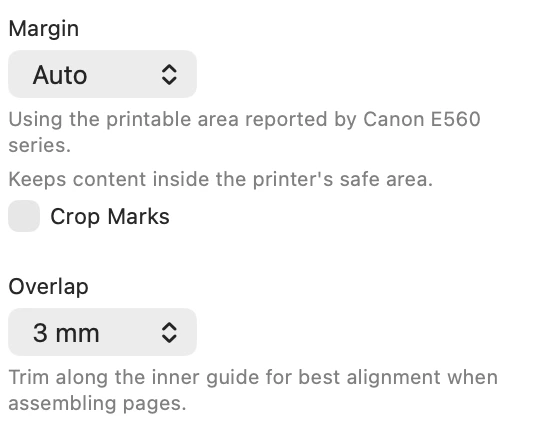
여백으로 용지 가장자리 잘림을 막고 겹침으로 여러 포스터 페이지를 정렬하는 방법과 0, 5, 10mm 설정을 설명합니다.
여백과 겹침은 각각 어떤 역할을 하며 언제 사용해야 하나요?
여백은 프린터가 잘라낼 수 있는 용지 가장자리에서 중요한 내용을 떨어뜨립니다. 겹침은 인접한 페이지의 이음새에 내용을 반복해 자르고 정렬하기 쉽게 합니다. 용지 가장자리 보호에는 여백, 조립에는 겹침을 사용하고 가장 안전한 타일 인쇄 설정에는 둘 다 사용하세요.
테두리 없는 인쇄를 사용할 때 타일 인쇄 일부가 잘리는 이유는 무엇인가요?
많은 프린터 드라이버는 테두리 없이 인쇄할 때 페이지를 약간 확대하므로 용지 가장자리의 내용이 잘릴 수 있습니다. PrintTiler에서 여백을 추가해 중요한 내용을 인쇄 가능 영역 안에 두고, 겹침을 활성화해 인접한 페이지의 이음새에 같은 내용이 반복되도록 하세요. 둘 다 5mm부터 시작해 미리보기를 확인하고, 계속 잘리면 여백을 늘리거나 테두리 없는 인쇄를 끄세요. 여백 및 겹침 가이드도 참고하세요.
인쇄 설정이 같은데도 인접한 타일 페이지가 맞지 않는 이유는 무엇인가요?
가정용 프린터에서는 용지가 휘었거나 고르지 않게 들어갔거나 용지 가이드가 잘못 맞춰졌거나 급지가 일정하지 않을 때 약간의 이동이나 기울어짐이 생길 수 있습니다. 같은 묶음의 용지를 가지런히 펴고 올바른 방향으로 넣은 뒤 가이드를 용지 가장자리에 가볍게 맞추세요. 동일한 용지 크기와 방향을 유지하고 100% 또는 실제 크기로 인쇄하며 페이지 맞춤과 테두리 없는 인쇄를 끄세요. 바깥쪽 가장자리 보호에는 자동 여백을 사용하고 5mm 겹침부터 시작한 다음 인접한 두 페이지를 인쇄해 이음새 하나를 테스트하세요. 조립 여유가 더 필요할 때만 10mm를 사용하세요. 이동이 심하거나 불규칙하면 용지를 다시 넣고 급지 롤러를 청소하거나 제조업체의 급지 유지 관리 절차를 실행하세요. 겹침은 조립 오차를 허용할 뿐 크기 조절, 회전 또는 기계적 급지 문제를 수정하지 못합니다. 여백 및 겹침 가이드를 참조하세요.
겹침으로 페이지 조립하기
인쇄 설정이 같은데도 인접한 타일 페이지가 맞지 않는 이유는 무엇인가요?
가정용 프린터에서는 용지가 휘었거나 고르지 않게 들어갔거나 용지 가이드가 잘못 맞춰졌거나 급지가 일정하지 않을 때 약간의 이동이나 기울어짐이 생길 수 있습니다. 같은 묶음의 용지를 가지런히 펴고 올바른 방향으로 넣은 뒤 가이드를 용지 가장자리에 가볍게 맞추세요. 동일한 용지 크기와 방향을 유지하고 100% 또는 실제 크기로 인쇄하며 페이지 맞춤과 테두리 없는 인쇄를 끄세요. 바깥쪽 가장자리 보호에는 자동 여백을 사용하고 5mm 겹침부터 시작한 다음 인접한 두 페이지를 인쇄해 이음새 하나를 테스트하세요. 조립 여유가 더 필요할 때만 10mm를 사용하세요. 이동이 심하거나 불규칙하면 용지를 다시 넣고 급지 롤러를 청소하거나 제조업체의 급지 유지 관리 절차를 실행하세요. 겹침은 조립 오차를 허용할 뿐 크기 조절, 회전 또는 기계적 급지 문제를 수정하지 못합니다. 여백 및 겹침 가이드를 참조하세요.
여백과 겹침은 각각 어떤 역할을 하며 언제 사용해야 하나요?
여백은 프린터가 잘라낼 수 있는 용지 가장자리에서 중요한 내용을 떨어뜨립니다. 겹침은 인접한 페이지의 이음새에 내용을 반복해 자르고 정렬하기 쉽게 합니다. 용지 가장자리 보호에는 여백, 조립에는 겹침을 사용하고 가장 안전한 타일 인쇄 설정에는 둘 다 사용하세요.
테두리 없는 인쇄를 사용할 때 타일 인쇄 일부가 잘리는 이유는 무엇인가요?
많은 프린터 드라이버는 테두리 없이 인쇄할 때 페이지를 약간 확대하므로 용지 가장자리의 내용이 잘릴 수 있습니다. PrintTiler에서 여백을 추가해 중요한 내용을 인쇄 가능 영역 안에 두고, 겹침을 활성화해 인접한 페이지의 이음새에 같은 내용이 반복되도록 하세요. 둘 다 5mm부터 시작해 미리보기를 확인하고, 계속 잘리면 여백을 늘리거나 테두리 없는 인쇄를 끄세요. 여백 및 겹침 가이드도 참고하세요.
"예상 DPI"란?
예상 DPI는 현재 설정에 따른 실제 인쇄 해상도를 표시합니다. 품질 등급에는 흐릿함(<100 DPI), 보통(100-149 DPI), 양호(150-299 DPI), 선명함(300+ DPI)이 있습니다. PrintTiler는 품질을 유지하기 위해 이미지를 확대하지 않습니다.
대부분은 자동 여백과 5mm 겹침으로 시작하세요. 재단과 정렬에 더 많은 여유가 필요하면 10mm, 조립하지 않거나 페이지 수를 줄여야 할 때만 0mm를 사용합니다. 먼저 인접한 두 페이지로 이음새 하나를 테스트하세요.
상황별 권장 설정
Auto + 5mm
Auto + 5mm
여백은 프린터가 잘라낼 수 있는 용지 가장자리에서 중요한 내용을 떨어뜨립니다. 겹침은 인접한 페이지의 이음새에 내용을 반복해 자르고 정렬하기 쉽게 합니다. 용지 가장자리 보호에는 여백, 조립에는 겹침을 사용하고 가장 안전한 타일 인쇄 설정에는 둘 다 사용하세요.
5mm + 10mm
5mm + 10mm
많은 프린터 드라이버는 테두리 없이 인쇄할 때 페이지를 약간 확대하므로 용지 가장자리의 내용이 잘릴 수 있습니다. PrintTiler에서 여백을 추가해 중요한 내용을 인쇄 가능 영역 안에 두고, 겹침을 활성화해 인접한 페이지의 이음새에 같은 내용이 반복되도록 하세요. 둘 다 5mm부터 시작해 미리보기를 확인하고, 계속 잘리면 여백을 늘리거나 테두리 없는 인쇄를 끄세요. 여백 및 겹침 가이드도 참고하세요.
5mm
5mm
가정용 프린터에서는 용지가 휘었거나 고르지 않게 들어갔거나 용지 가이드가 잘못 맞춰졌거나 급지가 일정하지 않을 때 약간의 이동이나 기울어짐이 생길 수 있습니다. 같은 묶음의 용지를 가지런히 펴고 올바른 방향으로 넣은 뒤 가이드를 용지 가장자리에 가볍게 맞추세요. 동일한 용지 크기와 방향을 유지하고 100% 또는 실제 크기로 인쇄하며 페이지 맞춤과 테두리 없는 인쇄를 끄세요. 바깥쪽 가장자리 보호에는 자동 여백을 사용하고 5mm 겹침부터 시작한 다음 인접한 두 페이지를 인쇄해 이음새 하나를 테스트하세요. 조립 여유가 더 필요할 때만 10mm를 사용하세요. 이동이 심하거나 불규칙하면 용지를 다시 넣고 급지 롤러를 청소하거나 제조업체의 급지 유지 관리 절차를 실행하세요. 겹침은 조립 오차를 허용할 뿐 크기 조절, 회전 또는 기계적 급지 문제를 수정하지 못합니다. 여백 및 겹침 가이드를 참조하세요.
Auto + 5mm
Auto + 5mm
여백은 프린터가 잘라낼 수 있는 용지 가장자리에서 중요한 내용을 떨어뜨립니다. 겹침은 인접한 페이지의 이음새에 내용을 반복해 자르고 정렬하기 쉽게 합니다. 용지 가장자리 보호에는 여백, 조립에는 겹침을 사용하고 가장 안전한 타일 인쇄 설정에는 둘 다 사용하세요.
3mm
3mm
많은 프린터 드라이버는 테두리 없이 인쇄할 때 페이지를 약간 확대하므로 용지 가장자리의 내용이 잘릴 수 있습니다. PrintTiler에서 여백을 추가해 중요한 내용을 인쇄 가능 영역 안에 두고, 겹침을 활성화해 인접한 페이지의 이음새에 같은 내용이 반복되도록 하세요. 둘 다 5mm부터 시작해 미리보기를 확인하고, 계속 잘리면 여백을 늘리거나 테두리 없는 인쇄를 끄세요. 여백 및 겹침 가이드도 참고하세요.
5–10mm
5–10mm
가정용 프린터에서는 용지가 휘었거나 고르지 않게 들어갔거나 용지 가이드가 잘못 맞춰졌거나 급지가 일정하지 않을 때 약간의 이동이나 기울어짐이 생길 수 있습니다. 같은 묶음의 용지를 가지런히 펴고 올바른 방향으로 넣은 뒤 가이드를 용지 가장자리에 가볍게 맞추세요. 동일한 용지 크기와 방향을 유지하고 100% 또는 실제 크기로 인쇄하며 페이지 맞춤과 테두리 없는 인쇄를 끄세요. 바깥쪽 가장자리 보호에는 자동 여백을 사용하고 5mm 겹침부터 시작한 다음 인접한 두 페이지를 인쇄해 이음새 하나를 테스트하세요. 조립 여유가 더 필요할 때만 10mm를 사용하세요. 이동이 심하거나 불규칙하면 용지를 다시 넣고 급지 롤러를 청소하거나 제조업체의 급지 유지 관리 절차를 실행하세요. 겹침은 조립 오차를 허용할 뿐 크기 조절, 회전 또는 기계적 급지 문제를 수정하지 못합니다. 여백 및 겹침 가이드를 참조하세요.
Standard + 5mm
Standard + 5mm
여백은 프린터가 잘라낼 수 있는 용지 가장자리에서 중요한 내용을 떨어뜨립니다. 겹침은 인접한 페이지의 이음새에 내용을 반복해 자르고 정렬하기 쉽게 합니다. 용지 가장자리 보호에는 여백, 조립에는 겹침을 사용하고 가장 안전한 타일 인쇄 설정에는 둘 다 사용하세요.
여백 및 겹침 체크리스트
- 여백과 겹침은 각각 어떤 역할을 하며 언제 사용해야 하나요?
- 테두리 없는 인쇄를 사용할 때 타일 인쇄 일부가 잘리는 이유는 무엇인가요?
- 인쇄 설정이 같은데도 인접한 타일 페이지가 맞지 않는 이유는 무엇인가요?
- "예상 DPI"란?
- "사용자 정의 맞춤" 모드란?
- 사용자 정의 맞춤 사용 시 종횡비를 유지하려면?
- 어떤 용지 크기를 지원하나요?
- 사용자 정의 용지 크기를 설정하려면?
자주 묻는 질문
여백과 겹침은 각각 어떤 역할을 하며 언제 사용해야 하나요?
여백은 프린터가 잘라낼 수 있는 용지 가장자리에서 중요한 내용을 떨어뜨립니다. 겹침은 인접한 페이지의 이음새에 내용을 반복해 자르고 정렬하기 쉽게 합니다. 용지 가장자리 보호에는 여백, 조립에는 겹침을 사용하고 가장 안전한 타일 인쇄 설정에는 둘 다 사용하세요.
테두리 없는 인쇄를 사용할 때 타일 인쇄 일부가 잘리는 이유는 무엇인가요?
많은 프린터 드라이버는 테두리 없이 인쇄할 때 페이지를 약간 확대하므로 용지 가장자리의 내용이 잘릴 수 있습니다. PrintTiler에서 여백을 추가해 중요한 내용을 인쇄 가능 영역 안에 두고, 겹침을 활성화해 인접한 페이지의 이음새에 같은 내용이 반복되도록 하세요. 둘 다 5mm부터 시작해 미리보기를 확인하고, 계속 잘리면 여백을 늘리거나 테두리 없는 인쇄를 끄세요. 여백 및 겹침 가이드도 참고하세요.
인쇄 설정이 같은데도 인접한 타일 페이지가 맞지 않는 이유는 무엇인가요?
가정용 프린터에서는 용지가 휘었거나 고르지 않게 들어갔거나 용지 가이드가 잘못 맞춰졌거나 급지가 일정하지 않을 때 약간의 이동이나 기울어짐이 생길 수 있습니다. 같은 묶음의 용지를 가지런히 펴고 올바른 방향으로 넣은 뒤 가이드를 용지 가장자리에 가볍게 맞추세요. 동일한 용지 크기와 방향을 유지하고 100% 또는 실제 크기로 인쇄하며 페이지 맞춤과 테두리 없는 인쇄를 끄세요. 바깥쪽 가장자리 보호에는 자동 여백을 사용하고 5mm 겹침부터 시작한 다음 인접한 두 페이지를 인쇄해 이음새 하나를 테스트하세요. 조립 여유가 더 필요할 때만 10mm를 사용하세요. 이동이 심하거나 불규칙하면 용지를 다시 넣고 급지 롤러를 청소하거나 제조업체의 급지 유지 관리 절차를 실행하세요. 겹침은 조립 오차를 허용할 뿐 크기 조절, 회전 또는 기계적 급지 문제를 수정하지 못합니다. 여백 및 겹침 가이드를 참조하세요.
"사용자 정의 맞춤" 모드란?
사용자 정의 맞춤에는 두 가지 옵션이 있습니다. 페이지 수에서는 출력의 가로와 세로 페이지 수를 지정하고, 인쇄 크기에서는 최종 물리적 크기를 입력합니다. 두 방식 모두 종횡비를 유지하거나 늘이기를 허용할 수 있습니다.
사용자 정의 맞춤 사용 시 종횡비를 유지하려면?
기본적으로 종횡비는 잠겨 있습니다(잠금 아이콘으로 표시). 이렇게 하면 이미지가 늘어나지 않습니다. 정확한 페이지 그리드를 채우려면 잠금 아이콘을 클릭하여 잠금 해제하세요.
"예상 DPI"란?
예상 DPI는 현재 설정에 따른 실제 인쇄 해상도를 표시합니다. 품질 등급에는 흐릿함(<100 DPI), 보통(100-149 DPI), 양호(150-299 DPI), 선명함(300+ DPI)이 있습니다. PrintTiler는 품질을 유지하기 위해 이미지를 확대하지 않습니다.
어떤 용지 크기를 지원하나요?
PrintTiler는 다양한 용지 크기를 지원합니다: A 시리즈(A3, A4, A5, A6), B 시리즈(B4, B5), 미국 크기(Letter, Legal, Executive, Statement, Tabloid), 사진 크기(4×6, 5×7, 8×10), 봉투(C5, #10, DL, Monarch) 및 사용자 정의 크기.
사용자 정의 용지 크기를 설정하려면?
용지 크기 드롭다운에서 "사용자 정의"를 선택한 다음 원하는 너비와 높이를 입력하세요. 단위 기본 설정에 따라 밀리미터 또는 인치로 값을 입력할 수 있습니다.
