
タイル印刷の余白とオーバーラップ設定
余白とオーバーラップは別の問題を解決します。余白は外周の内容を守り、オーバーラップは隣接ページの継ぎ目に画像を重複させます。併用すると、給紙や手作業の裁断による小さな誤差を吸収できます。
要点
タイル印刷には何mmのオーバーラップが必要ですか?
通常は自動余白と5mmのオーバーラップから始めます。裁断や位置合わせに余裕が必要なら10mm、組み立てない場合やページ数を減らす必要がある場合だけ0mmを使います。まず隣接する2ページで継ぎ目をテストしてください。
最適
- 余白で用紙端の切れを防ぎ、オーバーラップでポスターのページを合わせやすくする方法と、0、5、10mmの使い分けを説明します。
- 余白とオーバーラップは別の問題を解決します。余白は外周の内容を守り、オーバーラップは隣接ページの継ぎ目に画像を重複させます。併用すると、給紙や手作業の裁断による小さな誤差を吸収できます。
不向き
- いいえ。PrintTiler は現在、macOS ネイティブアプリケーションとしてのみ提供されています。すべての処理は Mac 上でローカルに行われ、画像や PDF がデバイスの外に送信されることはありません。
対応
- macOS 12.0 or later
- PrintTilerは幅広い用紙サイズに対応しています:Aシリーズ(A3、A4、A5、A6)、Bシリーズ(B4、B5)、USサイズ(Letter、Legal、Executive、Statement、Tabloid)、写真サイズ(4×6、5×7、8×10)、封筒(C5、#10、DL、Monarch)、カスタムサイズ。
PrintTilerを選ぶ理由
- 通常は自動余白と5mmのオーバーラップから始めます。裁断や位置合わせに余裕が必要なら10mm、組み立てない場合やページ数を減らす必要がある場合だけ0mmを使います。まず隣接する2ページで継ぎ目をテストしてください。
- PrintTilerは、大きな画像を複数の印刷可能なページに分割するために設計されたmacOSアプリケーションです。家庭用またはオフィスのプリンターでポスター、地図、設計図、バナー、その他の大きな画像を印刷するのに最適です。
オーバーラップとは?
余白とオーバーラップは別の問題を解決します。余白は外周の内容を守り、オーバーラップは隣接ページの継ぎ目に画像を重複させます。併用すると、給紙や手作業の裁断による小さな誤差を吸収できます。
余白は、プリンターで切れる可能性がある用紙の端から重要な内容を離します。オーバーラップは隣接するページの継ぎ目に内容を重複させ、裁断と位置合わせをしやすくします。用紙端の保護には余白、組み立てにはオーバーラップ、最も安全な分割印刷には両方を使用してください。
通常は自動余白と5mmのオーバーラップから始めます。裁断や位置合わせに余裕が必要なら10mm、組み立てない場合やページ数を減らす必要がある場合だけ0mmを使います。まず隣接する2ページで継ぎ目をテストしてください。
余白とオーバーラップの役割
余白とオーバーラップにはどのような役割があり、いつ使えばよいですか?
余白は、プリンターで切れる可能性がある用紙の端から重要な内容を離します。オーバーラップは隣接するページの継ぎ目に内容を重複させ、裁断と位置合わせをしやすくします。用紙端の保護には余白、組み立てにはオーバーラップ、最も安全な分割印刷には両方を使用してください。
フチなし印刷を使うと、分割印刷の一部が切れるのはなぜですか?
多くのプリンタードライバーは、フチなし印刷時にページをわずかに拡大するため、用紙の端にある内容が切れることがあります。PrintTiler で余白を追加して重要な内容を印刷可能領域内に収め、オーバーラップを有効にして隣接ページの継ぎ目に同じ内容を重複させてください。両方とも 5mm から始めてプレビューを確認し、まだ切れる場合は余白を増やすかフチなし印刷をオフにしてください。余白とオーバーラップのガイドも参照してください。
印刷設定が同じなのに、隣り合う分割ページが合わないのはなぜですか?
家庭用プリンターでは、用紙の反り、用紙のずれ、用紙ガイドの不適切な位置、給紙のばらつきによって、わずかなずれや傾きが生じることがあります。同じ束の用紙をそろえて平らにし、正しい向きでセットして、ガイドを用紙の端に軽く合わせてください。用紙サイズと向きを統一し、100%または実際のサイズで印刷して、「用紙に合わせる」とフチなし印刷をオフにします。外周の保護には自動余白を使い、5mmのオーバーラップから始めて、隣り合う2ページで継ぎ目をテストしてください。10mmは組み立て時にさらに調整幅が必要な場合だけ使用します。ずれが大きい、または不規則な場合は、用紙をセットし直し、給紙ローラーを清掃するか、メーカー指定の給紙メンテナンスを実行してください。オーバーラップは組み立ての許容範囲を増やしますが、拡大縮小、回転、機械的な給紙不良は修正できません。余白とオーバーラップのガイドも参照してください。
フチなし印刷の切れを防ぐ方法
多くのプリンタードライバーは、フチなし印刷時にページをわずかに拡大するため、用紙の端にある内容が切れることがあります。PrintTiler で余白を追加して重要な内容を印刷可能領域内に収め、オーバーラップを有効にして隣接ページの継ぎ目に同じ内容を重複させてください。両方とも 5mm から始めてプレビューを確認し、まだ切れる場合は余白を増やすかフチなし印刷をオフにしてください。余白とオーバーラップのガイドも参照してください。
余白とオーバーラップにはどのような役割があり、いつ使えばよいですか?
余白は、プリンターで切れる可能性がある用紙の端から重要な内容を離します。オーバーラップは隣接するページの継ぎ目に内容を重複させ、裁断と位置合わせをしやすくします。用紙端の保護には余白、組み立てにはオーバーラップ、最も安全な分割印刷には両方を使用してください。
フチなし印刷を使うと、分割印刷の一部が切れるのはなぜですか?
多くのプリンタードライバーは、フチなし印刷時にページをわずかに拡大するため、用紙の端にある内容が切れることがあります。PrintTiler で余白を追加して重要な内容を印刷可能領域内に収め、オーバーラップを有効にして隣接ページの継ぎ目に同じ内容を重複させてください。両方とも 5mm から始めてプレビューを確認し、まだ切れる場合は余白を増やすかフチなし印刷をオフにしてください。余白とオーバーラップのガイドも参照してください。
印刷設定が同じなのに、隣り合う分割ページが合わないのはなぜですか?
家庭用プリンターでは、用紙の反り、用紙のずれ、用紙ガイドの不適切な位置、給紙のばらつきによって、わずかなずれや傾きが生じることがあります。同じ束の用紙をそろえて平らにし、正しい向きでセットして、ガイドを用紙の端に軽く合わせてください。用紙サイズと向きを統一し、100%または実際のサイズで印刷して、「用紙に合わせる」とフチなし印刷をオフにします。外周の保護には自動余白を使い、5mmのオーバーラップから始めて、隣り合う2ページで継ぎ目をテストしてください。10mmは組み立て時にさらに調整幅が必要な場合だけ使用します。ずれが大きい、または不規則な場合は、用紙をセットし直し、給紙ローラーを清掃するか、メーカー指定の給紙メンテナンスを実行してください。オーバーラップは組み立ての許容範囲を増やしますが、拡大縮小、回転、機械的な給紙不良は修正できません。余白とオーバーラップのガイドも参照してください。
「推定DPI」とは?
推定DPIは、現在の設定に基づく実際の印刷解像度を表示します。品質評価には次のものがあります:ぼやけ(<100 DPI)、普通(100-149 DPI)、良好(150-299 DPI)、シャープ(300+ DPI)。PrintTilerは品質を保つため画像を拡大しません。
「カスタムフィット」モードとは?
カスタムフィットには2つの選択肢があります。ページ数では出力の幅と高さのページ数を指定し、印刷サイズでは最終的な物理寸法を入力します。どちらでもアスペクト比を維持するか、引き伸ばしを許可できます。
給紙と用紙セットの誤差を減らす方法
家庭用プリンターでは、用紙の反り、用紙のずれ、用紙ガイドの不適切な位置、給紙のばらつきによって、わずかなずれや傾きが生じることがあります。同じ束の用紙をそろえて平らにし、正しい向きでセットして、ガイドを用紙の端に軽く合わせてください。用紙サイズと向きを統一し、100%または実際のサイズで印刷して、「用紙に合わせる」とフチなし印刷をオフにします。外周の保護には自動余白を使い、5mmのオーバーラップから始めて、隣り合う2ページで継ぎ目をテストしてください。10mmは組み立て時にさらに調整幅が必要な場合だけ使用します。ずれが大きい、または不規則な場合は、用紙をセットし直し、給紙ローラーを清掃するか、メーカー指定の給紙メンテナンスを実行してください。オーバーラップは組み立ての許容範囲を増やしますが、拡大縮小、回転、機械的な給紙不良は修正できません。余白とオーバーラップのガイドも参照してください。
通常は自動余白と5mmのオーバーラップから始めます。裁断や位置合わせに余裕が必要なら10mm、組み立てない場合やページ数を減らす必要がある場合だけ0mmを使います。まず隣接する2ページで継ぎ目をテストしてください。
オーバーラップを使う理由
余白とオーバーラップにはどのような役割があり、いつ使えばよいですか?
余白は、プリンターで切れる可能性がある用紙の端から重要な内容を離します。オーバーラップは隣接するページの継ぎ目に内容を重複させ、裁断と位置合わせをしやすくします。用紙端の保護には余白、組み立てにはオーバーラップ、最も安全な分割印刷には両方を使用してください。
印刷設定が同じなのに、隣り合う分割ページが合わないのはなぜですか?
家庭用プリンターでは、用紙の反り、用紙のずれ、用紙ガイドの不適切な位置、給紙のばらつきによって、わずかなずれや傾きが生じることがあります。同じ束の用紙をそろえて平らにし、正しい向きでセットして、ガイドを用紙の端に軽く合わせてください。用紙サイズと向きを統一し、100%または実際のサイズで印刷して、「用紙に合わせる」とフチなし印刷をオフにします。外周の保護には自動余白を使い、5mmのオーバーラップから始めて、隣り合う2ページで継ぎ目をテストしてください。10mmは組み立て時にさらに調整幅が必要な場合だけ使用します。ずれが大きい、または不規則な場合は、用紙をセットし直し、給紙ローラーを清掃するか、メーカー指定の給紙メンテナンスを実行してください。オーバーラップは組み立ての許容範囲を増やしますが、拡大縮小、回転、機械的な給紙不良は修正できません。余白とオーバーラップのガイドも参照してください。
フチなし印刷を使うと、分割印刷の一部が切れるのはなぜですか?
多くのプリンタードライバーは、フチなし印刷時にページをわずかに拡大するため、用紙の端にある内容が切れることがあります。PrintTiler で余白を追加して重要な内容を印刷可能領域内に収め、オーバーラップを有効にして隣接ページの継ぎ目に同じ内容を重複させてください。両方とも 5mm から始めてプレビューを確認し、まだ切れる場合は余白を増やすかフチなし印刷をオフにしてください。余白とオーバーラップのガイドも参照してください。
「推定DPI」とは?
推定DPIは、現在の設定に基づく実際の印刷解像度を表示します。品質評価には次のものがあります:ぼやけ(<100 DPI)、普通(100-149 DPI)、良好(150-299 DPI)、シャープ(300+ DPI)。PrintTilerは品質を保つため画像を拡大しません。
5mmオーバーラップを使う場面
通常は自動余白と5mmのオーバーラップから始めます。裁断や位置合わせに余裕が必要なら10mm、組み立てない場合やページ数を減らす必要がある場合だけ0mmを使います。まず隣接する2ページで継ぎ目をテストしてください。
余白は、プリンターで切れる可能性がある用紙の端から重要な内容を離します。オーバーラップは隣接するページの継ぎ目に内容を重複させ、裁断と位置合わせをしやすくします。用紙端の保護には余白、組み立てにはオーバーラップ、最も安全な分割印刷には両方を使用してください。
家庭用プリンターでは、用紙の反り、用紙のずれ、用紙ガイドの不適切な位置、給紙のばらつきによって、わずかなずれや傾きが生じることがあります。同じ束の用紙をそろえて平らにし、正しい向きでセットして、ガイドを用紙の端に軽く合わせてください。用紙サイズと向きを統一し、100%または実際のサイズで印刷して、「用紙に合わせる」とフチなし印刷をオフにします。外周の保護には自動余白を使い、5mmのオーバーラップから始めて、隣り合う2ページで継ぎ目をテストしてください。10mmは組み立て時にさらに調整幅が必要な場合だけ使用します。ずれが大きい、または不規則な場合は、用紙をセットし直し、給紙ローラーを清掃するか、メーカー指定の給紙メンテナンスを実行してください。オーバーラップは組み立ての許容範囲を増やしますが、拡大縮小、回転、機械的な給紙不良は修正できません。余白とオーバーラップのガイドも参照してください。
4つのオーバーラップ設定
0mm
設定
カスタムフィットには2つの選択肢があります。ページ数では出力の幅と高さのページ数を指定し、印刷サイズでは最終的な物理寸法を入力します。どちらでもアスペクト比を維持するか、引き伸ばしを許可できます。
3mm
設定
余白は、プリンターで切れる可能性がある用紙の端から重要な内容を離します。オーバーラップは隣接するページの継ぎ目に内容を重複させ、裁断と位置合わせをしやすくします。用紙端の保護には余白、組み立てにはオーバーラップ、最も安全な分割印刷には両方を使用してください。
5mm
重要な基準
余白は、プリンターで切れる可能性がある用紙の端から重要な内容を離します。オーバーラップは隣接するページの継ぎ目に内容を重複させ、裁断と位置合わせをしやすくします。用紙端の保護には余白、組み立てにはオーバーラップ、最も安全な分割印刷には両方を使用してください。
10mm
設定
余白は、プリンターで切れる可能性がある用紙の端から重要な内容を離します。オーバーラップは隣接するページの継ぎ目に内容を重複させ、裁断と位置合わせをしやすくします。用紙端の保護には余白、組み立てにはオーバーラップ、最も安全な分割印刷には両方を使用してください。
PrintTilerでのオーバーラップの仕組み
余白は、プリンターで切れる可能性がある用紙の端から重要な内容を離します。オーバーラップは隣接するページの継ぎ目に内容を重複させ、裁断と位置合わせをしやすくします。用紙端の保護には余白、組み立てにはオーバーラップ、最も安全な分割印刷には両方を使用してください。
余白とオーバーラップは別の問題を解決します。余白は外周の内容を守り、オーバーラップは隣接ページの継ぎ目に画像を重複させます。併用すると、給紙や手作業の裁断による小さな誤差を吸収できます。
通常は自動余白と5mmのオーバーラップから始めます。裁断や位置合わせに余裕が必要なら10mm、組み立てない場合やページ数を減らす必要がある場合だけ0mmを使います。まず隣接する2ページで継ぎ目をテストしてください。
オーバーラップ・位置合わせマーク・裁断線
多くのプリンタードライバーは、フチなし印刷時にページをわずかに拡大するため、用紙の端にある内容が切れることがあります。PrintTiler で余白を追加して重要な内容を印刷可能領域内に収め、オーバーラップを有効にして隣接ページの継ぎ目に同じ内容を重複させてください。両方とも 5mm から始めてプレビューを確認し、まだ切れる場合は余白を増やすかフチなし印刷をオフにしてください。余白とオーバーラップのガイドも参照してください。
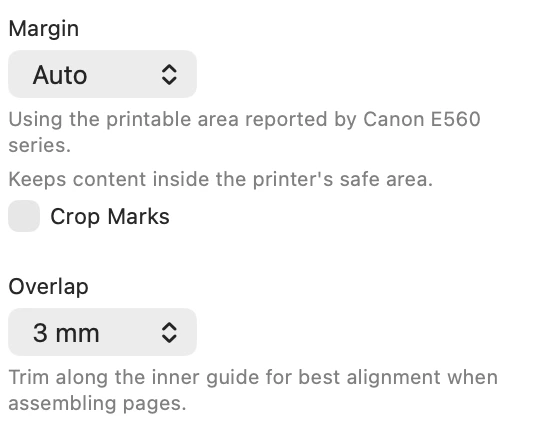
余白で用紙端の切れを防ぎ、オーバーラップでポスターのページを合わせやすくする方法と、0、5、10mmの使い分けを説明します。
余白とオーバーラップにはどのような役割があり、いつ使えばよいですか?
余白は、プリンターで切れる可能性がある用紙の端から重要な内容を離します。オーバーラップは隣接するページの継ぎ目に内容を重複させ、裁断と位置合わせをしやすくします。用紙端の保護には余白、組み立てにはオーバーラップ、最も安全な分割印刷には両方を使用してください。
フチなし印刷を使うと、分割印刷の一部が切れるのはなぜですか?
多くのプリンタードライバーは、フチなし印刷時にページをわずかに拡大するため、用紙の端にある内容が切れることがあります。PrintTiler で余白を追加して重要な内容を印刷可能領域内に収め、オーバーラップを有効にして隣接ページの継ぎ目に同じ内容を重複させてください。両方とも 5mm から始めてプレビューを確認し、まだ切れる場合は余白を増やすかフチなし印刷をオフにしてください。余白とオーバーラップのガイドも参照してください。
印刷設定が同じなのに、隣り合う分割ページが合わないのはなぜですか?
家庭用プリンターでは、用紙の反り、用紙のずれ、用紙ガイドの不適切な位置、給紙のばらつきによって、わずかなずれや傾きが生じることがあります。同じ束の用紙をそろえて平らにし、正しい向きでセットして、ガイドを用紙の端に軽く合わせてください。用紙サイズと向きを統一し、100%または実際のサイズで印刷して、「用紙に合わせる」とフチなし印刷をオフにします。外周の保護には自動余白を使い、5mmのオーバーラップから始めて、隣り合う2ページで継ぎ目をテストしてください。10mmは組み立て時にさらに調整幅が必要な場合だけ使用します。ずれが大きい、または不規則な場合は、用紙をセットし直し、給紙ローラーを清掃するか、メーカー指定の給紙メンテナンスを実行してください。オーバーラップは組み立ての許容範囲を増やしますが、拡大縮小、回転、機械的な給紙不良は修正できません。余白とオーバーラップのガイドも参照してください。
オーバーラップでページを組み立てる
印刷設定が同じなのに、隣り合う分割ページが合わないのはなぜですか?
家庭用プリンターでは、用紙の反り、用紙のずれ、用紙ガイドの不適切な位置、給紙のばらつきによって、わずかなずれや傾きが生じることがあります。同じ束の用紙をそろえて平らにし、正しい向きでセットして、ガイドを用紙の端に軽く合わせてください。用紙サイズと向きを統一し、100%または実際のサイズで印刷して、「用紙に合わせる」とフチなし印刷をオフにします。外周の保護には自動余白を使い、5mmのオーバーラップから始めて、隣り合う2ページで継ぎ目をテストしてください。10mmは組み立て時にさらに調整幅が必要な場合だけ使用します。ずれが大きい、または不規則な場合は、用紙をセットし直し、給紙ローラーを清掃するか、メーカー指定の給紙メンテナンスを実行してください。オーバーラップは組み立ての許容範囲を増やしますが、拡大縮小、回転、機械的な給紙不良は修正できません。余白とオーバーラップのガイドも参照してください。
余白とオーバーラップにはどのような役割があり、いつ使えばよいですか?
余白は、プリンターで切れる可能性がある用紙の端から重要な内容を離します。オーバーラップは隣接するページの継ぎ目に内容を重複させ、裁断と位置合わせをしやすくします。用紙端の保護には余白、組み立てにはオーバーラップ、最も安全な分割印刷には両方を使用してください。
フチなし印刷を使うと、分割印刷の一部が切れるのはなぜですか?
多くのプリンタードライバーは、フチなし印刷時にページをわずかに拡大するため、用紙の端にある内容が切れることがあります。PrintTiler で余白を追加して重要な内容を印刷可能領域内に収め、オーバーラップを有効にして隣接ページの継ぎ目に同じ内容を重複させてください。両方とも 5mm から始めてプレビューを確認し、まだ切れる場合は余白を増やすかフチなし印刷をオフにしてください。余白とオーバーラップのガイドも参照してください。
「推定DPI」とは?
推定DPIは、現在の設定に基づく実際の印刷解像度を表示します。品質評価には次のものがあります:ぼやけ(<100 DPI)、普通(100-149 DPI)、良好(150-299 DPI)、シャープ(300+ DPI)。PrintTilerは品質を保つため画像を拡大しません。
通常は自動余白と5mmのオーバーラップから始めます。裁断や位置合わせに余裕が必要なら10mm、組み立てない場合やページ数を減らす必要がある場合だけ0mmを使います。まず隣接する2ページで継ぎ目をテストしてください。
用途別の推奨設定
Auto + 5mm
Auto + 5mm
余白は、プリンターで切れる可能性がある用紙の端から重要な内容を離します。オーバーラップは隣接するページの継ぎ目に内容を重複させ、裁断と位置合わせをしやすくします。用紙端の保護には余白、組み立てにはオーバーラップ、最も安全な分割印刷には両方を使用してください。
5mm + 10mm
5mm + 10mm
多くのプリンタードライバーは、フチなし印刷時にページをわずかに拡大するため、用紙の端にある内容が切れることがあります。PrintTiler で余白を追加して重要な内容を印刷可能領域内に収め、オーバーラップを有効にして隣接ページの継ぎ目に同じ内容を重複させてください。両方とも 5mm から始めてプレビューを確認し、まだ切れる場合は余白を増やすかフチなし印刷をオフにしてください。余白とオーバーラップのガイドも参照してください。
5mm
5mm
家庭用プリンターでは、用紙の反り、用紙のずれ、用紙ガイドの不適切な位置、給紙のばらつきによって、わずかなずれや傾きが生じることがあります。同じ束の用紙をそろえて平らにし、正しい向きでセットして、ガイドを用紙の端に軽く合わせてください。用紙サイズと向きを統一し、100%または実際のサイズで印刷して、「用紙に合わせる」とフチなし印刷をオフにします。外周の保護には自動余白を使い、5mmのオーバーラップから始めて、隣り合う2ページで継ぎ目をテストしてください。10mmは組み立て時にさらに調整幅が必要な場合だけ使用します。ずれが大きい、または不規則な場合は、用紙をセットし直し、給紙ローラーを清掃するか、メーカー指定の給紙メンテナンスを実行してください。オーバーラップは組み立ての許容範囲を増やしますが、拡大縮小、回転、機械的な給紙不良は修正できません。余白とオーバーラップのガイドも参照してください。
Auto + 5mm
Auto + 5mm
余白は、プリンターで切れる可能性がある用紙の端から重要な内容を離します。オーバーラップは隣接するページの継ぎ目に内容を重複させ、裁断と位置合わせをしやすくします。用紙端の保護には余白、組み立てにはオーバーラップ、最も安全な分割印刷には両方を使用してください。
3mm
3mm
多くのプリンタードライバーは、フチなし印刷時にページをわずかに拡大するため、用紙の端にある内容が切れることがあります。PrintTiler で余白を追加して重要な内容を印刷可能領域内に収め、オーバーラップを有効にして隣接ページの継ぎ目に同じ内容を重複させてください。両方とも 5mm から始めてプレビューを確認し、まだ切れる場合は余白を増やすかフチなし印刷をオフにしてください。余白とオーバーラップのガイドも参照してください。
5–10mm
5–10mm
家庭用プリンターでは、用紙の反り、用紙のずれ、用紙ガイドの不適切な位置、給紙のばらつきによって、わずかなずれや傾きが生じることがあります。同じ束の用紙をそろえて平らにし、正しい向きでセットして、ガイドを用紙の端に軽く合わせてください。用紙サイズと向きを統一し、100%または実際のサイズで印刷して、「用紙に合わせる」とフチなし印刷をオフにします。外周の保護には自動余白を使い、5mmのオーバーラップから始めて、隣り合う2ページで継ぎ目をテストしてください。10mmは組み立て時にさらに調整幅が必要な場合だけ使用します。ずれが大きい、または不規則な場合は、用紙をセットし直し、給紙ローラーを清掃するか、メーカー指定の給紙メンテナンスを実行してください。オーバーラップは組み立ての許容範囲を増やしますが、拡大縮小、回転、機械的な給紙不良は修正できません。余白とオーバーラップのガイドも参照してください。
Standard + 5mm
Standard + 5mm
余白は、プリンターで切れる可能性がある用紙の端から重要な内容を離します。オーバーラップは隣接するページの継ぎ目に内容を重複させ、裁断と位置合わせをしやすくします。用紙端の保護には余白、組み立てにはオーバーラップ、最も安全な分割印刷には両方を使用してください。
余白とオーバーラップのチェックリスト
- 余白とオーバーラップにはどのような役割があり、いつ使えばよいですか?
- フチなし印刷を使うと、分割印刷の一部が切れるのはなぜですか?
- 印刷設定が同じなのに、隣り合う分割ページが合わないのはなぜですか?
- 「推定DPI」とは?
- 「カスタムフィット」モードとは?
- カスタムフィット使用時にアスペクト比を保持するには?
- どの用紙サイズに対応していますか?
- カスタム用紙サイズを設定するには?
よくある質問
余白とオーバーラップにはどのような役割があり、いつ使えばよいですか?
余白は、プリンターで切れる可能性がある用紙の端から重要な内容を離します。オーバーラップは隣接するページの継ぎ目に内容を重複させ、裁断と位置合わせをしやすくします。用紙端の保護には余白、組み立てにはオーバーラップ、最も安全な分割印刷には両方を使用してください。
フチなし印刷を使うと、分割印刷の一部が切れるのはなぜですか?
多くのプリンタードライバーは、フチなし印刷時にページをわずかに拡大するため、用紙の端にある内容が切れることがあります。PrintTiler で余白を追加して重要な内容を印刷可能領域内に収め、オーバーラップを有効にして隣接ページの継ぎ目に同じ内容を重複させてください。両方とも 5mm から始めてプレビューを確認し、まだ切れる場合は余白を増やすかフチなし印刷をオフにしてください。余白とオーバーラップのガイドも参照してください。
印刷設定が同じなのに、隣り合う分割ページが合わないのはなぜですか?
家庭用プリンターでは、用紙の反り、用紙のずれ、用紙ガイドの不適切な位置、給紙のばらつきによって、わずかなずれや傾きが生じることがあります。同じ束の用紙をそろえて平らにし、正しい向きでセットして、ガイドを用紙の端に軽く合わせてください。用紙サイズと向きを統一し、100%または実際のサイズで印刷して、「用紙に合わせる」とフチなし印刷をオフにします。外周の保護には自動余白を使い、5mmのオーバーラップから始めて、隣り合う2ページで継ぎ目をテストしてください。10mmは組み立て時にさらに調整幅が必要な場合だけ使用します。ずれが大きい、または不規則な場合は、用紙をセットし直し、給紙ローラーを清掃するか、メーカー指定の給紙メンテナンスを実行してください。オーバーラップは組み立ての許容範囲を増やしますが、拡大縮小、回転、機械的な給紙不良は修正できません。余白とオーバーラップのガイドも参照してください。
「カスタムフィット」モードとは?
カスタムフィットには2つの選択肢があります。ページ数では出力の幅と高さのページ数を指定し、印刷サイズでは最終的な物理寸法を入力します。どちらでもアスペクト比を維持するか、引き伸ばしを許可できます。
カスタムフィット使用時にアスペクト比を保持するには?
デフォルトでは、アスペクト比はロックされています(ロックアイコンで表示)。これにより画像が引き伸ばされないことが保証されます。正確なページグリッドを埋めたい場合は、ロックアイコンをクリックして解除してください。
「推定DPI」とは?
推定DPIは、現在の設定に基づく実際の印刷解像度を表示します。品質評価には次のものがあります:ぼやけ(<100 DPI)、普通(100-149 DPI)、良好(150-299 DPI)、シャープ(300+ DPI)。PrintTilerは品質を保つため画像を拡大しません。
どの用紙サイズに対応していますか?
PrintTilerは幅広い用紙サイズに対応しています:Aシリーズ(A3、A4、A5、A6)、Bシリーズ(B4、B5)、USサイズ(Letter、Legal、Executive、Statement、Tabloid)、写真サイズ(4×6、5×7、8×10)、封筒(C5、#10、DL、Monarch)、カスタムサイズ。
カスタム用紙サイズを設定するには?
用紙サイズのドロップダウンから「カスタム」を選択し、希望の幅と高さを入力します。単位設定に応じてミリメートルまたはインチで値を入力できます。
