
완벽한 정렬로 타일 인쇄물을 조립하는 방법
PrintTiler을 사용하여 여러 페이지에 걸쳐 큰 포스터를 인쇄했습니다. 이제 중요한 단계가 다가옵니다.해당 페이지를 결합하여 매끄러운 최종 포스터로 만드는 것입니다. 이 가이드는 눈에 보이는 이음새를 최소화하면서 타일 인쇄물을 다듬고, 정렬하고, 결합하는 전문적인 기술을 다룹니다. 이러한 기술은 포스터, 지도, 벽화, 청사진 및 여러 페이지에 걸쳐 인쇄된 모든 이미지에 적용됩니다.
타일 프린트를 깔끔하게 조립하는 방법은 무엇입니까?
페이지를 순서대로 배치하고, 겹쳐야 하는 가장자리만 다듬고, 공유된 이미지 세부 정보를 조심스럽게 정렬하고, 뒷면에서 이음새를 고정하여 최종 포스터가 평평하고 시각적으로 연속성을 유지하도록 합니다.
다음에 가장 적합
- 여러 장에 걸쳐 인쇄된 포스터, 지도, 청사진
- 타일 인쇄 후 눈에 보이는 이음새를 줄이려는 사람
다음을 위한 것이 아닙니다
- 조립 단계가 필요 없는 단일 시트 인쇄
- 트리밍이나 정렬 작업 없이 완벽한 결과를 기대하는 사용자
에서 작동
- 자, 공예용 칼, 테이프 또는 양면 접착제를 사용한 수동 조립
- PrintTiler 겹침 설정이 있거나 없는 인쇄물
왜 PrintTiler인가?
- 미리보기 및 겹침 설정을 통해 인쇄된 페이지를 더 쉽게 정렬할 수 있습니다.
- 워크플로우는 임시 수동 분할이 아닌 타일식 출력을 위해 설계되었습니다.
조립을 위한 필수 도구
올바른 도구를 사용하면 최종 결과에 상당한 차이가 생깁니다. 필요한 것은 다음과 같습니다.
절단 도구
- 금속 자 — 직선 가장자리 안내용(플라스틱 자는 미끄러질 수 있음)
- 예리한 공예 칼 — X-Acto 또는 이와 유사한 새 칼날 포함
- 자가 치유 커팅 매트 — 표면을 보호합니다.
- Paper 트리머(옵션) - 더 빠르고 일관된 절단을 위해
접착제
- 투명 테이프 — 뒷면 접합용
- 양면 테이프 - 오버랩 방식용
- 글루스틱 — 영구 장착용
- 스프레이 접착제 — 폼 보드 장착용
유용한 추가 정보
- 크고 평평한 표면 — 테이블 또는 깨끗한 바닥
- 부드러운 연필 - 마킹용(지우기 쉬움)
- 뼈 폴더 - 스무딩 테이프용
- 광원 — 정렬 확인용
조립 전 준비
아직 이미지를 타일링하지 않았다면 에 대한 가이드부터 시작하여 여러 A4 페이지 에 걸쳐 큰 포스터를 인쇄하세요.
인쇄 설정 문제
인쇄하기 전에 PrintTiler에서 최적의 설정을 확인하십시오.
- 정렬 기능 사용 — 여러 페이지에 걸쳐 이미지를 일관되게 배치합니다.
- 100% 배율로 인쇄 — 인쇄 대화 상자에서 "페이지에 맞춤"을 사용하지 마십시오.
- 한 배치에서 평평한 용지를 사용하십시오. — 혼합된 두께, 말림 또는 습기로 인해 급지 및 색상이 변경될 수 있습니다.
- 용지를 정사각형으로 넣습니다. — 용지 묶음을 고르게 두드리고 용지가 끼지 않고 가이드를 꼭 맞도록 설정합니다.
- 인접한 두 페이지 테스트 — 아래 페이지 범위 단계를 사용하여 전체 실행 전에 실제 솔기 하나를 인쇄합니다.
어떤 해상도 설정을 선택해야 할지 확실하지 않은 경우 해상도 및 DPI 설정 에 대한 자세한 가이드를 참조하세요.
두 개의 인접한 페이지를 테스트 인쇄
먼저 타일 레이아웃을 마무리한 다음 실제 이음새를 공유하고 인식 가능한 이미지 세부 정보가 포함된 두 개의 출력 타일을 선택합니다. 인쇄를 클릭하여 기본 macOS 인쇄 대화 상자를 열고 프린터를 선택한 다음 해당 옵션이 나타나면 세부 정보 표시 를 선택합니다.
- Pages 섹션에서 범위 시작 라디오 버튼을 선택하고 모든 Pages 라디오 버튼은 선택하지 않습니다. 테스트할 타일의 페이지 번호 두 개를 입력하세요. 예를 들어 출력 페이지 1과 2가 이음매를 공유하는 경우에만 1~2를 사용하세요. 한 페이지의 경우 두 입력란에 같은 번호를 넣습니다(N~N). 레이블과 모양은 macOS 버전과 프린터에 따라 다를 수 있습니다.
- 소스 PDF 페이지 번호가 아닌 시스템 인쇄 대화 상자 미리 보기에 표시된 최종 타일 출력 페이지 번호 를 사용합니다. 연속 출력 번호는 행 경계를 넘을 수 있으며 공간적 이웃이 아닐 수 있습니다. 인접한 타일에 연속되지 않은 숫자가 있는 경우 두 개의 별도 단일 페이지 작업으로 인쇄하십시오.
- 최종 레이아웃과 일관되게 용지, 방향, 여백 및 겹침을 유지합니다. 100%(페이지에 맞춤 없음)에서 한 장에 한 페이지, 단면, 한 부씩 인쇄합니다.
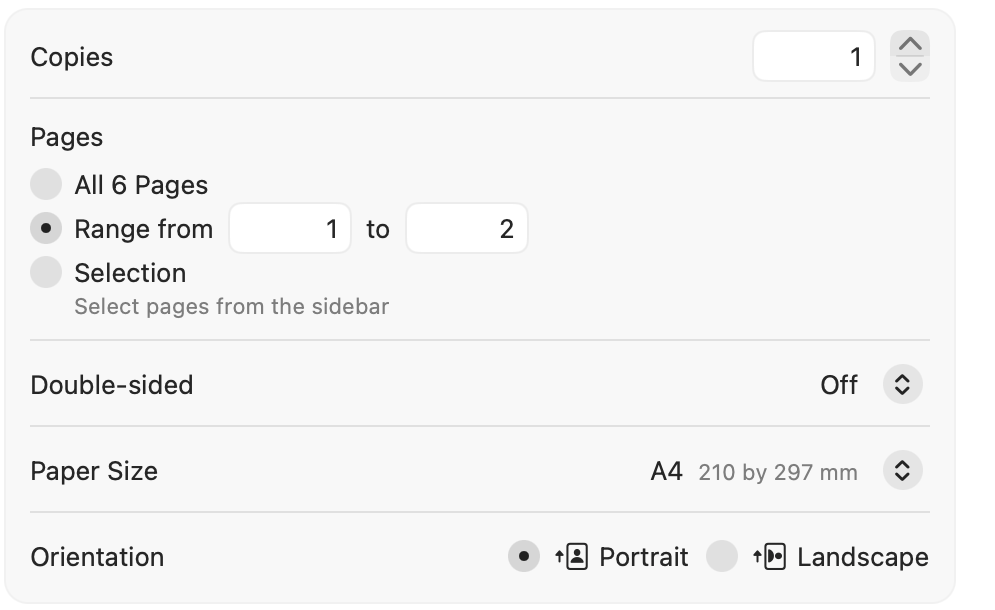
테스트 페이지의 솔기 부분을 다듬고 정렬합니다. 이미지 연속성, 클리핑, 크기를 확인하세요. 나머지 부분을 인쇄하기 전에 문제를 해결하십시오.
테스트가 성공적으로 완료되면 변경되지 않은 레이아웃과 설정으로 나머지 필요한 페이지만 인쇄하거나 원하는 경우 모든 페이지를 인쇄하십시오(실수로 테스트 페이지를 복제하지 마십시오). 레이아웃을 변경한 경우 다시 생성하고 시스템 인쇄 대화 상자 미리 보기에서 출력 페이지 번호를 다시 확인한 후 다시 테스트하십시오. 필요한 경우 겹침 문제 해결 또는 잘못된 크기 문제 해결 를 참조하세요.
작업공간 설정
크고 깨끗하며 평평한 표면을 청소하십시오. 다음을 위한 공간이 필요합니다.
- 모든 페이지를 동시에 레이아웃하기
- 절단 및 트리밍 작업
- 최종 조립된 포스터
단계별 조립 프로세스
페이지 정렬 및 정렬
인쇄된 모든 페이지를 올바른 격자 위치에 앞면이 위로 향하도록 배치합니다. 인쇄된 페이지를 올바른 격자 위치에 배열하십시오.
팁: 뒷면의 각 페이지에 연필로 가볍게 번호를 매깁니다(예: 1 행, 열의 경우 "1-1", "1-2"). 1 및 2).
트리밍 전략 결정
페이지를 결합하는 데는 두 가지 주요 접근 방식이 있습니다.
방법 A: 맞대기 조인트(가장 깨끗함)
페이지가 겹치지 않고 가장자리에서 가장자리까지 만날 수 있도록 인접한 가장자리의 여백을 자릅니다.
- 가장 깨끗한 외관
- 용지 두께 범프 없음
- 정밀한 절단이 필요합니다
방법 B: 오버랩 조인트(가장 관대함)
한 페이지의 여백을 유지하고 인접한 페이지의 잘린 가장자리에 겹쳐 놓습니다.
- 작은 오류에 대해 더 관대함
- 관절에 약간의 능선을 만듭니다.
- 비공식 디스플레이에 더 적합
팁: PrintTiler에는 페이지 경계에 중복 콘텐츠를 추가하는 내장 오버랩 기능이 있어 오버랩 조인트를 더욱 쉽게 만듭니다. 자세한 내용은 오버랩 설정 가이드 를 참조하세요.
여백 다듬기
버트 조인트 의 경우, 가장 오른쪽 열을 제외한 모든 페이지에서 오른쪽 여백을 자르고, 맨 아래 행을 제외한 모든 페이지에서 아래쪽 여백을 자릅니다.
절단 기술:
- 커팅 매트 위에 페이지를 놓습니다.
- 인쇄된 이미지의 가장자리를 따라 금속 눈금자를 정렬합니다.
- 한 손으로 자를 단단히 잡고
- 공예용 칼로 한 번에 매끄럽게 자르세요.
- 여러 번의 가벼운 패스가 한 번의 무거운 컷보다 낫습니다.
중요: 용지 가장자리가 아닌 이미지 가장자리를 따라 자르십시오. 목표는 흰색 여백만 제거하는 것입니다.
시각적 참조점을 사용하여 페이지 정렬
이것이 가장 중요한 단계입니다. 이미지의 특징을 사용하여 완벽한 정렬을 보장하세요.
- 선: 이미지의 모든 직선은 페이지 전체에서 부드럽게 이어져야 합니다.
- Text: 문자와 단어는 완벽하게 정렬되어야 합니다.
- 색상: 색상 블록은 경계에서 일치해야 합니다.
- 패턴: 반복 패턴은 리듬을 유지해야 합니다.
정렬 확인: 인접한 페이지를 광원에 맞춥니다. 이미지는 오프셋 없이 연속적으로 나타나야 합니다.
전문가 팁: 중첩 를 사용하면 정렬이 훨씬 쉽고 쉬워집니다. 중복된 콘텐츠는 시각적 가이드와 오류의 여지를 제공합니다.
테이프로 페이지 결합
맞댐 조인트용:
- 두 개의 인접한 페이지를 작업 표면에 뒤집어 놓습니다.
- 가장자리가 서로 닿도록 밀어 넣습니다(간격이나 겹침 없음).
- 뒷면 솔기를 따라 투명 테이프를 붙입니다.
- 뼈 폴더나 손톱을 사용하여 테이프를 부드럽게 만드세요.
- 뒤집어서 정면에서 정렬을 확인하세요.
오버랩 조인트용:
- 겹치는 여백 뒷면에 양면 테이프를 붙입니다.
- 인접한 페이지에 겹치는 부분을 조심스럽게 배치하세요.
- 단단히 눌러 고정하세요.
섹션에서 작업
대형 포스터(4 페이지 이상)의 경우 다음 섹션에서 작업하세요.
- 먼저 페이지를 가로 스트립에 결합합니다(행 1의 모든 페이지, 그 다음 행 2 등).
- 그런 다음 스트립을 수직으로 결합하십시오.
이 접근 방식은 여러 페이지를 한 번에 정렬하는 것보다 쉽습니다.
최종 검사 및 장착
조립이 완료되면 포스터를 검사하십시오.
- 정렬 문제를 확인하려면 빛에 비춰보세요.
- 솔기에 틈이나 겹치는 부분이 있는지 찾아보세요.
- 보는 거리에서 이미지가 올바르게 판독되는지 확인하십시오.
전문적인 마무리를 위해 포스터를 다음 위치에 장착하세요.
- 폼 보드: 가볍고 견고하며 저렴함
- 포스터 보드: 유연하고 보관하기 쉬움
- 뒷면이 있는 프레임: 영구 디스플레이에 가장 적합
고급 기술
라이트 테이블 방법
조명 테이블(또는 아래에 램프가 있는 유리 테이블)을 사용할 수 있는 경우 정렬하는 동안 페이지를 그 위에 올려놓으세요. 백라이트를 사용하면 페이지 경계를 넘어 이미지 요소가 만나는 위치를 정확하게 확인할 수 있습니다.
창 방법
라이트 테이블은 없나요? 낮에는 밝은 창을 사용하세요. 첫 번째 페이지를 창에 테이프로 붙인 다음 두 번째 페이지를 눈에 띄게 정렬한 후 테이프로 붙입니다.
사진 포스터의 경우: 색상에 주의하세요
사진 이미지에는 인쇄된 페이지 간의 약간의 색상 차이로 인해 완벽하게 정렬된 경우에도 이음새가 눈에 띄게 나타날 수 있습니다. 팁:
- 설정을 변경하지 않고 한 세션에서 모든 페이지를 인쇄합니다.
- 보다 일관된 색상을 위해 인화지를 사용하십시오.
- 중요한 사진 포스터는 전문적인 인쇄를 고려해보세요.
내구성을 위한 라미네이션
오래 지속되어야 하는 포스터의 경우 조립된 포스터를 라미네이팅하거나 투명 자가 접착 필름을 사용하는 것이 좋습니다. 이것은 또한 작은 솔기를 숨깁니다.
일반적인 문제 해결
정확하게 잘라도 페이지가 정렬되지 않아요
먼저 모든 페이지가 동일한 용지 크기와 방향을 사용했는지, 정확히 100%로 인쇄되었는지, "페이지에 맞춤" 또는 경계선 없는 인쇄를 사용하지 않았는지 확인하세요. 치수는 일치하지만 시트가 이동되거나 기울어진 경우 동일한 배치에서 용지를 펴서 다시 넣고 용지 조정대를 꼭 맞게 설정한 다음 인접한 두 페이지를 다시 테스트하십시오. 오프셋이 심하거나 페이지 간 변경이 있는 경우 공급 롤러를 청소하거나 프린터 제조업체의 용지 공급 유지 관리를 실행하십시오. 성공적인 테스트 후 5 mm 오버랩 또는 10 mm는 소규모 어셈블리 조정을 위한 공간을 제공하지만 스케일링, 회전 또는 기계적 피드 결함을 수정할 수는 없습니다.
솔기 부분에 흰색 선이 눈에 띄게 나타납니다
이미지 영역이 약간 잘렸을 수 있습니다. 향후 인쇄를 위해 이미지 가장자리 바로 바깥쪽을 자르십시오. 현재 포스터의 경우 어울리는 색연필이나 마커를 사용하여 흰색 선을 조심스럽게 채웁니다.
페이지 간 색상이 일치하지 않습니다.
페이지가 서로 다른 시간에 인쇄되거나 인쇄 중에 잉크 잔량이 변경된 경우 색상 변화가 발생할 수 있습니다. 항상 모든 페이지를 한 번에 인쇄하십시오. 일부 프린터에는 도움이 될 수 있는 "색상 보정" 기능도 있습니다.
테이프가 정면에서 보입니다.
맞대기 접합의 경우 테이프는 뒤쪽에만 있어야 합니다. 앞쪽에서 테이프 그림자가 보이면 더 얇은 테이프를 사용하거나 테이프가 솔기 선을 넘어 확장되지 않는지 확인하세요.
포스터가 휘거나 말려 있습니다.
Paper는 습기나 단면 인쇄로 인해 말릴 수 있습니다. 솔루션:
- 폼보드나 판지에 장착
- 밤새 무거운 책 밑에 놓아 평평하게 만듭니다.
- 유리 뒤의 프레임
빠른 참조: 조립 체크리스트
- 100% 축척으로 인쇄된 모든 페이지
- 가이드가 올바르게 설정된 동일한 평평한 용지를 정사각형으로 로드했습니다.
- 전체 실행 전에 하나의 솔기에서 두 개의 인접한 페이지를 테스트했습니다.
- 조립 공차가 필요한 경우 2페이지 테스트에서 겹치는 부분을 선택했습니다.
- 뒷면에 번호가 매겨진 Pages
- 작업 공간이 깨끗하고 깨끗함
- 날카롭고 준비된 절단 도구
- 트리밍 전략 결정(맞대기 또는 겹치기)
- 여백이 일관되게 잘림
- 시각적 정렬 확인됨
- 뒷면 테이프가 부드럽게 도포됨
- 최종 정렬 확인됨
- 포스터가 올바르게 장착되거나 보관됨
