
拼貼列印的邊距與重疊設定
邊距與重疊解決的是不同問題:邊距保護外緣內容,重疊則在相鄰頁面接縫處重複部分圖像。兩者搭配可以降低家用印表機進紙與手工裁切造成的誤差。
直接回答
拼貼列印應該使用多少重疊?
大多數工作先使用自動邊距和 5mm 重疊。若裁切或對齊需要更多空間,可改用 10mm;不需要拼接或必須減少頁數時才使用 0mm。先列印兩張相鄰頁面測試一條接縫。
最適合
- 了解邊距如何避免紙張邊緣被裁切,以及重疊如何協助對齊多頁海報,並選擇 0、5 或 10mm 的設定。
- 邊距與重疊解決的是不同問題:邊距保護外緣內容,重疊則在相鄰頁面接縫處重複部分圖像。兩者搭配可以降低家用印表機進紙與手工裁切造成的誤差。
不適合
- 不可以。PrintTiler 目前僅提供原生 macOS 應用程式。所有處理都在您的 Mac 本機完成,圖片與 PDF 絕不會離開您的裝置。
適用於
- macOS 12.0 or later
- PrintTiler 支援多種紙張尺寸:A 系列(A3、A4、A5、A6)、B 系列(B4、B5)、美國尺寸(Letter、Legal、Executive、Statement、Tabloid)、照片尺寸(4×6、5×7、8×10)、信封(C5、#10、DL、Monarch)和自訂尺寸。
選擇 PrintTiler 的原因
- 大多數工作先使用自動邊距和 5mm 重疊。若裁切或對齊需要更多空間,可改用 10mm;不需要拼接或必須減少頁數時才使用 0mm。先列印兩張相鄰頁面測試一條接縫。
- PrintTiler 是一款 macOS 應用程式,專門用於將大型圖片分割成多個可列印的頁面。非常適合使用家用或辦公室印表機列印海報、地圖、藍圖、橫幅和任何超大圖片。
什麼是重疊?
邊距與重疊解決的是不同問題:邊距保護外緣內容,重疊則在相鄰頁面接縫處重複部分圖像。兩者搭配可以降低家用印表機進紙與手工裁切造成的誤差。
邊距可讓重要內容遠離印表機可能裁掉的紙張邊緣。重疊會在相鄰頁面的接縫處重複內容,方便裁切和對齊。使用邊距保護紙張邊緣,使用重疊協助拼接;若要獲得最穩妥的拼貼列印效果,可以同時使用兩者。
大多數工作先使用自動邊距和 5mm 重疊。若裁切或對齊需要更多空間,可改用 10mm;不需要拼接或必須減少頁數時才使用 0mm。先列印兩張相鄰頁面測試一條接縫。
邊距與重疊:各自的作用
邊距和重疊分別有什麼作用,應該何時使用?
邊距可讓重要內容遠離印表機可能裁掉的紙張邊緣。重疊會在相鄰頁面的接縫處重複內容,方便裁切和對齊。使用邊距保護紙張邊緣,使用重疊協助拼接;若要獲得最穩妥的拼貼列印效果,可以同時使用兩者。
為什麼使用無邊框列印時,拼貼列印的部分內容會被裁掉?
許多印表機驅動程式會在無邊框列印時稍微放大頁面,因而裁掉紙張邊緣的內容。在 PrintTiler 中加入邊距,讓重要內容位於可列印範圍內,並啟用重疊,讓相鄰頁面在接縫處保留重複內容。建議兩者先設為 5mm 並檢查預覽;若仍有裁切,請增加邊距或關閉無邊框列印。請參閱邊距與重疊指南。
為什麼列印設定一致,相鄰的拼貼頁面仍然無法對齊?
家用印表機可能因紙張捲曲、裝紙不齊、導紙板位置不當或進紙不穩定而產生輕微偏移或傾斜。請理齊並壓平同批紙張,以正確方向裝入紙匣,讓導紙板貼緊紙張邊緣;全程使用相同的紙張尺寸與方向,以 100% 或實際尺寸列印,並關閉符合頁面和無邊框列印。使用自動邊距保護外緣,並從 5mm 重疊開始,先列印兩張相鄰頁面試拼一條接縫;只有需要更大拼接空間時才使用 10mm。如果偏移明顯或隨機出現,請重新裝紙、清潔進紙滾輪,或依照印表機廠商說明執行進紙維護。重疊只能提供拼接容錯,無法修正縮放、旋轉或機械進紙故障。請參閱邊距與重疊指南。
如何避免無邊框列印裁切
許多印表機驅動程式會在無邊框列印時稍微放大頁面,因而裁掉紙張邊緣的內容。在 PrintTiler 中加入邊距,讓重要內容位於可列印範圍內,並啟用重疊,讓相鄰頁面在接縫處保留重複內容。建議兩者先設為 5mm 並檢查預覽;若仍有裁切,請增加邊距或關閉無邊框列印。請參閱邊距與重疊指南。
邊距和重疊分別有什麼作用,應該何時使用?
邊距可讓重要內容遠離印表機可能裁掉的紙張邊緣。重疊會在相鄰頁面的接縫處重複內容,方便裁切和對齊。使用邊距保護紙張邊緣,使用重疊協助拼接;若要獲得最穩妥的拼貼列印效果,可以同時使用兩者。
為什麼使用無邊框列印時,拼貼列印的部分內容會被裁掉?
許多印表機驅動程式會在無邊框列印時稍微放大頁面,因而裁掉紙張邊緣的內容。在 PrintTiler 中加入邊距,讓重要內容位於可列印範圍內,並啟用重疊,讓相鄰頁面在接縫處保留重複內容。建議兩者先設為 5mm 並檢查預覽;若仍有裁切,請增加邊距或關閉無邊框列印。請參閱邊距與重疊指南。
為什麼列印設定一致,相鄰的拼貼頁面仍然無法對齊?
家用印表機可能因紙張捲曲、裝紙不齊、導紙板位置不當或進紙不穩定而產生輕微偏移或傾斜。請理齊並壓平同批紙張,以正確方向裝入紙匣,讓導紙板貼緊紙張邊緣;全程使用相同的紙張尺寸與方向,以 100% 或實際尺寸列印,並關閉符合頁面和無邊框列印。使用自動邊距保護外緣,並從 5mm 重疊開始,先列印兩張相鄰頁面試拼一條接縫;只有需要更大拼接空間時才使用 10mm。如果偏移明顯或隨機出現,請重新裝紙、清潔進紙滾輪,或依照印表機廠商說明執行進紙維護。重疊只能提供拼接容錯,無法修正縮放、旋轉或機械進紙故障。請參閱邊距與重疊指南。
「預估 DPI」是什麼意思?
預估 DPI 顯示根據當前設定的實際列印解析度。品質評級包括:模糊(<100 DPI)、尚可(100-149 DPI)、良好(150-299 DPI)和清晰(300+ DPI)。PrintTiler 不會放大圖片以保持品質。
什麼是「自訂適合」模式?
自訂適合有兩個選項:頁數可指定輸出寬與高各有多少頁,列印尺寸可輸入最終實體尺寸。兩種方式都能保持長寬比或允許拉伸。
如何減少進紙與裝紙誤差
家用印表機可能因紙張捲曲、裝紙不齊、導紙板位置不當或進紙不穩定而產生輕微偏移或傾斜。請理齊並壓平同批紙張,以正確方向裝入紙匣,讓導紙板貼緊紙張邊緣;全程使用相同的紙張尺寸與方向,以 100% 或實際尺寸列印,並關閉符合頁面和無邊框列印。使用自動邊距保護外緣,並從 5mm 重疊開始,先列印兩張相鄰頁面試拼一條接縫;只有需要更大拼接空間時才使用 10mm。如果偏移明顯或隨機出現,請重新裝紙、清潔進紙滾輪,或依照印表機廠商說明執行進紙維護。重疊只能提供拼接容錯,無法修正縮放、旋轉或機械進紙故障。請參閱邊距與重疊指南。
大多數工作先使用自動邊距和 5mm 重疊。若裁切或對齊需要更多空間,可改用 10mm;不需要拼接或必須減少頁數時才使用 0mm。先列印兩張相鄰頁面測試一條接縫。
為什麼要使用重疊?
邊距和重疊分別有什麼作用,應該何時使用?
邊距可讓重要內容遠離印表機可能裁掉的紙張邊緣。重疊會在相鄰頁面的接縫處重複內容,方便裁切和對齊。使用邊距保護紙張邊緣,使用重疊協助拼接;若要獲得最穩妥的拼貼列印效果,可以同時使用兩者。
為什麼列印設定一致,相鄰的拼貼頁面仍然無法對齊?
家用印表機可能因紙張捲曲、裝紙不齊、導紙板位置不當或進紙不穩定而產生輕微偏移或傾斜。請理齊並壓平同批紙張,以正確方向裝入紙匣,讓導紙板貼緊紙張邊緣;全程使用相同的紙張尺寸與方向,以 100% 或實際尺寸列印,並關閉符合頁面和無邊框列印。使用自動邊距保護外緣,並從 5mm 重疊開始,先列印兩張相鄰頁面試拼一條接縫;只有需要更大拼接空間時才使用 10mm。如果偏移明顯或隨機出現,請重新裝紙、清潔進紙滾輪,或依照印表機廠商說明執行進紙維護。重疊只能提供拼接容錯,無法修正縮放、旋轉或機械進紙故障。請參閱邊距與重疊指南。
為什麼使用無邊框列印時,拼貼列印的部分內容會被裁掉?
許多印表機驅動程式會在無邊框列印時稍微放大頁面,因而裁掉紙張邊緣的內容。在 PrintTiler 中加入邊距,讓重要內容位於可列印範圍內,並啟用重疊,讓相鄰頁面在接縫處保留重複內容。建議兩者先設為 5mm 並檢查預覽;若仍有裁切,請增加邊距或關閉無邊框列印。請參閱邊距與重疊指南。
「預估 DPI」是什麼意思?
預估 DPI 顯示根據當前設定的實際列印解析度。品質評級包括:模糊(<100 DPI)、尚可(100-149 DPI)、良好(150-299 DPI)和清晰(300+ DPI)。PrintTiler 不會放大圖片以保持品質。
何時使用 5mm 重疊
大多數工作先使用自動邊距和 5mm 重疊。若裁切或對齊需要更多空間,可改用 10mm;不需要拼接或必須減少頁數時才使用 0mm。先列印兩張相鄰頁面測試一條接縫。
邊距可讓重要內容遠離印表機可能裁掉的紙張邊緣。重疊會在相鄰頁面的接縫處重複內容,方便裁切和對齊。使用邊距保護紙張邊緣,使用重疊協助拼接;若要獲得最穩妥的拼貼列印效果,可以同時使用兩者。
家用印表機可能因紙張捲曲、裝紙不齊、導紙板位置不當或進紙不穩定而產生輕微偏移或傾斜。請理齊並壓平同批紙張,以正確方向裝入紙匣,讓導紙板貼緊紙張邊緣;全程使用相同的紙張尺寸與方向,以 100% 或實際尺寸列印,並關閉符合頁面和無邊框列印。使用自動邊距保護外緣,並從 5mm 重疊開始,先列印兩張相鄰頁面試拼一條接縫;只有需要更大拼接空間時才使用 10mm。如果偏移明顯或隨機出現,請重新裝紙、清潔進紙滾輪,或依照印表機廠商說明執行進紙維護。重疊只能提供拼接容錯,無法修正縮放、旋轉或機械進紙故障。請參閱邊距與重疊指南。
四種重疊選項
0mm
設定
自訂適合有兩個選項:頁數可指定輸出寬與高各有多少頁,列印尺寸可輸入最終實體尺寸。兩種方式都能保持長寬比或允許拉伸。
3mm
設定
邊距可讓重要內容遠離印表機可能裁掉的紙張邊緣。重疊會在相鄰頁面的接縫處重複內容,方便裁切和對齊。使用邊距保護紙張邊緣,使用重疊協助拼接;若要獲得最穩妥的拼貼列印效果,可以同時使用兩者。
5mm
重要參考
邊距可讓重要內容遠離印表機可能裁掉的紙張邊緣。重疊會在相鄰頁面的接縫處重複內容,方便裁切和對齊。使用邊距保護紙張邊緣,使用重疊協助拼接;若要獲得最穩妥的拼貼列印效果,可以同時使用兩者。
10mm
設定
邊距可讓重要內容遠離印表機可能裁掉的紙張邊緣。重疊會在相鄰頁面的接縫處重複內容,方便裁切和對齊。使用邊距保護紙張邊緣,使用重疊協助拼接;若要獲得最穩妥的拼貼列印效果,可以同時使用兩者。
PrintTiler 中的重疊運作方式
邊距可讓重要內容遠離印表機可能裁掉的紙張邊緣。重疊會在相鄰頁面的接縫處重複內容,方便裁切和對齊。使用邊距保護紙張邊緣,使用重疊協助拼接;若要獲得最穩妥的拼貼列印效果,可以同時使用兩者。
邊距與重疊解決的是不同問題:邊距保護外緣內容,重疊則在相鄰頁面接縫處重複部分圖像。兩者搭配可以降低家用印表機進紙與手工裁切造成的誤差。
大多數工作先使用自動邊距和 5mm 重疊。若裁切或對齊需要更多空間,可改用 10mm;不需要拼接或必須減少頁數時才使用 0mm。先列印兩張相鄰頁面測試一條接縫。
重疊、對齊標記與裁切線
許多印表機驅動程式會在無邊框列印時稍微放大頁面,因而裁掉紙張邊緣的內容。在 PrintTiler 中加入邊距,讓重要內容位於可列印範圍內,並啟用重疊,讓相鄰頁面在接縫處保留重複內容。建議兩者先設為 5mm 並檢查預覽;若仍有裁切,請增加邊距或關閉無邊框列印。請參閱邊距與重疊指南。
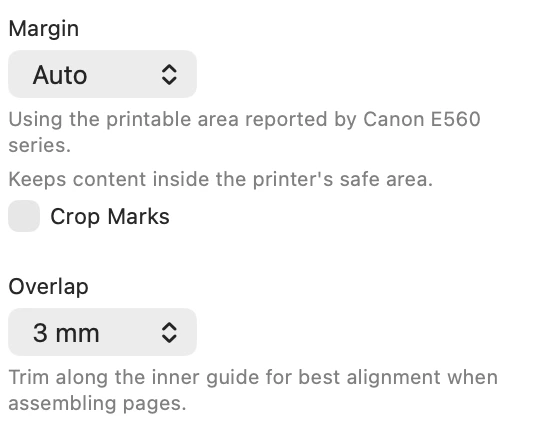
了解邊距如何避免紙張邊緣被裁切,以及重疊如何協助對齊多頁海報,並選擇 0、5 或 10mm 的設定。
邊距和重疊分別有什麼作用,應該何時使用?
邊距可讓重要內容遠離印表機可能裁掉的紙張邊緣。重疊會在相鄰頁面的接縫處重複內容,方便裁切和對齊。使用邊距保護紙張邊緣,使用重疊協助拼接;若要獲得最穩妥的拼貼列印效果,可以同時使用兩者。
為什麼使用無邊框列印時,拼貼列印的部分內容會被裁掉?
許多印表機驅動程式會在無邊框列印時稍微放大頁面,因而裁掉紙張邊緣的內容。在 PrintTiler 中加入邊距,讓重要內容位於可列印範圍內,並啟用重疊,讓相鄰頁面在接縫處保留重複內容。建議兩者先設為 5mm 並檢查預覽;若仍有裁切,請增加邊距或關閉無邊框列印。請參閱邊距與重疊指南。
為什麼列印設定一致,相鄰的拼貼頁面仍然無法對齊?
家用印表機可能因紙張捲曲、裝紙不齊、導紙板位置不當或進紙不穩定而產生輕微偏移或傾斜。請理齊並壓平同批紙張,以正確方向裝入紙匣,讓導紙板貼緊紙張邊緣;全程使用相同的紙張尺寸與方向,以 100% 或實際尺寸列印,並關閉符合頁面和無邊框列印。使用自動邊距保護外緣,並從 5mm 重疊開始,先列印兩張相鄰頁面試拼一條接縫;只有需要更大拼接空間時才使用 10mm。如果偏移明顯或隨機出現,請重新裝紙、清潔進紙滾輪,或依照印表機廠商說明執行進紙維護。重疊只能提供拼接容錯,無法修正縮放、旋轉或機械進紙故障。請參閱邊距與重疊指南。
使用重疊拼接頁面
為什麼列印設定一致,相鄰的拼貼頁面仍然無法對齊?
家用印表機可能因紙張捲曲、裝紙不齊、導紙板位置不當或進紙不穩定而產生輕微偏移或傾斜。請理齊並壓平同批紙張,以正確方向裝入紙匣,讓導紙板貼緊紙張邊緣;全程使用相同的紙張尺寸與方向,以 100% 或實際尺寸列印,並關閉符合頁面和無邊框列印。使用自動邊距保護外緣,並從 5mm 重疊開始,先列印兩張相鄰頁面試拼一條接縫;只有需要更大拼接空間時才使用 10mm。如果偏移明顯或隨機出現,請重新裝紙、清潔進紙滾輪,或依照印表機廠商說明執行進紙維護。重疊只能提供拼接容錯,無法修正縮放、旋轉或機械進紙故障。請參閱邊距與重疊指南。
邊距和重疊分別有什麼作用,應該何時使用?
邊距可讓重要內容遠離印表機可能裁掉的紙張邊緣。重疊會在相鄰頁面的接縫處重複內容,方便裁切和對齊。使用邊距保護紙張邊緣,使用重疊協助拼接;若要獲得最穩妥的拼貼列印效果,可以同時使用兩者。
為什麼使用無邊框列印時,拼貼列印的部分內容會被裁掉?
許多印表機驅動程式會在無邊框列印時稍微放大頁面,因而裁掉紙張邊緣的內容。在 PrintTiler 中加入邊距,讓重要內容位於可列印範圍內,並啟用重疊,讓相鄰頁面在接縫處保留重複內容。建議兩者先設為 5mm 並檢查預覽;若仍有裁切,請增加邊距或關閉無邊框列印。請參閱邊距與重疊指南。
「預估 DPI」是什麼意思?
預估 DPI 顯示根據當前設定的實際列印解析度。品質評級包括:模糊(<100 DPI)、尚可(100-149 DPI)、良好(150-299 DPI)和清晰(300+ DPI)。PrintTiler 不會放大圖片以保持品質。
大多數工作先使用自動邊距和 5mm 重疊。若裁切或對齊需要更多空間,可改用 10mm;不需要拼接或必須減少頁數時才使用 0mm。先列印兩張相鄰頁面測試一條接縫。
不同情況的建議設定
Auto + 5mm
Auto + 5mm
邊距可讓重要內容遠離印表機可能裁掉的紙張邊緣。重疊會在相鄰頁面的接縫處重複內容,方便裁切和對齊。使用邊距保護紙張邊緣,使用重疊協助拼接;若要獲得最穩妥的拼貼列印效果,可以同時使用兩者。
5mm + 10mm
5mm + 10mm
許多印表機驅動程式會在無邊框列印時稍微放大頁面,因而裁掉紙張邊緣的內容。在 PrintTiler 中加入邊距,讓重要內容位於可列印範圍內,並啟用重疊,讓相鄰頁面在接縫處保留重複內容。建議兩者先設為 5mm 並檢查預覽;若仍有裁切,請增加邊距或關閉無邊框列印。請參閱邊距與重疊指南。
5mm
5mm
家用印表機可能因紙張捲曲、裝紙不齊、導紙板位置不當或進紙不穩定而產生輕微偏移或傾斜。請理齊並壓平同批紙張,以正確方向裝入紙匣,讓導紙板貼緊紙張邊緣;全程使用相同的紙張尺寸與方向,以 100% 或實際尺寸列印,並關閉符合頁面和無邊框列印。使用自動邊距保護外緣,並從 5mm 重疊開始,先列印兩張相鄰頁面試拼一條接縫;只有需要更大拼接空間時才使用 10mm。如果偏移明顯或隨機出現,請重新裝紙、清潔進紙滾輪,或依照印表機廠商說明執行進紙維護。重疊只能提供拼接容錯,無法修正縮放、旋轉或機械進紙故障。請參閱邊距與重疊指南。
Auto + 5mm
Auto + 5mm
邊距可讓重要內容遠離印表機可能裁掉的紙張邊緣。重疊會在相鄰頁面的接縫處重複內容,方便裁切和對齊。使用邊距保護紙張邊緣,使用重疊協助拼接;若要獲得最穩妥的拼貼列印效果,可以同時使用兩者。
3mm
3mm
許多印表機驅動程式會在無邊框列印時稍微放大頁面,因而裁掉紙張邊緣的內容。在 PrintTiler 中加入邊距,讓重要內容位於可列印範圍內,並啟用重疊,讓相鄰頁面在接縫處保留重複內容。建議兩者先設為 5mm 並檢查預覽;若仍有裁切,請增加邊距或關閉無邊框列印。請參閱邊距與重疊指南。
5–10mm
5–10mm
家用印表機可能因紙張捲曲、裝紙不齊、導紙板位置不當或進紙不穩定而產生輕微偏移或傾斜。請理齊並壓平同批紙張,以正確方向裝入紙匣,讓導紙板貼緊紙張邊緣;全程使用相同的紙張尺寸與方向,以 100% 或實際尺寸列印,並關閉符合頁面和無邊框列印。使用自動邊距保護外緣,並從 5mm 重疊開始,先列印兩張相鄰頁面試拼一條接縫;只有需要更大拼接空間時才使用 10mm。如果偏移明顯或隨機出現,請重新裝紙、清潔進紙滾輪,或依照印表機廠商說明執行進紙維護。重疊只能提供拼接容錯,無法修正縮放、旋轉或機械進紙故障。請參閱邊距與重疊指南。
Standard + 5mm
Standard + 5mm
邊距可讓重要內容遠離印表機可能裁掉的紙張邊緣。重疊會在相鄰頁面的接縫處重複內容,方便裁切和對齊。使用邊距保護紙張邊緣,使用重疊協助拼接;若要獲得最穩妥的拼貼列印效果,可以同時使用兩者。
邊距與重疊快速檢查表
- 邊距和重疊分別有什麼作用,應該何時使用?
- 為什麼使用無邊框列印時,拼貼列印的部分內容會被裁掉?
- 為什麼列印設定一致,相鄰的拼貼頁面仍然無法對齊?
- 「預估 DPI」是什麼意思?
- 什麼是「自訂適合」模式?
- 使用自訂適合時如何保持長寬比?
- 支援哪些紙張尺寸?
- 如何設定自訂紙張尺寸?
常見問題
邊距和重疊分別有什麼作用,應該何時使用?
邊距可讓重要內容遠離印表機可能裁掉的紙張邊緣。重疊會在相鄰頁面的接縫處重複內容,方便裁切和對齊。使用邊距保護紙張邊緣,使用重疊協助拼接;若要獲得最穩妥的拼貼列印效果,可以同時使用兩者。
為什麼使用無邊框列印時,拼貼列印的部分內容會被裁掉?
許多印表機驅動程式會在無邊框列印時稍微放大頁面,因而裁掉紙張邊緣的內容。在 PrintTiler 中加入邊距,讓重要內容位於可列印範圍內,並啟用重疊,讓相鄰頁面在接縫處保留重複內容。建議兩者先設為 5mm 並檢查預覽;若仍有裁切,請增加邊距或關閉無邊框列印。請參閱邊距與重疊指南。
為什麼列印設定一致,相鄰的拼貼頁面仍然無法對齊?
家用印表機可能因紙張捲曲、裝紙不齊、導紙板位置不當或進紙不穩定而產生輕微偏移或傾斜。請理齊並壓平同批紙張,以正確方向裝入紙匣,讓導紙板貼緊紙張邊緣;全程使用相同的紙張尺寸與方向,以 100% 或實際尺寸列印,並關閉符合頁面和無邊框列印。使用自動邊距保護外緣,並從 5mm 重疊開始,先列印兩張相鄰頁面試拼一條接縫;只有需要更大拼接空間時才使用 10mm。如果偏移明顯或隨機出現,請重新裝紙、清潔進紙滾輪,或依照印表機廠商說明執行進紙維護。重疊只能提供拼接容錯,無法修正縮放、旋轉或機械進紙故障。請參閱邊距與重疊指南。
什麼是「自訂適合」模式?
自訂適合有兩個選項:頁數可指定輸出寬與高各有多少頁,列印尺寸可輸入最終實體尺寸。兩種方式都能保持長寬比或允許拉伸。
使用自訂適合時如何保持長寬比?
預設情況下,長寬比是鎖定的(顯示鎖定圖示)。這確保圖片不會被拉伸。如果您想填滿精確的頁面網格,請點擊鎖定圖示解鎖。
「預估 DPI」是什麼意思?
預估 DPI 顯示根據當前設定的實際列印解析度。品質評級包括:模糊(<100 DPI)、尚可(100-149 DPI)、良好(150-299 DPI)和清晰(300+ DPI)。PrintTiler 不會放大圖片以保持品質。
支援哪些紙張尺寸?
PrintTiler 支援多種紙張尺寸:A 系列(A3、A4、A5、A6)、B 系列(B4、B5)、美國尺寸(Letter、Legal、Executive、Statement、Tabloid)、照片尺寸(4×6、5×7、8×10)、信封(C5、#10、DL、Monarch)和自訂尺寸。
如何設定自訂紙張尺寸?
從紙張尺寸下拉選單中選擇「自訂」,然後輸入所需的寬度和高度。您可以根據偏好輸入毫米或英寸。
