
Margens e sobreposição na impressão em mosaico
Margens e sobreposição resolvem problemas diferentes. A margem protege o conteúdo externo; a sobreposição repete a imagem nas emendas. Juntas, compensam pequenos erros de alimentação e corte manual.
Resposta direta
Quanta sobreposição devo usar na impressão em mosaico?
Comece com Margem automática e 5mm de sobreposição. Use 10mm se precisar de mais espaço para cortar e alinhar; use 0mm apenas sem montagem ou para reduzir páginas. Teste primeiro uma emenda com duas páginas vizinhas.
Ideal para
- Evite cortes com margens e alinhe pôsteres de várias páginas com sobreposição, escolhendo corretamente entre 0, 5 e 10mm.
- Margens e sobreposição resolvem problemas diferentes. A margem protege o conteúdo externo; a sobreposição repete a imagem nas emendas. Juntas, compensam pequenos erros de alimentação e corte manual.
Não indicado para
- Não. Atualmente, o PrintTiler está disponível apenas como um aplicativo nativo para macOS. Todo o processamento acontece localmente no seu Mac. Suas imagens e arquivos PDF nunca saem do seu dispositivo.
Funciona com
- macOS 12.0 or later
- PrintTiler suporta uma ampla gama de tamanhos de papel: série A (A3, A4, A5, A6), série B (B4, B5), tamanhos US (Letter, Legal, Executive, Statement, Tabloid), tamanhos de foto (4×6, 5×7, 8×10), envelopes (C5, #10, DL, Monarch) e tamanhos personalizados.
Por que escolher PrintTiler
- Comece com Margem automática e 5mm de sobreposição. Use 10mm se precisar de mais espaço para cortar e alinhar; use 0mm apenas sem montagem ou para reduzir páginas. Teste primeiro uma emenda com duas páginas vizinhas.
- PrintTiler é um aplicativo macOS projetado para dividir imagens grandes em múltiplas páginas imprimíveis. É perfeito para imprimir pôsteres, mapas, plantas, banners e qualquer imagem grande usando sua impressora doméstica ou de escritório.
O que é sobreposição?
Margens e sobreposição resolvem problemas diferentes. A margem protege o conteúdo externo; a sobreposição repete a imagem nas emendas. Juntas, compensam pequenos erros de alimentação e corte manual.
As margens mantêm o conteúdo importante afastado das bordas que a impressora pode cortar. A sobreposição repete conteúdo nas emendas entre páginas vizinhas, facilitando o corte e o alinhamento. Use margens para proteger as bordas, sobreposição para a montagem ou ambas para uma impressão em mosaico mais segura.
Comece com Margem automática e 5mm de sobreposição. Use 10mm se precisar de mais espaço para cortar e alinhar; use 0mm apenas sem montagem ou para reduzir páginas. Teste primeiro uma emenda com duas páginas vizinhas.
Margens e sobreposição: função de cada ajuste
O que margens e sobreposição fazem e quando devo usar cada uma?
As margens mantêm o conteúdo importante afastado das bordas que a impressora pode cortar. A sobreposição repete conteúdo nas emendas entre páginas vizinhas, facilitando o corte e o alinhamento. Use margens para proteger as bordas, sobreposição para a montagem ou ambas para uma impressão em mosaico mais segura.
Por que partes da impressão em mosaico são cortadas ao usar impressão sem bordas?
Muitos drivers de impressora ampliam ligeiramente a página na impressão sem bordas, o que pode cortar o conteúdo nas extremidades do papel. No PrintTiler, adicione uma margem para manter o conteúdo importante dentro da área imprimível e ative a sobreposição para que páginas vizinhas repitam conteúdo nas emendas. Comece com 5mm em ambos os ajustes, verifique a prévia e aumente a margem ou desative a impressão sem bordas se o corte continuar. Consulte o guia de margens e sobreposição.
Por que páginas lado a lado não se alinham mesmo quando as configurações de impressão são iguais?
Impressoras domésticas podem deslocar ou inclinar levemente o papel quando as folhas estão curvadas, são carregadas de forma desigual, ficam mal presas pelas guias ou são alimentadas de maneira irregular. Alinhe e achate folhas do mesmo pacote, coloque-as na orientação correta e ajuste as guias suavemente junto às bordas. Mantenha o mesmo tamanho e a mesma orientação do papel, imprima em 100% ou Tamanho real e desative Ajustar à página e a impressão sem bordas. Use a Margem automática para proteger as bordas externas e comece com 5mm de sobreposição; imprima duas páginas vizinhas e teste uma junção. Use 10mm somente quando precisar de mais espaço para montagem. Se o deslocamento for grande ou aleatório, recoloque o papel, limpe os roletes de alimentação ou execute a manutenção indicada pelo fabricante. A sobreposição oferece tolerância na montagem, mas não corrige escala, rotação nem falhas mecânicas de alimentação. Consulte o guia de margens e sobreposição.
Evitar cortes na impressão sem bordas
Muitos drivers de impressora ampliam ligeiramente a página na impressão sem bordas, o que pode cortar o conteúdo nas extremidades do papel. No PrintTiler, adicione uma margem para manter o conteúdo importante dentro da área imprimível e ative a sobreposição para que páginas vizinhas repitam conteúdo nas emendas. Comece com 5mm em ambos os ajustes, verifique a prévia e aumente a margem ou desative a impressão sem bordas se o corte continuar. Consulte o guia de margens e sobreposição.
O que margens e sobreposição fazem e quando devo usar cada uma?
As margens mantêm o conteúdo importante afastado das bordas que a impressora pode cortar. A sobreposição repete conteúdo nas emendas entre páginas vizinhas, facilitando o corte e o alinhamento. Use margens para proteger as bordas, sobreposição para a montagem ou ambas para uma impressão em mosaico mais segura.
Por que partes da impressão em mosaico são cortadas ao usar impressão sem bordas?
Muitos drivers de impressora ampliam ligeiramente a página na impressão sem bordas, o que pode cortar o conteúdo nas extremidades do papel. No PrintTiler, adicione uma margem para manter o conteúdo importante dentro da área imprimível e ative a sobreposição para que páginas vizinhas repitam conteúdo nas emendas. Comece com 5mm em ambos os ajustes, verifique a prévia e aumente a margem ou desative a impressão sem bordas se o corte continuar. Consulte o guia de margens e sobreposição.
Por que páginas lado a lado não se alinham mesmo quando as configurações de impressão são iguais?
Impressoras domésticas podem deslocar ou inclinar levemente o papel quando as folhas estão curvadas, são carregadas de forma desigual, ficam mal presas pelas guias ou são alimentadas de maneira irregular. Alinhe e achate folhas do mesmo pacote, coloque-as na orientação correta e ajuste as guias suavemente junto às bordas. Mantenha o mesmo tamanho e a mesma orientação do papel, imprima em 100% ou Tamanho real e desative Ajustar à página e a impressão sem bordas. Use a Margem automática para proteger as bordas externas e comece com 5mm de sobreposição; imprima duas páginas vizinhas e teste uma junção. Use 10mm somente quando precisar de mais espaço para montagem. Se o deslocamento for grande ou aleatório, recoloque o papel, limpe os roletes de alimentação ou execute a manutenção indicada pelo fabricante. A sobreposição oferece tolerância na montagem, mas não corrige escala, rotação nem falhas mecânicas de alimentação. Consulte o guia de margens e sobreposição.
O que significa "DPI Estimado"?
O DPI Estimado mostra a resolução de impressão real com base nas suas configurações atuais. As classificações incluem: Borrado (<100 DPI), Razoável (100-149 DPI), Bom (150-299 DPI) e Nítido (300+ DPI). PrintTiler nunca amplia imagens para preservar a qualidade.
O que é o modo "Ajuste Personalizado"?
Ajuste Personalizado oferece duas opções: Páginas define quantas páginas de largura e altura a saída terá, enquanto Tamanho de impressão permite inserir as dimensões físicas finais. Nos dois fluxos, você pode manter a proporção ou permitir distorção.
Reduzir erros de alimentação e carregamento do papel
Impressoras domésticas podem deslocar ou inclinar levemente o papel quando as folhas estão curvadas, são carregadas de forma desigual, ficam mal presas pelas guias ou são alimentadas de maneira irregular. Alinhe e achate folhas do mesmo pacote, coloque-as na orientação correta e ajuste as guias suavemente junto às bordas. Mantenha o mesmo tamanho e a mesma orientação do papel, imprima em 100% ou Tamanho real e desative Ajustar à página e a impressão sem bordas. Use a Margem automática para proteger as bordas externas e comece com 5mm de sobreposição; imprima duas páginas vizinhas e teste uma junção. Use 10mm somente quando precisar de mais espaço para montagem. Se o deslocamento for grande ou aleatório, recoloque o papel, limpe os roletes de alimentação ou execute a manutenção indicada pelo fabricante. A sobreposição oferece tolerância na montagem, mas não corrige escala, rotação nem falhas mecânicas de alimentação. Consulte o guia de margens e sobreposição.
Comece com Margem automática e 5mm de sobreposição. Use 10mm se precisar de mais espaço para cortar e alinhar; use 0mm apenas sem montagem ou para reduzir páginas. Teste primeiro uma emenda com duas páginas vizinhas.
Por que usar sobreposição?
O que margens e sobreposição fazem e quando devo usar cada uma?
As margens mantêm o conteúdo importante afastado das bordas que a impressora pode cortar. A sobreposição repete conteúdo nas emendas entre páginas vizinhas, facilitando o corte e o alinhamento. Use margens para proteger as bordas, sobreposição para a montagem ou ambas para uma impressão em mosaico mais segura.
Por que páginas lado a lado não se alinham mesmo quando as configurações de impressão são iguais?
Impressoras domésticas podem deslocar ou inclinar levemente o papel quando as folhas estão curvadas, são carregadas de forma desigual, ficam mal presas pelas guias ou são alimentadas de maneira irregular. Alinhe e achate folhas do mesmo pacote, coloque-as na orientação correta e ajuste as guias suavemente junto às bordas. Mantenha o mesmo tamanho e a mesma orientação do papel, imprima em 100% ou Tamanho real e desative Ajustar à página e a impressão sem bordas. Use a Margem automática para proteger as bordas externas e comece com 5mm de sobreposição; imprima duas páginas vizinhas e teste uma junção. Use 10mm somente quando precisar de mais espaço para montagem. Se o deslocamento for grande ou aleatório, recoloque o papel, limpe os roletes de alimentação ou execute a manutenção indicada pelo fabricante. A sobreposição oferece tolerância na montagem, mas não corrige escala, rotação nem falhas mecânicas de alimentação. Consulte o guia de margens e sobreposição.
Por que partes da impressão em mosaico são cortadas ao usar impressão sem bordas?
Muitos drivers de impressora ampliam ligeiramente a página na impressão sem bordas, o que pode cortar o conteúdo nas extremidades do papel. No PrintTiler, adicione uma margem para manter o conteúdo importante dentro da área imprimível e ative a sobreposição para que páginas vizinhas repitam conteúdo nas emendas. Comece com 5mm em ambos os ajustes, verifique a prévia e aumente a margem ou desative a impressão sem bordas se o corte continuar. Consulte o guia de margens e sobreposição.
O que significa "DPI Estimado"?
O DPI Estimado mostra a resolução de impressão real com base nas suas configurações atuais. As classificações incluem: Borrado (<100 DPI), Razoável (100-149 DPI), Bom (150-299 DPI) e Nítido (300+ DPI). PrintTiler nunca amplia imagens para preservar a qualidade.
Quando usar sobreposição de 5mm
Comece com Margem automática e 5mm de sobreposição. Use 10mm se precisar de mais espaço para cortar e alinhar; use 0mm apenas sem montagem ou para reduzir páginas. Teste primeiro uma emenda com duas páginas vizinhas.
As margens mantêm o conteúdo importante afastado das bordas que a impressora pode cortar. A sobreposição repete conteúdo nas emendas entre páginas vizinhas, facilitando o corte e o alinhamento. Use margens para proteger as bordas, sobreposição para a montagem ou ambas para uma impressão em mosaico mais segura.
Impressoras domésticas podem deslocar ou inclinar levemente o papel quando as folhas estão curvadas, são carregadas de forma desigual, ficam mal presas pelas guias ou são alimentadas de maneira irregular. Alinhe e achate folhas do mesmo pacote, coloque-as na orientação correta e ajuste as guias suavemente junto às bordas. Mantenha o mesmo tamanho e a mesma orientação do papel, imprima em 100% ou Tamanho real e desative Ajustar à página e a impressão sem bordas. Use a Margem automática para proteger as bordas externas e comece com 5mm de sobreposição; imprima duas páginas vizinhas e teste uma junção. Use 10mm somente quando precisar de mais espaço para montagem. Se o deslocamento for grande ou aleatório, recoloque o papel, limpe os roletes de alimentação ou execute a manutenção indicada pelo fabricante. A sobreposição oferece tolerância na montagem, mas não corrige escala, rotação nem falhas mecânicas de alimentação. Consulte o guia de margens e sobreposição.
As quatro opções de sobreposição
0mm
Configuração
Ajuste Personalizado oferece duas opções: Páginas define quantas páginas de largura e altura a saída terá, enquanto Tamanho de impressão permite inserir as dimensões físicas finais. Nos dois fluxos, você pode manter a proporção ou permitir distorção.
3mm
Configuração
As margens mantêm o conteúdo importante afastado das bordas que a impressora pode cortar. A sobreposição repete conteúdo nas emendas entre páginas vizinhas, facilitando o corte e o alinhamento. Use margens para proteger as bordas, sobreposição para a montagem ou ambas para uma impressão em mosaico mais segura.
5mm
Referência principal
As margens mantêm o conteúdo importante afastado das bordas que a impressora pode cortar. A sobreposição repete conteúdo nas emendas entre páginas vizinhas, facilitando o corte e o alinhamento. Use margens para proteger as bordas, sobreposição para a montagem ou ambas para uma impressão em mosaico mais segura.
10mm
Configuração
As margens mantêm o conteúdo importante afastado das bordas que a impressora pode cortar. A sobreposição repete conteúdo nas emendas entre páginas vizinhas, facilitando o corte e o alinhamento. Use margens para proteger as bordas, sobreposição para a montagem ou ambas para uma impressão em mosaico mais segura.
Como a sobreposição funciona no PrintTiler
As margens mantêm o conteúdo importante afastado das bordas que a impressora pode cortar. A sobreposição repete conteúdo nas emendas entre páginas vizinhas, facilitando o corte e o alinhamento. Use margens para proteger as bordas, sobreposição para a montagem ou ambas para uma impressão em mosaico mais segura.
Margens e sobreposição resolvem problemas diferentes. A margem protege o conteúdo externo; a sobreposição repete a imagem nas emendas. Juntas, compensam pequenos erros de alimentação e corte manual.
Comece com Margem automática e 5mm de sobreposição. Use 10mm se precisar de mais espaço para cortar e alinhar; use 0mm apenas sem montagem ou para reduzir páginas. Teste primeiro uma emenda com duas páginas vizinhas.
Sobreposição, marcas de alinhamento e linhas de corte
Muitos drivers de impressora ampliam ligeiramente a página na impressão sem bordas, o que pode cortar o conteúdo nas extremidades do papel. No PrintTiler, adicione uma margem para manter o conteúdo importante dentro da área imprimível e ative a sobreposição para que páginas vizinhas repitam conteúdo nas emendas. Comece com 5mm em ambos os ajustes, verifique a prévia e aumente a margem ou desative a impressão sem bordas se o corte continuar. Consulte o guia de margens e sobreposição.
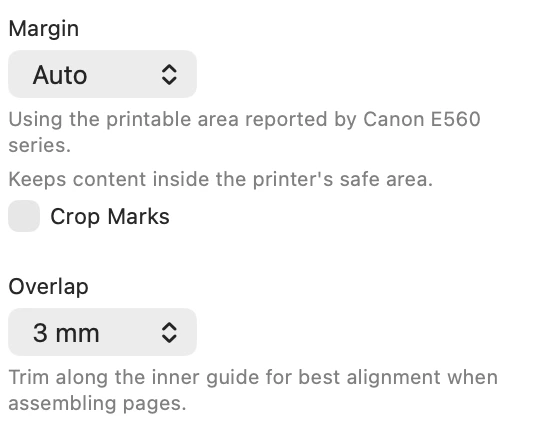
Evite cortes com margens e alinhe pôsteres de várias páginas com sobreposição, escolhendo corretamente entre 0, 5 e 10mm.
O que margens e sobreposição fazem e quando devo usar cada uma?
As margens mantêm o conteúdo importante afastado das bordas que a impressora pode cortar. A sobreposição repete conteúdo nas emendas entre páginas vizinhas, facilitando o corte e o alinhamento. Use margens para proteger as bordas, sobreposição para a montagem ou ambas para uma impressão em mosaico mais segura.
Por que partes da impressão em mosaico são cortadas ao usar impressão sem bordas?
Muitos drivers de impressora ampliam ligeiramente a página na impressão sem bordas, o que pode cortar o conteúdo nas extremidades do papel. No PrintTiler, adicione uma margem para manter o conteúdo importante dentro da área imprimível e ative a sobreposição para que páginas vizinhas repitam conteúdo nas emendas. Comece com 5mm em ambos os ajustes, verifique a prévia e aumente a margem ou desative a impressão sem bordas se o corte continuar. Consulte o guia de margens e sobreposição.
Por que páginas lado a lado não se alinham mesmo quando as configurações de impressão são iguais?
Impressoras domésticas podem deslocar ou inclinar levemente o papel quando as folhas estão curvadas, são carregadas de forma desigual, ficam mal presas pelas guias ou são alimentadas de maneira irregular. Alinhe e achate folhas do mesmo pacote, coloque-as na orientação correta e ajuste as guias suavemente junto às bordas. Mantenha o mesmo tamanho e a mesma orientação do papel, imprima em 100% ou Tamanho real e desative Ajustar à página e a impressão sem bordas. Use a Margem automática para proteger as bordas externas e comece com 5mm de sobreposição; imprima duas páginas vizinhas e teste uma junção. Use 10mm somente quando precisar de mais espaço para montagem. Se o deslocamento for grande ou aleatório, recoloque o papel, limpe os roletes de alimentação ou execute a manutenção indicada pelo fabricante. A sobreposição oferece tolerância na montagem, mas não corrige escala, rotação nem falhas mecânicas de alimentação. Consulte o guia de margens e sobreposição.
Montar páginas com sobreposição
Por que páginas lado a lado não se alinham mesmo quando as configurações de impressão são iguais?
Impressoras domésticas podem deslocar ou inclinar levemente o papel quando as folhas estão curvadas, são carregadas de forma desigual, ficam mal presas pelas guias ou são alimentadas de maneira irregular. Alinhe e achate folhas do mesmo pacote, coloque-as na orientação correta e ajuste as guias suavemente junto às bordas. Mantenha o mesmo tamanho e a mesma orientação do papel, imprima em 100% ou Tamanho real e desative Ajustar à página e a impressão sem bordas. Use a Margem automática para proteger as bordas externas e comece com 5mm de sobreposição; imprima duas páginas vizinhas e teste uma junção. Use 10mm somente quando precisar de mais espaço para montagem. Se o deslocamento for grande ou aleatório, recoloque o papel, limpe os roletes de alimentação ou execute a manutenção indicada pelo fabricante. A sobreposição oferece tolerância na montagem, mas não corrige escala, rotação nem falhas mecânicas de alimentação. Consulte o guia de margens e sobreposição.
O que margens e sobreposição fazem e quando devo usar cada uma?
As margens mantêm o conteúdo importante afastado das bordas que a impressora pode cortar. A sobreposição repete conteúdo nas emendas entre páginas vizinhas, facilitando o corte e o alinhamento. Use margens para proteger as bordas, sobreposição para a montagem ou ambas para uma impressão em mosaico mais segura.
Por que partes da impressão em mosaico são cortadas ao usar impressão sem bordas?
Muitos drivers de impressora ampliam ligeiramente a página na impressão sem bordas, o que pode cortar o conteúdo nas extremidades do papel. No PrintTiler, adicione uma margem para manter o conteúdo importante dentro da área imprimível e ative a sobreposição para que páginas vizinhas repitam conteúdo nas emendas. Comece com 5mm em ambos os ajustes, verifique a prévia e aumente a margem ou desative a impressão sem bordas se o corte continuar. Consulte o guia de margens e sobreposição.
O que significa "DPI Estimado"?
O DPI Estimado mostra a resolução de impressão real com base nas suas configurações atuais. As classificações incluem: Borrado (<100 DPI), Razoável (100-149 DPI), Bom (150-299 DPI) e Nítido (300+ DPI). PrintTiler nunca amplia imagens para preservar a qualidade.
Comece com Margem automática e 5mm de sobreposição. Use 10mm se precisar de mais espaço para cortar e alinhar; use 0mm apenas sem montagem ou para reduzir páginas. Teste primeiro uma emenda com duas páginas vizinhas.
Configurações recomendadas por situação
Auto + 5mm
Auto + 5mm
As margens mantêm o conteúdo importante afastado das bordas que a impressora pode cortar. A sobreposição repete conteúdo nas emendas entre páginas vizinhas, facilitando o corte e o alinhamento. Use margens para proteger as bordas, sobreposição para a montagem ou ambas para uma impressão em mosaico mais segura.
5mm + 10mm
5mm + 10mm
Muitos drivers de impressora ampliam ligeiramente a página na impressão sem bordas, o que pode cortar o conteúdo nas extremidades do papel. No PrintTiler, adicione uma margem para manter o conteúdo importante dentro da área imprimível e ative a sobreposição para que páginas vizinhas repitam conteúdo nas emendas. Comece com 5mm em ambos os ajustes, verifique a prévia e aumente a margem ou desative a impressão sem bordas se o corte continuar. Consulte o guia de margens e sobreposição.
5mm
5mm
Impressoras domésticas podem deslocar ou inclinar levemente o papel quando as folhas estão curvadas, são carregadas de forma desigual, ficam mal presas pelas guias ou são alimentadas de maneira irregular. Alinhe e achate folhas do mesmo pacote, coloque-as na orientação correta e ajuste as guias suavemente junto às bordas. Mantenha o mesmo tamanho e a mesma orientação do papel, imprima em 100% ou Tamanho real e desative Ajustar à página e a impressão sem bordas. Use a Margem automática para proteger as bordas externas e comece com 5mm de sobreposição; imprima duas páginas vizinhas e teste uma junção. Use 10mm somente quando precisar de mais espaço para montagem. Se o deslocamento for grande ou aleatório, recoloque o papel, limpe os roletes de alimentação ou execute a manutenção indicada pelo fabricante. A sobreposição oferece tolerância na montagem, mas não corrige escala, rotação nem falhas mecânicas de alimentação. Consulte o guia de margens e sobreposição.
Auto + 5mm
Auto + 5mm
As margens mantêm o conteúdo importante afastado das bordas que a impressora pode cortar. A sobreposição repete conteúdo nas emendas entre páginas vizinhas, facilitando o corte e o alinhamento. Use margens para proteger as bordas, sobreposição para a montagem ou ambas para uma impressão em mosaico mais segura.
3mm
3mm
Muitos drivers de impressora ampliam ligeiramente a página na impressão sem bordas, o que pode cortar o conteúdo nas extremidades do papel. No PrintTiler, adicione uma margem para manter o conteúdo importante dentro da área imprimível e ative a sobreposição para que páginas vizinhas repitam conteúdo nas emendas. Comece com 5mm em ambos os ajustes, verifique a prévia e aumente a margem ou desative a impressão sem bordas se o corte continuar. Consulte o guia de margens e sobreposição.
5–10mm
5–10mm
Impressoras domésticas podem deslocar ou inclinar levemente o papel quando as folhas estão curvadas, são carregadas de forma desigual, ficam mal presas pelas guias ou são alimentadas de maneira irregular. Alinhe e achate folhas do mesmo pacote, coloque-as na orientação correta e ajuste as guias suavemente junto às bordas. Mantenha o mesmo tamanho e a mesma orientação do papel, imprima em 100% ou Tamanho real e desative Ajustar à página e a impressão sem bordas. Use a Margem automática para proteger as bordas externas e comece com 5mm de sobreposição; imprima duas páginas vizinhas e teste uma junção. Use 10mm somente quando precisar de mais espaço para montagem. Se o deslocamento for grande ou aleatório, recoloque o papel, limpe os roletes de alimentação ou execute a manutenção indicada pelo fabricante. A sobreposição oferece tolerância na montagem, mas não corrige escala, rotação nem falhas mecânicas de alimentação. Consulte o guia de margens e sobreposição.
Standard + 5mm
Standard + 5mm
As margens mantêm o conteúdo importante afastado das bordas que a impressora pode cortar. A sobreposição repete conteúdo nas emendas entre páginas vizinhas, facilitando o corte e o alinhamento. Use margens para proteger as bordas, sobreposição para a montagem ou ambas para uma impressão em mosaico mais segura.
Lista de verificação de margens e sobreposição
- O que margens e sobreposição fazem e quando devo usar cada uma?
- Por que partes da impressão em mosaico são cortadas ao usar impressão sem bordas?
- Por que páginas lado a lado não se alinham mesmo quando as configurações de impressão são iguais?
- O que significa "DPI Estimado"?
- O que é o modo "Ajuste Personalizado"?
- Como mantenho a proporção ao usar Ajuste Personalizado?
- Quais tamanhos de papel são suportados?
- Como defino um tamanho de papel personalizado?
Perguntas frequentes
O que margens e sobreposição fazem e quando devo usar cada uma?
As margens mantêm o conteúdo importante afastado das bordas que a impressora pode cortar. A sobreposição repete conteúdo nas emendas entre páginas vizinhas, facilitando o corte e o alinhamento. Use margens para proteger as bordas, sobreposição para a montagem ou ambas para uma impressão em mosaico mais segura.
Por que partes da impressão em mosaico são cortadas ao usar impressão sem bordas?
Muitos drivers de impressora ampliam ligeiramente a página na impressão sem bordas, o que pode cortar o conteúdo nas extremidades do papel. No PrintTiler, adicione uma margem para manter o conteúdo importante dentro da área imprimível e ative a sobreposição para que páginas vizinhas repitam conteúdo nas emendas. Comece com 5mm em ambos os ajustes, verifique a prévia e aumente a margem ou desative a impressão sem bordas se o corte continuar. Consulte o guia de margens e sobreposição.
Por que páginas lado a lado não se alinham mesmo quando as configurações de impressão são iguais?
Impressoras domésticas podem deslocar ou inclinar levemente o papel quando as folhas estão curvadas, são carregadas de forma desigual, ficam mal presas pelas guias ou são alimentadas de maneira irregular. Alinhe e achate folhas do mesmo pacote, coloque-as na orientação correta e ajuste as guias suavemente junto às bordas. Mantenha o mesmo tamanho e a mesma orientação do papel, imprima em 100% ou Tamanho real e desative Ajustar à página e a impressão sem bordas. Use a Margem automática para proteger as bordas externas e comece com 5mm de sobreposição; imprima duas páginas vizinhas e teste uma junção. Use 10mm somente quando precisar de mais espaço para montagem. Se o deslocamento for grande ou aleatório, recoloque o papel, limpe os roletes de alimentação ou execute a manutenção indicada pelo fabricante. A sobreposição oferece tolerância na montagem, mas não corrige escala, rotação nem falhas mecânicas de alimentação. Consulte o guia de margens e sobreposição.
O que é o modo "Ajuste Personalizado"?
Ajuste Personalizado oferece duas opções: Páginas define quantas páginas de largura e altura a saída terá, enquanto Tamanho de impressão permite inserir as dimensões físicas finais. Nos dois fluxos, você pode manter a proporção ou permitir distorção.
Como mantenho a proporção ao usar Ajuste Personalizado?
Por padrão, a proporção está bloqueada (mostrado por um ícone de cadeado). Isso garante que sua imagem não seja distorcida. Clique no ícone do cadeado para desbloquear se quiser preencher a grade de páginas exata.
O que significa "DPI Estimado"?
O DPI Estimado mostra a resolução de impressão real com base nas suas configurações atuais. As classificações incluem: Borrado (<100 DPI), Razoável (100-149 DPI), Bom (150-299 DPI) e Nítido (300+ DPI). PrintTiler nunca amplia imagens para preservar a qualidade.
Quais tamanhos de papel são suportados?
PrintTiler suporta uma ampla gama de tamanhos de papel: série A (A3, A4, A5, A6), série B (B4, B5), tamanhos US (Letter, Legal, Executive, Statement, Tabloid), tamanhos de foto (4×6, 5×7, 8×10), envelopes (C5, #10, DL, Monarch) e tamanhos personalizados.
Como defino um tamanho de papel personalizado?
Selecione "Personalizado" no menu suspenso de Tamanho da Página, depois insira a largura e altura desejadas. Você pode inserir valores em milímetros ou polegadas dependendo da sua preferência de unidades.
