
Marginesy i zakładka w druku kafelkowym
Margines i zakładka rozwiązują inne problemy. Margines chroni zewnętrzną treść, a zakładka powtarza obraz na łączeniach. Razem kompensują małe błędy podawania papieru i ręcznego cięcia.
Krótka odpowiedź
Jakiej zakładki użyć w druku kafelkowym?
Zacznij od automatycznego marginesu i zakładki 5mm. Użyj 10mm, gdy potrzebujesz więcej miejsca na cięcie i wyrównanie; 0mm tylko bez składania albo gdy trzeba zmniejszyć liczbę stron. Najpierw przetestuj jedno łączenie dwóch sąsiednich stron.
Najlepsze do
- Chroń krawędzie marginesem i wyrównuj wielostronicowe plakaty dzięki zakładce, wybierając ustawienie 0, 5 lub 10mm.
- Margines i zakładka rozwiązują inne problemy. Margines chroni zewnętrzną treść, a zakładka powtarza obraz na łączeniach. Razem kompensują małe błędy podawania papieru i ręcznego cięcia.
Nieprzeznaczone do
- Nie. PrintTiler jest obecnie dostępny wyłącznie jako natywna aplikacja dla systemu macOS. Całe przetwarzanie odbywa się lokalnie na komputerze Mac. Obrazy i pliki PDF nigdy nie opuszczają urządzenia.
Działa z
- macOS 12.0 or later
- PrintTiler obsługuje szeroki zakres rozmiarów papieru: seria A (A3, A4, A5, A6), seria B (B4, B5), rozmiary US (Letter, Legal, Executive, Statement, Tabloid), rozmiary zdjęć (4×6, 5×7, 8×10), koperty (C5, #10, DL, Monarch) i rozmiary niestandardowe.
Dlaczego PrintTiler
- Zacznij od automatycznego marginesu i zakładki 5mm. Użyj 10mm, gdy potrzebujesz więcej miejsca na cięcie i wyrównanie; 0mm tylko bez składania albo gdy trzeba zmniejszyć liczbę stron. Najpierw przetestuj jedno łączenie dwóch sąsiednich stron.
- PrintTiler to aplikacja macOS zaprojektowana do dzielenia dużych obrazów na wiele stron do druku. Jest idealna do drukowania plakatów, map, planów, banerów i dowolnych dużych obrazów za pomocą domowej lub biurowej drukarki.
Czym jest zakładka?
Margines i zakładka rozwiązują inne problemy. Margines chroni zewnętrzną treść, a zakładka powtarza obraz na łączeniach. Razem kompensują małe błędy podawania papieru i ręcznego cięcia.
Marginesy odsuwają ważną zawartość od krawędzi papieru, które drukarka może obciąć. Nakładanie powtarza zawartość na łączeniach sąsiednich stron, ułatwiając przycinanie i wyrównywanie. Użyj marginesów do ochrony krawędzi, nakładania do montażu lub obu ustawień, aby uzyskać najbezpieczniejszy wydruk kafelkowy.
Zacznij od automatycznego marginesu i zakładki 5mm. Użyj 10mm, gdy potrzebujesz więcej miejsca na cięcie i wyrównanie; 0mm tylko bez składania albo gdy trzeba zmniejszyć liczbę stron. Najpierw przetestuj jedno łączenie dwóch sąsiednich stron.
Marginesy i zakładka: działanie obu ustawień
Do czego służą marginesy i nakładanie oraz kiedy ich używać?
Marginesy odsuwają ważną zawartość od krawędzi papieru, które drukarka może obciąć. Nakładanie powtarza zawartość na łączeniach sąsiednich stron, ułatwiając przycinanie i wyrównywanie. Użyj marginesów do ochrony krawędzi, nakładania do montażu lub obu ustawień, aby uzyskać najbezpieczniejszy wydruk kafelkowy.
Dlaczego część wydruku kafelkowego jest obcinana podczas drukowania bez obramowania?
Wiele sterowników drukarek nieznacznie powiększa stronę podczas drukowania bez obramowania, co może obcinać zawartość przy krawędziach papieru. W PrintTiler dodaj margines, aby ważna zawartość pozostała w obszarze drukowania, i włącz nakładanie, aby sąsiednie strony powtarzały zawartość na łączeniach. Zacznij od 5mm dla obu ustawień, sprawdź podgląd, a jeśli obcinanie nadal występuje, zwiększ margines lub wyłącz drukowanie bez obramowania. Zobacz poradnik o marginesach i nakładaniu.
Dlaczego sąsiednie strony kafelkowe nie są wyrównane mimo zgodnych ustawień drukowania?
Drukarki domowe mogą lekko przesuwać lub przekrzywiać papier, gdy arkusze są zwinięte, nierówno włożone, nieprawidłowo przytrzymywane przez prowadnice albo nieregularnie podawane. Wyrównaj i spłaszcz arkusze z tego samego opakowania, włóż je we właściwej orientacji i lekko dosuń prowadnice do krawędzi. Zachowaj ten sam rozmiar i orientację papieru, drukuj w skali 100% lub Rozmiar rzeczywisty oraz wyłącz Dopasuj do strony i druk bez obramowania. Użyj automatycznego marginesu do ochrony zewnętrznych krawędzi i zacznij od nakładania 5mm; wydrukuj dwie sąsiednie strony i sprawdź jedno łączenie. Użyj 10mm tylko wtedy, gdy potrzebujesz większego pola do montażu. Jeśli przesunięcie jest duże lub losowe, włóż papier ponownie, wyczyść rolki podające albo uruchom konserwację podawania zalecaną przez producenta. Nakładanie zapewnia tolerancję podczas montażu, ale nie koryguje skalowania, obrotu ani mechanicznej usterki podawania. Zobacz poradnik o marginesach i nakładaniu.
Jak zapobiegać przycinaniu w druku bez obramowania
Wiele sterowników drukarek nieznacznie powiększa stronę podczas drukowania bez obramowania, co może obcinać zawartość przy krawędziach papieru. W PrintTiler dodaj margines, aby ważna zawartość pozostała w obszarze drukowania, i włącz nakładanie, aby sąsiednie strony powtarzały zawartość na łączeniach. Zacznij od 5mm dla obu ustawień, sprawdź podgląd, a jeśli obcinanie nadal występuje, zwiększ margines lub wyłącz drukowanie bez obramowania. Zobacz poradnik o marginesach i nakładaniu.
Do czego służą marginesy i nakładanie oraz kiedy ich używać?
Marginesy odsuwają ważną zawartość od krawędzi papieru, które drukarka może obciąć. Nakładanie powtarza zawartość na łączeniach sąsiednich stron, ułatwiając przycinanie i wyrównywanie. Użyj marginesów do ochrony krawędzi, nakładania do montażu lub obu ustawień, aby uzyskać najbezpieczniejszy wydruk kafelkowy.
Dlaczego część wydruku kafelkowego jest obcinana podczas drukowania bez obramowania?
Wiele sterowników drukarek nieznacznie powiększa stronę podczas drukowania bez obramowania, co może obcinać zawartość przy krawędziach papieru. W PrintTiler dodaj margines, aby ważna zawartość pozostała w obszarze drukowania, i włącz nakładanie, aby sąsiednie strony powtarzały zawartość na łączeniach. Zacznij od 5mm dla obu ustawień, sprawdź podgląd, a jeśli obcinanie nadal występuje, zwiększ margines lub wyłącz drukowanie bez obramowania. Zobacz poradnik o marginesach i nakładaniu.
Dlaczego sąsiednie strony kafelkowe nie są wyrównane mimo zgodnych ustawień drukowania?
Drukarki domowe mogą lekko przesuwać lub przekrzywiać papier, gdy arkusze są zwinięte, nierówno włożone, nieprawidłowo przytrzymywane przez prowadnice albo nieregularnie podawane. Wyrównaj i spłaszcz arkusze z tego samego opakowania, włóż je we właściwej orientacji i lekko dosuń prowadnice do krawędzi. Zachowaj ten sam rozmiar i orientację papieru, drukuj w skali 100% lub Rozmiar rzeczywisty oraz wyłącz Dopasuj do strony i druk bez obramowania. Użyj automatycznego marginesu do ochrony zewnętrznych krawędzi i zacznij od nakładania 5mm; wydrukuj dwie sąsiednie strony i sprawdź jedno łączenie. Użyj 10mm tylko wtedy, gdy potrzebujesz większego pola do montażu. Jeśli przesunięcie jest duże lub losowe, włóż papier ponownie, wyczyść rolki podające albo uruchom konserwację podawania zalecaną przez producenta. Nakładanie zapewnia tolerancję podczas montażu, ale nie koryguje skalowania, obrotu ani mechanicznej usterki podawania. Zobacz poradnik o marginesach i nakładaniu.
Co oznacza "Szacowane DPI"?
Szacowane DPI pokazuje rzeczywistą rozdzielczość druku na podstawie bieżących ustawień. Oceny jakości obejmują: Rozmyte (<100 DPI), Akceptowalne (100-149 DPI), Dobre (150-299 DPI) i Ostre (300+ DPI). PrintTiler nigdy nie powiększa obrazów, aby zachować jakość.
Czym jest tryb "Dopasowanie niestandardowe"?
Dopasowanie niestandardowe ma dwie opcje: Strony określają liczbę stron w poziomie i pionie, a Rozmiar wydruku pozwala wpisać końcowe wymiary fizyczne. W obu trybach można zachować proporcje lub zezwolić na rozciąganie.
Jak zmniejszyć błędy podawania i ładowania papieru
Drukarki domowe mogą lekko przesuwać lub przekrzywiać papier, gdy arkusze są zwinięte, nierówno włożone, nieprawidłowo przytrzymywane przez prowadnice albo nieregularnie podawane. Wyrównaj i spłaszcz arkusze z tego samego opakowania, włóż je we właściwej orientacji i lekko dosuń prowadnice do krawędzi. Zachowaj ten sam rozmiar i orientację papieru, drukuj w skali 100% lub Rozmiar rzeczywisty oraz wyłącz Dopasuj do strony i druk bez obramowania. Użyj automatycznego marginesu do ochrony zewnętrznych krawędzi i zacznij od nakładania 5mm; wydrukuj dwie sąsiednie strony i sprawdź jedno łączenie. Użyj 10mm tylko wtedy, gdy potrzebujesz większego pola do montażu. Jeśli przesunięcie jest duże lub losowe, włóż papier ponownie, wyczyść rolki podające albo uruchom konserwację podawania zalecaną przez producenta. Nakładanie zapewnia tolerancję podczas montażu, ale nie koryguje skalowania, obrotu ani mechanicznej usterki podawania. Zobacz poradnik o marginesach i nakładaniu.
Zacznij od automatycznego marginesu i zakładki 5mm. Użyj 10mm, gdy potrzebujesz więcej miejsca na cięcie i wyrównanie; 0mm tylko bez składania albo gdy trzeba zmniejszyć liczbę stron. Najpierw przetestuj jedno łączenie dwóch sąsiednich stron.
Dlaczego warto używać zakładki?
Do czego służą marginesy i nakładanie oraz kiedy ich używać?
Marginesy odsuwają ważną zawartość od krawędzi papieru, które drukarka może obciąć. Nakładanie powtarza zawartość na łączeniach sąsiednich stron, ułatwiając przycinanie i wyrównywanie. Użyj marginesów do ochrony krawędzi, nakładania do montażu lub obu ustawień, aby uzyskać najbezpieczniejszy wydruk kafelkowy.
Dlaczego sąsiednie strony kafelkowe nie są wyrównane mimo zgodnych ustawień drukowania?
Drukarki domowe mogą lekko przesuwać lub przekrzywiać papier, gdy arkusze są zwinięte, nierówno włożone, nieprawidłowo przytrzymywane przez prowadnice albo nieregularnie podawane. Wyrównaj i spłaszcz arkusze z tego samego opakowania, włóż je we właściwej orientacji i lekko dosuń prowadnice do krawędzi. Zachowaj ten sam rozmiar i orientację papieru, drukuj w skali 100% lub Rozmiar rzeczywisty oraz wyłącz Dopasuj do strony i druk bez obramowania. Użyj automatycznego marginesu do ochrony zewnętrznych krawędzi i zacznij od nakładania 5mm; wydrukuj dwie sąsiednie strony i sprawdź jedno łączenie. Użyj 10mm tylko wtedy, gdy potrzebujesz większego pola do montażu. Jeśli przesunięcie jest duże lub losowe, włóż papier ponownie, wyczyść rolki podające albo uruchom konserwację podawania zalecaną przez producenta. Nakładanie zapewnia tolerancję podczas montażu, ale nie koryguje skalowania, obrotu ani mechanicznej usterki podawania. Zobacz poradnik o marginesach i nakładaniu.
Dlaczego część wydruku kafelkowego jest obcinana podczas drukowania bez obramowania?
Wiele sterowników drukarek nieznacznie powiększa stronę podczas drukowania bez obramowania, co może obcinać zawartość przy krawędziach papieru. W PrintTiler dodaj margines, aby ważna zawartość pozostała w obszarze drukowania, i włącz nakładanie, aby sąsiednie strony powtarzały zawartość na łączeniach. Zacznij od 5mm dla obu ustawień, sprawdź podgląd, a jeśli obcinanie nadal występuje, zwiększ margines lub wyłącz drukowanie bez obramowania. Zobacz poradnik o marginesach i nakładaniu.
Co oznacza "Szacowane DPI"?
Szacowane DPI pokazuje rzeczywistą rozdzielczość druku na podstawie bieżących ustawień. Oceny jakości obejmują: Rozmyte (<100 DPI), Akceptowalne (100-149 DPI), Dobre (150-299 DPI) i Ostre (300+ DPI). PrintTiler nigdy nie powiększa obrazów, aby zachować jakość.
Kiedy używać zakładki 5mm
Zacznij od automatycznego marginesu i zakładki 5mm. Użyj 10mm, gdy potrzebujesz więcej miejsca na cięcie i wyrównanie; 0mm tylko bez składania albo gdy trzeba zmniejszyć liczbę stron. Najpierw przetestuj jedno łączenie dwóch sąsiednich stron.
Marginesy odsuwają ważną zawartość od krawędzi papieru, które drukarka może obciąć. Nakładanie powtarza zawartość na łączeniach sąsiednich stron, ułatwiając przycinanie i wyrównywanie. Użyj marginesów do ochrony krawędzi, nakładania do montażu lub obu ustawień, aby uzyskać najbezpieczniejszy wydruk kafelkowy.
Drukarki domowe mogą lekko przesuwać lub przekrzywiać papier, gdy arkusze są zwinięte, nierówno włożone, nieprawidłowo przytrzymywane przez prowadnice albo nieregularnie podawane. Wyrównaj i spłaszcz arkusze z tego samego opakowania, włóż je we właściwej orientacji i lekko dosuń prowadnice do krawędzi. Zachowaj ten sam rozmiar i orientację papieru, drukuj w skali 100% lub Rozmiar rzeczywisty oraz wyłącz Dopasuj do strony i druk bez obramowania. Użyj automatycznego marginesu do ochrony zewnętrznych krawędzi i zacznij od nakładania 5mm; wydrukuj dwie sąsiednie strony i sprawdź jedno łączenie. Użyj 10mm tylko wtedy, gdy potrzebujesz większego pola do montażu. Jeśli przesunięcie jest duże lub losowe, włóż papier ponownie, wyczyść rolki podające albo uruchom konserwację podawania zalecaną przez producenta. Nakładanie zapewnia tolerancję podczas montażu, ale nie koryguje skalowania, obrotu ani mechanicznej usterki podawania. Zobacz poradnik o marginesach i nakładaniu.
Cztery opcje zakładki
0mm
Ustawienie
Dopasowanie niestandardowe ma dwie opcje: Strony określają liczbę stron w poziomie i pionie, a Rozmiar wydruku pozwala wpisać końcowe wymiary fizyczne. W obu trybach można zachować proporcje lub zezwolić na rozciąganie.
3mm
Ustawienie
Marginesy odsuwają ważną zawartość od krawędzi papieru, które drukarka może obciąć. Nakładanie powtarza zawartość na łączeniach sąsiednich stron, ułatwiając przycinanie i wyrównywanie. Użyj marginesów do ochrony krawędzi, nakładania do montażu lub obu ustawień, aby uzyskać najbezpieczniejszy wydruk kafelkowy.
5mm
Najważniejsze dane
Marginesy odsuwają ważną zawartość od krawędzi papieru, które drukarka może obciąć. Nakładanie powtarza zawartość na łączeniach sąsiednich stron, ułatwiając przycinanie i wyrównywanie. Użyj marginesów do ochrony krawędzi, nakładania do montażu lub obu ustawień, aby uzyskać najbezpieczniejszy wydruk kafelkowy.
10mm
Ustawienie
Marginesy odsuwają ważną zawartość od krawędzi papieru, które drukarka może obciąć. Nakładanie powtarza zawartość na łączeniach sąsiednich stron, ułatwiając przycinanie i wyrównywanie. Użyj marginesów do ochrony krawędzi, nakładania do montażu lub obu ustawień, aby uzyskać najbezpieczniejszy wydruk kafelkowy.
Jak działa zakładka w PrintTiler
Marginesy odsuwają ważną zawartość od krawędzi papieru, które drukarka może obciąć. Nakładanie powtarza zawartość na łączeniach sąsiednich stron, ułatwiając przycinanie i wyrównywanie. Użyj marginesów do ochrony krawędzi, nakładania do montażu lub obu ustawień, aby uzyskać najbezpieczniejszy wydruk kafelkowy.
Margines i zakładka rozwiązują inne problemy. Margines chroni zewnętrzną treść, a zakładka powtarza obraz na łączeniach. Razem kompensują małe błędy podawania papieru i ręcznego cięcia.
Zacznij od automatycznego marginesu i zakładki 5mm. Użyj 10mm, gdy potrzebujesz więcej miejsca na cięcie i wyrównanie; 0mm tylko bez składania albo gdy trzeba zmniejszyć liczbę stron. Najpierw przetestuj jedno łączenie dwóch sąsiednich stron.
Zakładka, znaczniki wyrównania i linie cięcia
Wiele sterowników drukarek nieznacznie powiększa stronę podczas drukowania bez obramowania, co może obcinać zawartość przy krawędziach papieru. W PrintTiler dodaj margines, aby ważna zawartość pozostała w obszarze drukowania, i włącz nakładanie, aby sąsiednie strony powtarzały zawartość na łączeniach. Zacznij od 5mm dla obu ustawień, sprawdź podgląd, a jeśli obcinanie nadal występuje, zwiększ margines lub wyłącz drukowanie bez obramowania. Zobacz poradnik o marginesach i nakładaniu.
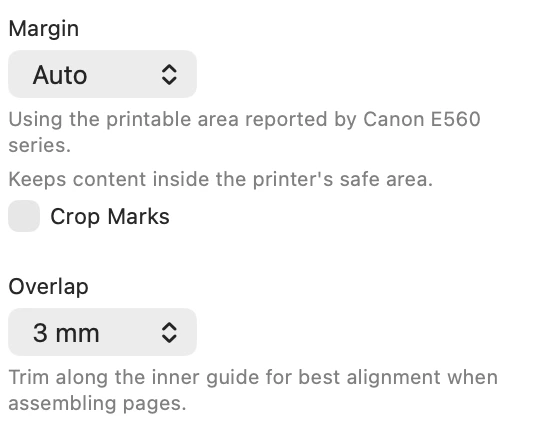
Chroń krawędzie marginesem i wyrównuj wielostronicowe plakaty dzięki zakładce, wybierając ustawienie 0, 5 lub 10mm.
Do czego służą marginesy i nakładanie oraz kiedy ich używać?
Marginesy odsuwają ważną zawartość od krawędzi papieru, które drukarka może obciąć. Nakładanie powtarza zawartość na łączeniach sąsiednich stron, ułatwiając przycinanie i wyrównywanie. Użyj marginesów do ochrony krawędzi, nakładania do montażu lub obu ustawień, aby uzyskać najbezpieczniejszy wydruk kafelkowy.
Dlaczego część wydruku kafelkowego jest obcinana podczas drukowania bez obramowania?
Wiele sterowników drukarek nieznacznie powiększa stronę podczas drukowania bez obramowania, co może obcinać zawartość przy krawędziach papieru. W PrintTiler dodaj margines, aby ważna zawartość pozostała w obszarze drukowania, i włącz nakładanie, aby sąsiednie strony powtarzały zawartość na łączeniach. Zacznij od 5mm dla obu ustawień, sprawdź podgląd, a jeśli obcinanie nadal występuje, zwiększ margines lub wyłącz drukowanie bez obramowania. Zobacz poradnik o marginesach i nakładaniu.
Dlaczego sąsiednie strony kafelkowe nie są wyrównane mimo zgodnych ustawień drukowania?
Drukarki domowe mogą lekko przesuwać lub przekrzywiać papier, gdy arkusze są zwinięte, nierówno włożone, nieprawidłowo przytrzymywane przez prowadnice albo nieregularnie podawane. Wyrównaj i spłaszcz arkusze z tego samego opakowania, włóż je we właściwej orientacji i lekko dosuń prowadnice do krawędzi. Zachowaj ten sam rozmiar i orientację papieru, drukuj w skali 100% lub Rozmiar rzeczywisty oraz wyłącz Dopasuj do strony i druk bez obramowania. Użyj automatycznego marginesu do ochrony zewnętrznych krawędzi i zacznij od nakładania 5mm; wydrukuj dwie sąsiednie strony i sprawdź jedno łączenie. Użyj 10mm tylko wtedy, gdy potrzebujesz większego pola do montażu. Jeśli przesunięcie jest duże lub losowe, włóż papier ponownie, wyczyść rolki podające albo uruchom konserwację podawania zalecaną przez producenta. Nakładanie zapewnia tolerancję podczas montażu, ale nie koryguje skalowania, obrotu ani mechanicznej usterki podawania. Zobacz poradnik o marginesach i nakładaniu.
Składanie stron z zakładką
Dlaczego sąsiednie strony kafelkowe nie są wyrównane mimo zgodnych ustawień drukowania?
Drukarki domowe mogą lekko przesuwać lub przekrzywiać papier, gdy arkusze są zwinięte, nierówno włożone, nieprawidłowo przytrzymywane przez prowadnice albo nieregularnie podawane. Wyrównaj i spłaszcz arkusze z tego samego opakowania, włóż je we właściwej orientacji i lekko dosuń prowadnice do krawędzi. Zachowaj ten sam rozmiar i orientację papieru, drukuj w skali 100% lub Rozmiar rzeczywisty oraz wyłącz Dopasuj do strony i druk bez obramowania. Użyj automatycznego marginesu do ochrony zewnętrznych krawędzi i zacznij od nakładania 5mm; wydrukuj dwie sąsiednie strony i sprawdź jedno łączenie. Użyj 10mm tylko wtedy, gdy potrzebujesz większego pola do montażu. Jeśli przesunięcie jest duże lub losowe, włóż papier ponownie, wyczyść rolki podające albo uruchom konserwację podawania zalecaną przez producenta. Nakładanie zapewnia tolerancję podczas montażu, ale nie koryguje skalowania, obrotu ani mechanicznej usterki podawania. Zobacz poradnik o marginesach i nakładaniu.
Do czego służą marginesy i nakładanie oraz kiedy ich używać?
Marginesy odsuwają ważną zawartość od krawędzi papieru, które drukarka może obciąć. Nakładanie powtarza zawartość na łączeniach sąsiednich stron, ułatwiając przycinanie i wyrównywanie. Użyj marginesów do ochrony krawędzi, nakładania do montażu lub obu ustawień, aby uzyskać najbezpieczniejszy wydruk kafelkowy.
Dlaczego część wydruku kafelkowego jest obcinana podczas drukowania bez obramowania?
Wiele sterowników drukarek nieznacznie powiększa stronę podczas drukowania bez obramowania, co może obcinać zawartość przy krawędziach papieru. W PrintTiler dodaj margines, aby ważna zawartość pozostała w obszarze drukowania, i włącz nakładanie, aby sąsiednie strony powtarzały zawartość na łączeniach. Zacznij od 5mm dla obu ustawień, sprawdź podgląd, a jeśli obcinanie nadal występuje, zwiększ margines lub wyłącz drukowanie bez obramowania. Zobacz poradnik o marginesach i nakładaniu.
Co oznacza "Szacowane DPI"?
Szacowane DPI pokazuje rzeczywistą rozdzielczość druku na podstawie bieżących ustawień. Oceny jakości obejmują: Rozmyte (<100 DPI), Akceptowalne (100-149 DPI), Dobre (150-299 DPI) i Ostre (300+ DPI). PrintTiler nigdy nie powiększa obrazów, aby zachować jakość.
Zacznij od automatycznego marginesu i zakładki 5mm. Użyj 10mm, gdy potrzebujesz więcej miejsca na cięcie i wyrównanie; 0mm tylko bez składania albo gdy trzeba zmniejszyć liczbę stron. Najpierw przetestuj jedno łączenie dwóch sąsiednich stron.
Zalecane ustawienia według sytuacji
Auto + 5mm
Auto + 5mm
Marginesy odsuwają ważną zawartość od krawędzi papieru, które drukarka może obciąć. Nakładanie powtarza zawartość na łączeniach sąsiednich stron, ułatwiając przycinanie i wyrównywanie. Użyj marginesów do ochrony krawędzi, nakładania do montażu lub obu ustawień, aby uzyskać najbezpieczniejszy wydruk kafelkowy.
5mm + 10mm
5mm + 10mm
Wiele sterowników drukarek nieznacznie powiększa stronę podczas drukowania bez obramowania, co może obcinać zawartość przy krawędziach papieru. W PrintTiler dodaj margines, aby ważna zawartość pozostała w obszarze drukowania, i włącz nakładanie, aby sąsiednie strony powtarzały zawartość na łączeniach. Zacznij od 5mm dla obu ustawień, sprawdź podgląd, a jeśli obcinanie nadal występuje, zwiększ margines lub wyłącz drukowanie bez obramowania. Zobacz poradnik o marginesach i nakładaniu.
5mm
5mm
Drukarki domowe mogą lekko przesuwać lub przekrzywiać papier, gdy arkusze są zwinięte, nierówno włożone, nieprawidłowo przytrzymywane przez prowadnice albo nieregularnie podawane. Wyrównaj i spłaszcz arkusze z tego samego opakowania, włóż je we właściwej orientacji i lekko dosuń prowadnice do krawędzi. Zachowaj ten sam rozmiar i orientację papieru, drukuj w skali 100% lub Rozmiar rzeczywisty oraz wyłącz Dopasuj do strony i druk bez obramowania. Użyj automatycznego marginesu do ochrony zewnętrznych krawędzi i zacznij od nakładania 5mm; wydrukuj dwie sąsiednie strony i sprawdź jedno łączenie. Użyj 10mm tylko wtedy, gdy potrzebujesz większego pola do montażu. Jeśli przesunięcie jest duże lub losowe, włóż papier ponownie, wyczyść rolki podające albo uruchom konserwację podawania zalecaną przez producenta. Nakładanie zapewnia tolerancję podczas montażu, ale nie koryguje skalowania, obrotu ani mechanicznej usterki podawania. Zobacz poradnik o marginesach i nakładaniu.
Auto + 5mm
Auto + 5mm
Marginesy odsuwają ważną zawartość od krawędzi papieru, które drukarka może obciąć. Nakładanie powtarza zawartość na łączeniach sąsiednich stron, ułatwiając przycinanie i wyrównywanie. Użyj marginesów do ochrony krawędzi, nakładania do montażu lub obu ustawień, aby uzyskać najbezpieczniejszy wydruk kafelkowy.
3mm
3mm
Wiele sterowników drukarek nieznacznie powiększa stronę podczas drukowania bez obramowania, co może obcinać zawartość przy krawędziach papieru. W PrintTiler dodaj margines, aby ważna zawartość pozostała w obszarze drukowania, i włącz nakładanie, aby sąsiednie strony powtarzały zawartość na łączeniach. Zacznij od 5mm dla obu ustawień, sprawdź podgląd, a jeśli obcinanie nadal występuje, zwiększ margines lub wyłącz drukowanie bez obramowania. Zobacz poradnik o marginesach i nakładaniu.
5–10mm
5–10mm
Drukarki domowe mogą lekko przesuwać lub przekrzywiać papier, gdy arkusze są zwinięte, nierówno włożone, nieprawidłowo przytrzymywane przez prowadnice albo nieregularnie podawane. Wyrównaj i spłaszcz arkusze z tego samego opakowania, włóż je we właściwej orientacji i lekko dosuń prowadnice do krawędzi. Zachowaj ten sam rozmiar i orientację papieru, drukuj w skali 100% lub Rozmiar rzeczywisty oraz wyłącz Dopasuj do strony i druk bez obramowania. Użyj automatycznego marginesu do ochrony zewnętrznych krawędzi i zacznij od nakładania 5mm; wydrukuj dwie sąsiednie strony i sprawdź jedno łączenie. Użyj 10mm tylko wtedy, gdy potrzebujesz większego pola do montażu. Jeśli przesunięcie jest duże lub losowe, włóż papier ponownie, wyczyść rolki podające albo uruchom konserwację podawania zalecaną przez producenta. Nakładanie zapewnia tolerancję podczas montażu, ale nie koryguje skalowania, obrotu ani mechanicznej usterki podawania. Zobacz poradnik o marginesach i nakładaniu.
Standard + 5mm
Standard + 5mm
Marginesy odsuwają ważną zawartość od krawędzi papieru, które drukarka może obciąć. Nakładanie powtarza zawartość na łączeniach sąsiednich stron, ułatwiając przycinanie i wyrównywanie. Użyj marginesów do ochrony krawędzi, nakładania do montażu lub obu ustawień, aby uzyskać najbezpieczniejszy wydruk kafelkowy.
Lista kontrolna marginesów i zakładki
- Do czego służą marginesy i nakładanie oraz kiedy ich używać?
- Dlaczego część wydruku kafelkowego jest obcinana podczas drukowania bez obramowania?
- Dlaczego sąsiednie strony kafelkowe nie są wyrównane mimo zgodnych ustawień drukowania?
- Co oznacza "Szacowane DPI"?
- Czym jest tryb "Dopasowanie niestandardowe"?
- Jak zachować proporcje przy użyciu Dopasowania niestandardowego?
- Jakie rozmiary papieru są obsługiwane?
- Jak ustawić niestandardowy rozmiar papieru?
Częste pytania
Do czego służą marginesy i nakładanie oraz kiedy ich używać?
Marginesy odsuwają ważną zawartość od krawędzi papieru, które drukarka może obciąć. Nakładanie powtarza zawartość na łączeniach sąsiednich stron, ułatwiając przycinanie i wyrównywanie. Użyj marginesów do ochrony krawędzi, nakładania do montażu lub obu ustawień, aby uzyskać najbezpieczniejszy wydruk kafelkowy.
Dlaczego część wydruku kafelkowego jest obcinana podczas drukowania bez obramowania?
Wiele sterowników drukarek nieznacznie powiększa stronę podczas drukowania bez obramowania, co może obcinać zawartość przy krawędziach papieru. W PrintTiler dodaj margines, aby ważna zawartość pozostała w obszarze drukowania, i włącz nakładanie, aby sąsiednie strony powtarzały zawartość na łączeniach. Zacznij od 5mm dla obu ustawień, sprawdź podgląd, a jeśli obcinanie nadal występuje, zwiększ margines lub wyłącz drukowanie bez obramowania. Zobacz poradnik o marginesach i nakładaniu.
Dlaczego sąsiednie strony kafelkowe nie są wyrównane mimo zgodnych ustawień drukowania?
Drukarki domowe mogą lekko przesuwać lub przekrzywiać papier, gdy arkusze są zwinięte, nierówno włożone, nieprawidłowo przytrzymywane przez prowadnice albo nieregularnie podawane. Wyrównaj i spłaszcz arkusze z tego samego opakowania, włóż je we właściwej orientacji i lekko dosuń prowadnice do krawędzi. Zachowaj ten sam rozmiar i orientację papieru, drukuj w skali 100% lub Rozmiar rzeczywisty oraz wyłącz Dopasuj do strony i druk bez obramowania. Użyj automatycznego marginesu do ochrony zewnętrznych krawędzi i zacznij od nakładania 5mm; wydrukuj dwie sąsiednie strony i sprawdź jedno łączenie. Użyj 10mm tylko wtedy, gdy potrzebujesz większego pola do montażu. Jeśli przesunięcie jest duże lub losowe, włóż papier ponownie, wyczyść rolki podające albo uruchom konserwację podawania zalecaną przez producenta. Nakładanie zapewnia tolerancję podczas montażu, ale nie koryguje skalowania, obrotu ani mechanicznej usterki podawania. Zobacz poradnik o marginesach i nakładaniu.
Czym jest tryb "Dopasowanie niestandardowe"?
Dopasowanie niestandardowe ma dwie opcje: Strony określają liczbę stron w poziomie i pionie, a Rozmiar wydruku pozwala wpisać końcowe wymiary fizyczne. W obu trybach można zachować proporcje lub zezwolić na rozciąganie.
Jak zachować proporcje przy użyciu Dopasowania niestandardowego?
Domyślnie proporcje są zablokowane (pokazane ikoną kłódki). Zapewnia to, że obraz nie zostanie rozciągnięty. Kliknij ikonę kłódki, aby odblokować, jeśli chcesz wypełnić dokładną siatkę stron.
Co oznacza "Szacowane DPI"?
Szacowane DPI pokazuje rzeczywistą rozdzielczość druku na podstawie bieżących ustawień. Oceny jakości obejmują: Rozmyte (<100 DPI), Akceptowalne (100-149 DPI), Dobre (150-299 DPI) i Ostre (300+ DPI). PrintTiler nigdy nie powiększa obrazów, aby zachować jakość.
Jakie rozmiary papieru są obsługiwane?
PrintTiler obsługuje szeroki zakres rozmiarów papieru: seria A (A3, A4, A5, A6), seria B (B4, B5), rozmiary US (Letter, Legal, Executive, Statement, Tabloid), rozmiary zdjęć (4×6, 5×7, 8×10), koperty (C5, #10, DL, Monarch) i rozmiary niestandardowe.
Jak ustawić niestandardowy rozmiar papieru?
Wybierz "Niestandardowy" z menu rozwijanego Rozmiar strony, a następnie wprowadź żądaną szerokość i wysokość. Możesz wprowadzać wartości w milimetrach lub calach w zależności od preferencji jednostek.
