
Márgenes y superposición para impresión en mosaico
Los márgenes y la superposición resuelven problemas distintos. El margen protege el contenido exterior; la superposición repite parte de la imagen en las uniones. Juntos toleran pequeños errores de alimentación y corte manual.
Respuesta directa
¿Cuánta superposición conviene usar al imprimir en mosaico?
Empieza con Margen automático y 5mm de superposición. Usa 10mm si necesitas más espacio para cortar y alinear; utiliza 0mm solo si no montarás las hojas o necesitas reducir páginas. Prueba primero una unión con dos páginas vecinas.
Ideal para
- Evita recortes con márgenes y alinea pósteres de varias páginas con superposición, eligiendo correctamente entre 0, 5 y 10mm.
- Los márgenes y la superposición resuelven problemas distintos. El margen protege el contenido exterior; la superposición repite parte de la imagen en las uniones. Juntos toleran pequeños errores de alimentación y corte manual.
No indicado para
- No. Actualmente, PrintTiler solo está disponible como aplicación nativa para macOS. Todo el procesamiento se realiza localmente en tu Mac. Tus imágenes y archivos PDF nunca salen de tu dispositivo.
Funciona con
- macOS 12.0 or later
- PrintTiler soporta una amplia gama de tamaños de papel: serie A (A3, A4, A5, A6), serie B (B4, B5), tamaños US (Letter, Legal, Executive, Statement, Tabloid), tamaños de foto (4×6, 5×7, 8×10), sobres (C5, #10, DL, Monarch) y tamaños personalizados.
Por qué elegir PrintTiler
- Empieza con Margen automático y 5mm de superposición. Usa 10mm si necesitas más espacio para cortar y alinear; utiliza 0mm solo si no montarás las hojas o necesitas reducir páginas. Prueba primero una unión con dos páginas vecinas.
- PrintTiler es una aplicación de macOS diseñada para dividir imágenes grandes en múltiples páginas imprimibles. Es perfecta para imprimir pósters, mapas, planos, banners y cualquier imagen de gran tamaño usando tu impresora doméstica o de oficina.
¿Qué es la superposición?
Los márgenes y la superposición resuelven problemas distintos. El margen protege el contenido exterior; la superposición repite parte de la imagen en las uniones. Juntos toleran pequeños errores de alimentación y corte manual.
Los márgenes mantienen el contenido importante alejado de los bordes que la impresora puede recortar. La superposición repite contenido en las uniones entre páginas para facilitar el corte y la alineación. Usa márgenes para proteger los bordes, superposición para el montaje o ambos para una impresión en mosaico más segura.
Empieza con Margen automático y 5mm de superposición. Usa 10mm si necesitas más espacio para cortar y alinear; utiliza 0mm solo si no montarás las hojas o necesitas reducir páginas. Prueba primero una unión con dos páginas vecinas.
Márgenes y superposición: función de cada ajuste
¿Qué hacen los márgenes y la superposición, y cuándo debo usar cada uno?
Los márgenes mantienen el contenido importante alejado de los bordes que la impresora puede recortar. La superposición repite contenido en las uniones entre páginas para facilitar el corte y la alineación. Usa márgenes para proteger los bordes, superposición para el montaje o ambos para una impresión en mosaico más segura.
¿Por qué se recortan partes de la impresión en mosaico al usar impresión sin bordes?
Muchos controladores de impresora amplían ligeramente la página al imprimir sin bordes, lo que puede recortar el contenido de los extremos del papel. En PrintTiler, añade un margen para mantener el contenido importante dentro del área imprimible y activa la superposición para repetir contenido en las uniones entre páginas. Empieza con 5mm en ambos ajustes, revisa la vista previa y aumenta el margen o desactiva la impresión sin bordes si continúa el recorte. Consulta la guía de márgenes y superposición.
¿Por qué no se alinean las páginas adyacentes aunque coincidan los ajustes de impresión?
Las impresoras domésticas pueden desplazar o torcer ligeramente el papel si las hojas están curvadas, se cargan de forma desigual, las guías están mal ajustadas o la alimentación es irregular. Iguala y aplana hojas del mismo paquete, cárgalas con la orientación correcta y ajusta las guías suavemente contra los bordes. Mantén el mismo tamaño y orientación del papel, imprime al 100% o a tamaño real y desactiva Ajustar a página y la impresión sin bordes. Usa Margen automático para proteger los bordes exteriores y empieza con una superposición de 5mm; imprime dos páginas adyacentes y prueba una unión. Usa 10mm solo si necesitas más espacio de montaje. Si el desplazamiento es grave o aleatorio, vuelve a cargar el papel, limpia los rodillos de alimentación o ejecuta el mantenimiento indicado por el fabricante. La superposición aporta tolerancia durante el montaje, pero no corrige cambios de escala, rotación ni fallos mecánicos de alimentación. Consulta la guía de márgenes y superposición.
Cómo evitar recortes en la impresión sin bordes
Muchos controladores de impresora amplían ligeramente la página al imprimir sin bordes, lo que puede recortar el contenido de los extremos del papel. En PrintTiler, añade un margen para mantener el contenido importante dentro del área imprimible y activa la superposición para repetir contenido en las uniones entre páginas. Empieza con 5mm en ambos ajustes, revisa la vista previa y aumenta el margen o desactiva la impresión sin bordes si continúa el recorte. Consulta la guía de márgenes y superposición.
¿Qué hacen los márgenes y la superposición, y cuándo debo usar cada uno?
Los márgenes mantienen el contenido importante alejado de los bordes que la impresora puede recortar. La superposición repite contenido en las uniones entre páginas para facilitar el corte y la alineación. Usa márgenes para proteger los bordes, superposición para el montaje o ambos para una impresión en mosaico más segura.
¿Por qué se recortan partes de la impresión en mosaico al usar impresión sin bordes?
Muchos controladores de impresora amplían ligeramente la página al imprimir sin bordes, lo que puede recortar el contenido de los extremos del papel. En PrintTiler, añade un margen para mantener el contenido importante dentro del área imprimible y activa la superposición para repetir contenido en las uniones entre páginas. Empieza con 5mm en ambos ajustes, revisa la vista previa y aumenta el margen o desactiva la impresión sin bordes si continúa el recorte. Consulta la guía de márgenes y superposición.
¿Por qué no se alinean las páginas adyacentes aunque coincidan los ajustes de impresión?
Las impresoras domésticas pueden desplazar o torcer ligeramente el papel si las hojas están curvadas, se cargan de forma desigual, las guías están mal ajustadas o la alimentación es irregular. Iguala y aplana hojas del mismo paquete, cárgalas con la orientación correcta y ajusta las guías suavemente contra los bordes. Mantén el mismo tamaño y orientación del papel, imprime al 100% o a tamaño real y desactiva Ajustar a página y la impresión sin bordes. Usa Margen automático para proteger los bordes exteriores y empieza con una superposición de 5mm; imprime dos páginas adyacentes y prueba una unión. Usa 10mm solo si necesitas más espacio de montaje. Si el desplazamiento es grave o aleatorio, vuelve a cargar el papel, limpia los rodillos de alimentación o ejecuta el mantenimiento indicado por el fabricante. La superposición aporta tolerancia durante el montaje, pero no corrige cambios de escala, rotación ni fallos mecánicos de alimentación. Consulta la guía de márgenes y superposición.
¿Qué significa "DPI Estimado"?
El DPI Estimado muestra la resolución de impresión real según tu configuración actual. Las calificaciones incluyen: Borroso (<100 DPI), Aceptable (100-149 DPI), Bueno (150-299 DPI) y Nítido (300+ DPI). PrintTiler nunca escala las imágenes para preservar la calidad.
¿Qué es el modo "Ajuste personalizado"?
Ajuste personalizado ofrece dos opciones: Páginas permite indicar cuántas páginas tendrá la salida de ancho y alto, mientras que Tamaño de impresión permite introducir las dimensiones físicas finales. En ambos flujos puedes conservar la relación de aspecto o permitir el estiramiento.
Cómo reducir errores de alimentación y carga de papel
Las impresoras domésticas pueden desplazar o torcer ligeramente el papel si las hojas están curvadas, se cargan de forma desigual, las guías están mal ajustadas o la alimentación es irregular. Iguala y aplana hojas del mismo paquete, cárgalas con la orientación correcta y ajusta las guías suavemente contra los bordes. Mantén el mismo tamaño y orientación del papel, imprime al 100% o a tamaño real y desactiva Ajustar a página y la impresión sin bordes. Usa Margen automático para proteger los bordes exteriores y empieza con una superposición de 5mm; imprime dos páginas adyacentes y prueba una unión. Usa 10mm solo si necesitas más espacio de montaje. Si el desplazamiento es grave o aleatorio, vuelve a cargar el papel, limpia los rodillos de alimentación o ejecuta el mantenimiento indicado por el fabricante. La superposición aporta tolerancia durante el montaje, pero no corrige cambios de escala, rotación ni fallos mecánicos de alimentación. Consulta la guía de márgenes y superposición.
Empieza con Margen automático y 5mm de superposición. Usa 10mm si necesitas más espacio para cortar y alinear; utiliza 0mm solo si no montarás las hojas o necesitas reducir páginas. Prueba primero una unión con dos páginas vecinas.
Por qué usar superposición
¿Qué hacen los márgenes y la superposición, y cuándo debo usar cada uno?
Los márgenes mantienen el contenido importante alejado de los bordes que la impresora puede recortar. La superposición repite contenido en las uniones entre páginas para facilitar el corte y la alineación. Usa márgenes para proteger los bordes, superposición para el montaje o ambos para una impresión en mosaico más segura.
¿Por qué no se alinean las páginas adyacentes aunque coincidan los ajustes de impresión?
Las impresoras domésticas pueden desplazar o torcer ligeramente el papel si las hojas están curvadas, se cargan de forma desigual, las guías están mal ajustadas o la alimentación es irregular. Iguala y aplana hojas del mismo paquete, cárgalas con la orientación correcta y ajusta las guías suavemente contra los bordes. Mantén el mismo tamaño y orientación del papel, imprime al 100% o a tamaño real y desactiva Ajustar a página y la impresión sin bordes. Usa Margen automático para proteger los bordes exteriores y empieza con una superposición de 5mm; imprime dos páginas adyacentes y prueba una unión. Usa 10mm solo si necesitas más espacio de montaje. Si el desplazamiento es grave o aleatorio, vuelve a cargar el papel, limpia los rodillos de alimentación o ejecuta el mantenimiento indicado por el fabricante. La superposición aporta tolerancia durante el montaje, pero no corrige cambios de escala, rotación ni fallos mecánicos de alimentación. Consulta la guía de márgenes y superposición.
¿Por qué se recortan partes de la impresión en mosaico al usar impresión sin bordes?
Muchos controladores de impresora amplían ligeramente la página al imprimir sin bordes, lo que puede recortar el contenido de los extremos del papel. En PrintTiler, añade un margen para mantener el contenido importante dentro del área imprimible y activa la superposición para repetir contenido en las uniones entre páginas. Empieza con 5mm en ambos ajustes, revisa la vista previa y aumenta el margen o desactiva la impresión sin bordes si continúa el recorte. Consulta la guía de márgenes y superposición.
¿Qué significa "DPI Estimado"?
El DPI Estimado muestra la resolución de impresión real según tu configuración actual. Las calificaciones incluyen: Borroso (<100 DPI), Aceptable (100-149 DPI), Bueno (150-299 DPI) y Nítido (300+ DPI). PrintTiler nunca escala las imágenes para preservar la calidad.
Cuándo usar 5mm de superposición
Empieza con Margen automático y 5mm de superposición. Usa 10mm si necesitas más espacio para cortar y alinear; utiliza 0mm solo si no montarás las hojas o necesitas reducir páginas. Prueba primero una unión con dos páginas vecinas.
Los márgenes mantienen el contenido importante alejado de los bordes que la impresora puede recortar. La superposición repite contenido en las uniones entre páginas para facilitar el corte y la alineación. Usa márgenes para proteger los bordes, superposición para el montaje o ambos para una impresión en mosaico más segura.
Las impresoras domésticas pueden desplazar o torcer ligeramente el papel si las hojas están curvadas, se cargan de forma desigual, las guías están mal ajustadas o la alimentación es irregular. Iguala y aplana hojas del mismo paquete, cárgalas con la orientación correcta y ajusta las guías suavemente contra los bordes. Mantén el mismo tamaño y orientación del papel, imprime al 100% o a tamaño real y desactiva Ajustar a página y la impresión sin bordes. Usa Margen automático para proteger los bordes exteriores y empieza con una superposición de 5mm; imprime dos páginas adyacentes y prueba una unión. Usa 10mm solo si necesitas más espacio de montaje. Si el desplazamiento es grave o aleatorio, vuelve a cargar el papel, limpia los rodillos de alimentación o ejecuta el mantenimiento indicado por el fabricante. La superposición aporta tolerancia durante el montaje, pero no corrige cambios de escala, rotación ni fallos mecánicos de alimentación. Consulta la guía de márgenes y superposición.
Las cuatro opciones de superposición
0mm
Ajuste
Ajuste personalizado ofrece dos opciones: Páginas permite indicar cuántas páginas tendrá la salida de ancho y alto, mientras que Tamaño de impresión permite introducir las dimensiones físicas finales. En ambos flujos puedes conservar la relación de aspecto o permitir el estiramiento.
3mm
Ajuste
Los márgenes mantienen el contenido importante alejado de los bordes que la impresora puede recortar. La superposición repite contenido en las uniones entre páginas para facilitar el corte y la alineación. Usa márgenes para proteger los bordes, superposición para el montaje o ambos para una impresión en mosaico más segura.
5mm
Referencia clave
Los márgenes mantienen el contenido importante alejado de los bordes que la impresora puede recortar. La superposición repite contenido en las uniones entre páginas para facilitar el corte y la alineación. Usa márgenes para proteger los bordes, superposición para el montaje o ambos para una impresión en mosaico más segura.
10mm
Ajuste
Los márgenes mantienen el contenido importante alejado de los bordes que la impresora puede recortar. La superposición repite contenido en las uniones entre páginas para facilitar el corte y la alineación. Usa márgenes para proteger los bordes, superposición para el montaje o ambos para una impresión en mosaico más segura.
Cómo funciona la superposición en PrintTiler
Los márgenes mantienen el contenido importante alejado de los bordes que la impresora puede recortar. La superposición repite contenido en las uniones entre páginas para facilitar el corte y la alineación. Usa márgenes para proteger los bordes, superposición para el montaje o ambos para una impresión en mosaico más segura.
Los márgenes y la superposición resuelven problemas distintos. El margen protege el contenido exterior; la superposición repite parte de la imagen en las uniones. Juntos toleran pequeños errores de alimentación y corte manual.
Empieza con Margen automático y 5mm de superposición. Usa 10mm si necesitas más espacio para cortar y alinear; utiliza 0mm solo si no montarás las hojas o necesitas reducir páginas. Prueba primero una unión con dos páginas vecinas.
Superposición, marcas de alineación y líneas de corte
Muchos controladores de impresora amplían ligeramente la página al imprimir sin bordes, lo que puede recortar el contenido de los extremos del papel. En PrintTiler, añade un margen para mantener el contenido importante dentro del área imprimible y activa la superposición para repetir contenido en las uniones entre páginas. Empieza con 5mm en ambos ajustes, revisa la vista previa y aumenta el margen o desactiva la impresión sin bordes si continúa el recorte. Consulta la guía de márgenes y superposición.
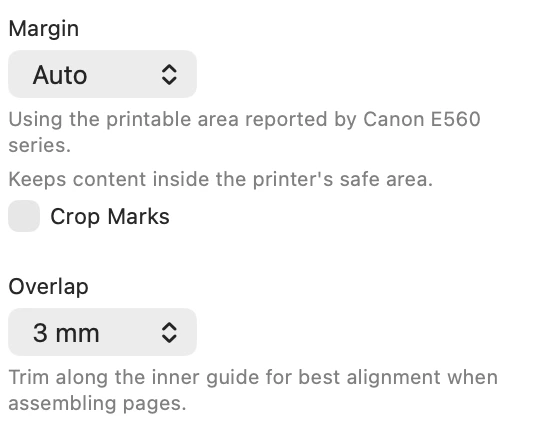
Evita recortes con márgenes y alinea pósteres de varias páginas con superposición, eligiendo correctamente entre 0, 5 y 10mm.
¿Qué hacen los márgenes y la superposición, y cuándo debo usar cada uno?
Los márgenes mantienen el contenido importante alejado de los bordes que la impresora puede recortar. La superposición repite contenido en las uniones entre páginas para facilitar el corte y la alineación. Usa márgenes para proteger los bordes, superposición para el montaje o ambos para una impresión en mosaico más segura.
¿Por qué se recortan partes de la impresión en mosaico al usar impresión sin bordes?
Muchos controladores de impresora amplían ligeramente la página al imprimir sin bordes, lo que puede recortar el contenido de los extremos del papel. En PrintTiler, añade un margen para mantener el contenido importante dentro del área imprimible y activa la superposición para repetir contenido en las uniones entre páginas. Empieza con 5mm en ambos ajustes, revisa la vista previa y aumenta el margen o desactiva la impresión sin bordes si continúa el recorte. Consulta la guía de márgenes y superposición.
¿Por qué no se alinean las páginas adyacentes aunque coincidan los ajustes de impresión?
Las impresoras domésticas pueden desplazar o torcer ligeramente el papel si las hojas están curvadas, se cargan de forma desigual, las guías están mal ajustadas o la alimentación es irregular. Iguala y aplana hojas del mismo paquete, cárgalas con la orientación correcta y ajusta las guías suavemente contra los bordes. Mantén el mismo tamaño y orientación del papel, imprime al 100% o a tamaño real y desactiva Ajustar a página y la impresión sin bordes. Usa Margen automático para proteger los bordes exteriores y empieza con una superposición de 5mm; imprime dos páginas adyacentes y prueba una unión. Usa 10mm solo si necesitas más espacio de montaje. Si el desplazamiento es grave o aleatorio, vuelve a cargar el papel, limpia los rodillos de alimentación o ejecuta el mantenimiento indicado por el fabricante. La superposición aporta tolerancia durante el montaje, pero no corrige cambios de escala, rotación ni fallos mecánicos de alimentación. Consulta la guía de márgenes y superposición.
Montar páginas con superposición
¿Por qué no se alinean las páginas adyacentes aunque coincidan los ajustes de impresión?
Las impresoras domésticas pueden desplazar o torcer ligeramente el papel si las hojas están curvadas, se cargan de forma desigual, las guías están mal ajustadas o la alimentación es irregular. Iguala y aplana hojas del mismo paquete, cárgalas con la orientación correcta y ajusta las guías suavemente contra los bordes. Mantén el mismo tamaño y orientación del papel, imprime al 100% o a tamaño real y desactiva Ajustar a página y la impresión sin bordes. Usa Margen automático para proteger los bordes exteriores y empieza con una superposición de 5mm; imprime dos páginas adyacentes y prueba una unión. Usa 10mm solo si necesitas más espacio de montaje. Si el desplazamiento es grave o aleatorio, vuelve a cargar el papel, limpia los rodillos de alimentación o ejecuta el mantenimiento indicado por el fabricante. La superposición aporta tolerancia durante el montaje, pero no corrige cambios de escala, rotación ni fallos mecánicos de alimentación. Consulta la guía de márgenes y superposición.
¿Qué hacen los márgenes y la superposición, y cuándo debo usar cada uno?
Los márgenes mantienen el contenido importante alejado de los bordes que la impresora puede recortar. La superposición repite contenido en las uniones entre páginas para facilitar el corte y la alineación. Usa márgenes para proteger los bordes, superposición para el montaje o ambos para una impresión en mosaico más segura.
¿Por qué se recortan partes de la impresión en mosaico al usar impresión sin bordes?
Muchos controladores de impresora amplían ligeramente la página al imprimir sin bordes, lo que puede recortar el contenido de los extremos del papel. En PrintTiler, añade un margen para mantener el contenido importante dentro del área imprimible y activa la superposición para repetir contenido en las uniones entre páginas. Empieza con 5mm en ambos ajustes, revisa la vista previa y aumenta el margen o desactiva la impresión sin bordes si continúa el recorte. Consulta la guía de márgenes y superposición.
¿Qué significa "DPI Estimado"?
El DPI Estimado muestra la resolución de impresión real según tu configuración actual. Las calificaciones incluyen: Borroso (<100 DPI), Aceptable (100-149 DPI), Bueno (150-299 DPI) y Nítido (300+ DPI). PrintTiler nunca escala las imágenes para preservar la calidad.
Empieza con Margen automático y 5mm de superposición. Usa 10mm si necesitas más espacio para cortar y alinear; utiliza 0mm solo si no montarás las hojas o necesitas reducir páginas. Prueba primero una unión con dos páginas vecinas.
Ajustes recomendados según la situación
Auto + 5mm
Auto + 5mm
Los márgenes mantienen el contenido importante alejado de los bordes que la impresora puede recortar. La superposición repite contenido en las uniones entre páginas para facilitar el corte y la alineación. Usa márgenes para proteger los bordes, superposición para el montaje o ambos para una impresión en mosaico más segura.
5mm + 10mm
5mm + 10mm
Muchos controladores de impresora amplían ligeramente la página al imprimir sin bordes, lo que puede recortar el contenido de los extremos del papel. En PrintTiler, añade un margen para mantener el contenido importante dentro del área imprimible y activa la superposición para repetir contenido en las uniones entre páginas. Empieza con 5mm en ambos ajustes, revisa la vista previa y aumenta el margen o desactiva la impresión sin bordes si continúa el recorte. Consulta la guía de márgenes y superposición.
5mm
5mm
Las impresoras domésticas pueden desplazar o torcer ligeramente el papel si las hojas están curvadas, se cargan de forma desigual, las guías están mal ajustadas o la alimentación es irregular. Iguala y aplana hojas del mismo paquete, cárgalas con la orientación correcta y ajusta las guías suavemente contra los bordes. Mantén el mismo tamaño y orientación del papel, imprime al 100% o a tamaño real y desactiva Ajustar a página y la impresión sin bordes. Usa Margen automático para proteger los bordes exteriores y empieza con una superposición de 5mm; imprime dos páginas adyacentes y prueba una unión. Usa 10mm solo si necesitas más espacio de montaje. Si el desplazamiento es grave o aleatorio, vuelve a cargar el papel, limpia los rodillos de alimentación o ejecuta el mantenimiento indicado por el fabricante. La superposición aporta tolerancia durante el montaje, pero no corrige cambios de escala, rotación ni fallos mecánicos de alimentación. Consulta la guía de márgenes y superposición.
Auto + 5mm
Auto + 5mm
Los márgenes mantienen el contenido importante alejado de los bordes que la impresora puede recortar. La superposición repite contenido en las uniones entre páginas para facilitar el corte y la alineación. Usa márgenes para proteger los bordes, superposición para el montaje o ambos para una impresión en mosaico más segura.
3mm
3mm
Muchos controladores de impresora amplían ligeramente la página al imprimir sin bordes, lo que puede recortar el contenido de los extremos del papel. En PrintTiler, añade un margen para mantener el contenido importante dentro del área imprimible y activa la superposición para repetir contenido en las uniones entre páginas. Empieza con 5mm en ambos ajustes, revisa la vista previa y aumenta el margen o desactiva la impresión sin bordes si continúa el recorte. Consulta la guía de márgenes y superposición.
5–10mm
5–10mm
Las impresoras domésticas pueden desplazar o torcer ligeramente el papel si las hojas están curvadas, se cargan de forma desigual, las guías están mal ajustadas o la alimentación es irregular. Iguala y aplana hojas del mismo paquete, cárgalas con la orientación correcta y ajusta las guías suavemente contra los bordes. Mantén el mismo tamaño y orientación del papel, imprime al 100% o a tamaño real y desactiva Ajustar a página y la impresión sin bordes. Usa Margen automático para proteger los bordes exteriores y empieza con una superposición de 5mm; imprime dos páginas adyacentes y prueba una unión. Usa 10mm solo si necesitas más espacio de montaje. Si el desplazamiento es grave o aleatorio, vuelve a cargar el papel, limpia los rodillos de alimentación o ejecuta el mantenimiento indicado por el fabricante. La superposición aporta tolerancia durante el montaje, pero no corrige cambios de escala, rotación ni fallos mecánicos de alimentación. Consulta la guía de márgenes y superposición.
Standard + 5mm
Standard + 5mm
Los márgenes mantienen el contenido importante alejado de los bordes que la impresora puede recortar. La superposición repite contenido en las uniones entre páginas para facilitar el corte y la alineación. Usa márgenes para proteger los bordes, superposición para el montaje o ambos para una impresión en mosaico más segura.
Lista de control de márgenes y superposición
- ¿Qué hacen los márgenes y la superposición, y cuándo debo usar cada uno?
- ¿Por qué se recortan partes de la impresión en mosaico al usar impresión sin bordes?
- ¿Por qué no se alinean las páginas adyacentes aunque coincidan los ajustes de impresión?
- ¿Qué significa "DPI Estimado"?
- ¿Qué es el modo "Ajuste personalizado"?
- ¿Cómo mantengo la relación de aspecto al usar Ajuste personalizado?
- ¿Qué tamaños de papel soporta?
- ¿Cómo configuro un tamaño de papel personalizado?
Preguntas frecuentes
¿Qué hacen los márgenes y la superposición, y cuándo debo usar cada uno?
Los márgenes mantienen el contenido importante alejado de los bordes que la impresora puede recortar. La superposición repite contenido en las uniones entre páginas para facilitar el corte y la alineación. Usa márgenes para proteger los bordes, superposición para el montaje o ambos para una impresión en mosaico más segura.
¿Por qué se recortan partes de la impresión en mosaico al usar impresión sin bordes?
Muchos controladores de impresora amplían ligeramente la página al imprimir sin bordes, lo que puede recortar el contenido de los extremos del papel. En PrintTiler, añade un margen para mantener el contenido importante dentro del área imprimible y activa la superposición para repetir contenido en las uniones entre páginas. Empieza con 5mm en ambos ajustes, revisa la vista previa y aumenta el margen o desactiva la impresión sin bordes si continúa el recorte. Consulta la guía de márgenes y superposición.
¿Por qué no se alinean las páginas adyacentes aunque coincidan los ajustes de impresión?
Las impresoras domésticas pueden desplazar o torcer ligeramente el papel si las hojas están curvadas, se cargan de forma desigual, las guías están mal ajustadas o la alimentación es irregular. Iguala y aplana hojas del mismo paquete, cárgalas con la orientación correcta y ajusta las guías suavemente contra los bordes. Mantén el mismo tamaño y orientación del papel, imprime al 100% o a tamaño real y desactiva Ajustar a página y la impresión sin bordes. Usa Margen automático para proteger los bordes exteriores y empieza con una superposición de 5mm; imprime dos páginas adyacentes y prueba una unión. Usa 10mm solo si necesitas más espacio de montaje. Si el desplazamiento es grave o aleatorio, vuelve a cargar el papel, limpia los rodillos de alimentación o ejecuta el mantenimiento indicado por el fabricante. La superposición aporta tolerancia durante el montaje, pero no corrige cambios de escala, rotación ni fallos mecánicos de alimentación. Consulta la guía de márgenes y superposición.
¿Qué es el modo "Ajuste personalizado"?
Ajuste personalizado ofrece dos opciones: Páginas permite indicar cuántas páginas tendrá la salida de ancho y alto, mientras que Tamaño de impresión permite introducir las dimensiones físicas finales. En ambos flujos puedes conservar la relación de aspecto o permitir el estiramiento.
¿Cómo mantengo la relación de aspecto al usar Ajuste personalizado?
Por defecto, la relación de aspecto está bloqueada (mostrado por un icono de candado). Esto asegura que tu imagen no se estire. Haz clic en el icono del candado para desbloquear si quieres llenar la cuadrícula de páginas exacta.
¿Qué significa "DPI Estimado"?
El DPI Estimado muestra la resolución de impresión real según tu configuración actual. Las calificaciones incluyen: Borroso (<100 DPI), Aceptable (100-149 DPI), Bueno (150-299 DPI) y Nítido (300+ DPI). PrintTiler nunca escala las imágenes para preservar la calidad.
¿Qué tamaños de papel soporta?
PrintTiler soporta una amplia gama de tamaños de papel: serie A (A3, A4, A5, A6), serie B (B4, B5), tamaños US (Letter, Legal, Executive, Statement, Tabloid), tamaños de foto (4×6, 5×7, 8×10), sobres (C5, #10, DL, Monarch) y tamaños personalizados.
¿Cómo configuro un tamaño de papel personalizado?
Selecciona "Personalizado" en el menú desplegable de Tamaño de página, luego ingresa el ancho y alto deseados. Puedes ingresar valores en milímetros o pulgadas según tu preferencia de unidades.
