
Margini e sovrapposizione per la stampa a mosaico
Margini e sovrapposizione risolvono problemi diversi. Il margine protegge il contenuto esterno; la sovrapposizione ripete l’immagine nelle giunzioni. Insieme compensano piccoli errori di alimentazione e taglio manuale.
Risposta diretta
Quanta sovrapposizione serve per la stampa a mosaico?
Inizia con Margine automatico e 5mm di sovrapposizione. Usa 10mm per avere più spazio durante taglio e allineamento; usa 0mm solo senza montaggio o per ridurre le pagine. Prova prima una giunzione con due pagine adiacenti.
Ideale per
- Evita il taglio con i margini e allinea poster multipagina con la sovrapposizione, scegliendo tra 0, 5 e 10mm.
- Margini e sovrapposizione risolvono problemi diversi. Il margine protegge il contenuto esterno; la sovrapposizione ripete l’immagine nelle giunzioni. Insieme compensano piccoli errori di alimentazione e taglio manuale.
Non adatto a
- No. PrintTiler è attualmente disponibile solo come applicazione nativa per macOS. Tutta l'elaborazione avviene localmente sul tuo Mac. Le tue immagini e i tuoi PDF non lasciano mai il dispositivo.
Funziona con
- macOS 12.0 or later
- PrintTiler supporta un'ampia gamma di formati carta: serie A (A3, A4, A5, A6), serie B (B4, B5), formati US (Letter, Legal, Executive, Statement, Tabloid), formati foto (4×6, 5×7, 8×10), buste (C5, #10, DL, Monarch) e formati personalizzati.
Perché scegliere PrintTiler
- Inizia con Margine automatico e 5mm di sovrapposizione. Usa 10mm per avere più spazio durante taglio e allineamento; usa 0mm solo senza montaggio o per ridurre le pagine. Prova prima una giunzione con due pagine adiacenti.
- PrintTiler è un'applicazione macOS progettata per dividere immagini grandi in più pagine stampabili. È perfetta per stampare poster, mappe, progetti, banner e qualsiasi immagine di grandi dimensioni usando la stampante di casa o ufficio.
Cos’è la sovrapposizione?
Margini e sovrapposizione risolvono problemi diversi. Il margine protegge il contenuto esterno; la sovrapposizione ripete l’immagine nelle giunzioni. Insieme compensano piccoli errori di alimentazione e taglio manuale.
I margini mantengono i contenuti importanti lontani dai bordi che la stampante potrebbe tagliare. La sovrapposizione ripete il contenuto lungo le giunzioni tra pagine adiacenti, facilitando taglio e allineamento. Usa i margini per proteggere i bordi, la sovrapposizione per il montaggio o entrambi per una stampa a riquadri più sicura.
Inizia con Margine automatico e 5mm di sovrapposizione. Usa 10mm per avere più spazio durante taglio e allineamento; usa 0mm solo senza montaggio o per ridurre le pagine. Prova prima una giunzione con due pagine adiacenti.
Margini e sovrapposizione: funzione di ogni impostazione
A cosa servono margini e sovrapposizione e quando devo usarli?
I margini mantengono i contenuti importanti lontani dai bordi che la stampante potrebbe tagliare. La sovrapposizione ripete il contenuto lungo le giunzioni tra pagine adiacenti, facilitando taglio e allineamento. Usa i margini per proteggere i bordi, la sovrapposizione per il montaggio o entrambi per una stampa a riquadri più sicura.
Perché alcune parti della stampa a riquadri vengono tagliate con la stampa senza bordi?
Molti driver di stampa ingrandiscono leggermente la pagina durante la stampa senza bordi, e questo può tagliare il contenuto vicino ai bordi del foglio. In PrintTiler, aggiungi un margine per mantenere i contenuti importanti nell'area stampabile e attiva la sovrapposizione affinché le pagine adiacenti ripetano il contenuto lungo le giunzioni. Inizia con 5mm per entrambe le impostazioni, controlla l'anteprima e aumenta il margine o disattiva la stampa senza bordi se il taglio continua. Consulta la guida a margini e sovrapposizione.
Perché le pagine adiacenti non si allineano anche se le impostazioni di stampa coincidono?
Le stampanti domestiche possono spostare o inclinare leggermente la carta se i fogli sono incurvati, caricati in modo irregolare, trattenuti male dalle guide o alimentati in modo discontinuo. Allinea e appiattisci fogli dello stesso pacco, caricali nel verso corretto e accosta delicatamente le guide ai bordi. Mantieni le stesse dimensioni e lo stesso orientamento della carta, stampa al 100% o a dimensioni effettive e disattiva Adatta alla pagina e la stampa senza bordi. Usa il Margine automatico per proteggere i bordi esterni e inizia con una sovrapposizione di 5mm; stampa due pagine adiacenti e prova una giunzione. Usa 10mm solo se serve più spazio per l'assemblaggio. Se lo spostamento è marcato o casuale, ricarica la carta, pulisci i rulli di alimentazione o esegui la manutenzione indicata dal produttore. La sovrapposizione offre tolleranza durante l'assemblaggio, ma non corregge ridimensionamento, rotazione o guasti meccanici di alimentazione. Consulta la guida a margini e sovrapposizione.
Evitare il ritaglio nella stampa senza bordi
Molti driver di stampa ingrandiscono leggermente la pagina durante la stampa senza bordi, e questo può tagliare il contenuto vicino ai bordi del foglio. In PrintTiler, aggiungi un margine per mantenere i contenuti importanti nell'area stampabile e attiva la sovrapposizione affinché le pagine adiacenti ripetano il contenuto lungo le giunzioni. Inizia con 5mm per entrambe le impostazioni, controlla l'anteprima e aumenta il margine o disattiva la stampa senza bordi se il taglio continua. Consulta la guida a margini e sovrapposizione.
A cosa servono margini e sovrapposizione e quando devo usarli?
I margini mantengono i contenuti importanti lontani dai bordi che la stampante potrebbe tagliare. La sovrapposizione ripete il contenuto lungo le giunzioni tra pagine adiacenti, facilitando taglio e allineamento. Usa i margini per proteggere i bordi, la sovrapposizione per il montaggio o entrambi per una stampa a riquadri più sicura.
Perché alcune parti della stampa a riquadri vengono tagliate con la stampa senza bordi?
Molti driver di stampa ingrandiscono leggermente la pagina durante la stampa senza bordi, e questo può tagliare il contenuto vicino ai bordi del foglio. In PrintTiler, aggiungi un margine per mantenere i contenuti importanti nell'area stampabile e attiva la sovrapposizione affinché le pagine adiacenti ripetano il contenuto lungo le giunzioni. Inizia con 5mm per entrambe le impostazioni, controlla l'anteprima e aumenta il margine o disattiva la stampa senza bordi se il taglio continua. Consulta la guida a margini e sovrapposizione.
Perché le pagine adiacenti non si allineano anche se le impostazioni di stampa coincidono?
Le stampanti domestiche possono spostare o inclinare leggermente la carta se i fogli sono incurvati, caricati in modo irregolare, trattenuti male dalle guide o alimentati in modo discontinuo. Allinea e appiattisci fogli dello stesso pacco, caricali nel verso corretto e accosta delicatamente le guide ai bordi. Mantieni le stesse dimensioni e lo stesso orientamento della carta, stampa al 100% o a dimensioni effettive e disattiva Adatta alla pagina e la stampa senza bordi. Usa il Margine automatico per proteggere i bordi esterni e inizia con una sovrapposizione di 5mm; stampa due pagine adiacenti e prova una giunzione. Usa 10mm solo se serve più spazio per l'assemblaggio. Se lo spostamento è marcato o casuale, ricarica la carta, pulisci i rulli di alimentazione o esegui la manutenzione indicata dal produttore. La sovrapposizione offre tolleranza durante l'assemblaggio, ma non corregge ridimensionamento, rotazione o guasti meccanici di alimentazione. Consulta la guida a margini e sovrapposizione.
Cosa significa "DPI Stimato"?
Il DPI Stimato mostra la risoluzione di stampa effettiva in base alle impostazioni correnti. Le valutazioni includono: Sfocato (<100 DPI), Discreto (100-149 DPI), Buono (150-299 DPI) e Nitido (300+ DPI). PrintTiler non ingrandisce mai le immagini per preservare la qualità.
Cos'è la modalità "Adattamento Personalizzato"?
Adattamento Personalizzato offre due opzioni: Pagine definisce quante pagine deve avere l'output in larghezza e altezza, mentre Dimensioni di stampa consente di inserire le dimensioni fisiche finali. In entrambi i flussi puoi mantenere le proporzioni o consentire la distorsione.
Ridurre gli errori di alimentazione e caricamento carta
Le stampanti domestiche possono spostare o inclinare leggermente la carta se i fogli sono incurvati, caricati in modo irregolare, trattenuti male dalle guide o alimentati in modo discontinuo. Allinea e appiattisci fogli dello stesso pacco, caricali nel verso corretto e accosta delicatamente le guide ai bordi. Mantieni le stesse dimensioni e lo stesso orientamento della carta, stampa al 100% o a dimensioni effettive e disattiva Adatta alla pagina e la stampa senza bordi. Usa il Margine automatico per proteggere i bordi esterni e inizia con una sovrapposizione di 5mm; stampa due pagine adiacenti e prova una giunzione. Usa 10mm solo se serve più spazio per l'assemblaggio. Se lo spostamento è marcato o casuale, ricarica la carta, pulisci i rulli di alimentazione o esegui la manutenzione indicata dal produttore. La sovrapposizione offre tolleranza durante l'assemblaggio, ma non corregge ridimensionamento, rotazione o guasti meccanici di alimentazione. Consulta la guida a margini e sovrapposizione.
Inizia con Margine automatico e 5mm di sovrapposizione. Usa 10mm per avere più spazio durante taglio e allineamento; usa 0mm solo senza montaggio o per ridurre le pagine. Prova prima una giunzione con due pagine adiacenti.
Perché usare la sovrapposizione?
A cosa servono margini e sovrapposizione e quando devo usarli?
I margini mantengono i contenuti importanti lontani dai bordi che la stampante potrebbe tagliare. La sovrapposizione ripete il contenuto lungo le giunzioni tra pagine adiacenti, facilitando taglio e allineamento. Usa i margini per proteggere i bordi, la sovrapposizione per il montaggio o entrambi per una stampa a riquadri più sicura.
Perché le pagine adiacenti non si allineano anche se le impostazioni di stampa coincidono?
Le stampanti domestiche possono spostare o inclinare leggermente la carta se i fogli sono incurvati, caricati in modo irregolare, trattenuti male dalle guide o alimentati in modo discontinuo. Allinea e appiattisci fogli dello stesso pacco, caricali nel verso corretto e accosta delicatamente le guide ai bordi. Mantieni le stesse dimensioni e lo stesso orientamento della carta, stampa al 100% o a dimensioni effettive e disattiva Adatta alla pagina e la stampa senza bordi. Usa il Margine automatico per proteggere i bordi esterni e inizia con una sovrapposizione di 5mm; stampa due pagine adiacenti e prova una giunzione. Usa 10mm solo se serve più spazio per l'assemblaggio. Se lo spostamento è marcato o casuale, ricarica la carta, pulisci i rulli di alimentazione o esegui la manutenzione indicata dal produttore. La sovrapposizione offre tolleranza durante l'assemblaggio, ma non corregge ridimensionamento, rotazione o guasti meccanici di alimentazione. Consulta la guida a margini e sovrapposizione.
Perché alcune parti della stampa a riquadri vengono tagliate con la stampa senza bordi?
Molti driver di stampa ingrandiscono leggermente la pagina durante la stampa senza bordi, e questo può tagliare il contenuto vicino ai bordi del foglio. In PrintTiler, aggiungi un margine per mantenere i contenuti importanti nell'area stampabile e attiva la sovrapposizione affinché le pagine adiacenti ripetano il contenuto lungo le giunzioni. Inizia con 5mm per entrambe le impostazioni, controlla l'anteprima e aumenta il margine o disattiva la stampa senza bordi se il taglio continua. Consulta la guida a margini e sovrapposizione.
Cosa significa "DPI Stimato"?
Il DPI Stimato mostra la risoluzione di stampa effettiva in base alle impostazioni correnti. Le valutazioni includono: Sfocato (<100 DPI), Discreto (100-149 DPI), Buono (150-299 DPI) e Nitido (300+ DPI). PrintTiler non ingrandisce mai le immagini per preservare la qualità.
Quando usare 5mm di sovrapposizione
Inizia con Margine automatico e 5mm di sovrapposizione. Usa 10mm per avere più spazio durante taglio e allineamento; usa 0mm solo senza montaggio o per ridurre le pagine. Prova prima una giunzione con due pagine adiacenti.
I margini mantengono i contenuti importanti lontani dai bordi che la stampante potrebbe tagliare. La sovrapposizione ripete il contenuto lungo le giunzioni tra pagine adiacenti, facilitando taglio e allineamento. Usa i margini per proteggere i bordi, la sovrapposizione per il montaggio o entrambi per una stampa a riquadri più sicura.
Le stampanti domestiche possono spostare o inclinare leggermente la carta se i fogli sono incurvati, caricati in modo irregolare, trattenuti male dalle guide o alimentati in modo discontinuo. Allinea e appiattisci fogli dello stesso pacco, caricali nel verso corretto e accosta delicatamente le guide ai bordi. Mantieni le stesse dimensioni e lo stesso orientamento della carta, stampa al 100% o a dimensioni effettive e disattiva Adatta alla pagina e la stampa senza bordi. Usa il Margine automatico per proteggere i bordi esterni e inizia con una sovrapposizione di 5mm; stampa due pagine adiacenti e prova una giunzione. Usa 10mm solo se serve più spazio per l'assemblaggio. Se lo spostamento è marcato o casuale, ricarica la carta, pulisci i rulli di alimentazione o esegui la manutenzione indicata dal produttore. La sovrapposizione offre tolleranza durante l'assemblaggio, ma non corregge ridimensionamento, rotazione o guasti meccanici di alimentazione. Consulta la guida a margini e sovrapposizione.
Le quattro opzioni di sovrapposizione
0mm
Impostazione
Adattamento Personalizzato offre due opzioni: Pagine definisce quante pagine deve avere l'output in larghezza e altezza, mentre Dimensioni di stampa consente di inserire le dimensioni fisiche finali. In entrambi i flussi puoi mantenere le proporzioni o consentire la distorsione.
3mm
Impostazione
I margini mantengono i contenuti importanti lontani dai bordi che la stampante potrebbe tagliare. La sovrapposizione ripete il contenuto lungo le giunzioni tra pagine adiacenti, facilitando taglio e allineamento. Usa i margini per proteggere i bordi, la sovrapposizione per il montaggio o entrambi per una stampa a riquadri più sicura.
5mm
Riferimento essenziale
I margini mantengono i contenuti importanti lontani dai bordi che la stampante potrebbe tagliare. La sovrapposizione ripete il contenuto lungo le giunzioni tra pagine adiacenti, facilitando taglio e allineamento. Usa i margini per proteggere i bordi, la sovrapposizione per il montaggio o entrambi per una stampa a riquadri più sicura.
10mm
Impostazione
I margini mantengono i contenuti importanti lontani dai bordi che la stampante potrebbe tagliare. La sovrapposizione ripete il contenuto lungo le giunzioni tra pagine adiacenti, facilitando taglio e allineamento. Usa i margini per proteggere i bordi, la sovrapposizione per il montaggio o entrambi per una stampa a riquadri più sicura.
Come funziona la sovrapposizione in PrintTiler
I margini mantengono i contenuti importanti lontani dai bordi che la stampante potrebbe tagliare. La sovrapposizione ripete il contenuto lungo le giunzioni tra pagine adiacenti, facilitando taglio e allineamento. Usa i margini per proteggere i bordi, la sovrapposizione per il montaggio o entrambi per una stampa a riquadri più sicura.
Margini e sovrapposizione risolvono problemi diversi. Il margine protegge il contenuto esterno; la sovrapposizione ripete l’immagine nelle giunzioni. Insieme compensano piccoli errori di alimentazione e taglio manuale.
Inizia con Margine automatico e 5mm di sovrapposizione. Usa 10mm per avere più spazio durante taglio e allineamento; usa 0mm solo senza montaggio o per ridurre le pagine. Prova prima una giunzione con due pagine adiacenti.
Sovrapposizione, indicatori di allineamento e linee di taglio
Molti driver di stampa ingrandiscono leggermente la pagina durante la stampa senza bordi, e questo può tagliare il contenuto vicino ai bordi del foglio. In PrintTiler, aggiungi un margine per mantenere i contenuti importanti nell'area stampabile e attiva la sovrapposizione affinché le pagine adiacenti ripetano il contenuto lungo le giunzioni. Inizia con 5mm per entrambe le impostazioni, controlla l'anteprima e aumenta il margine o disattiva la stampa senza bordi se il taglio continua. Consulta la guida a margini e sovrapposizione.
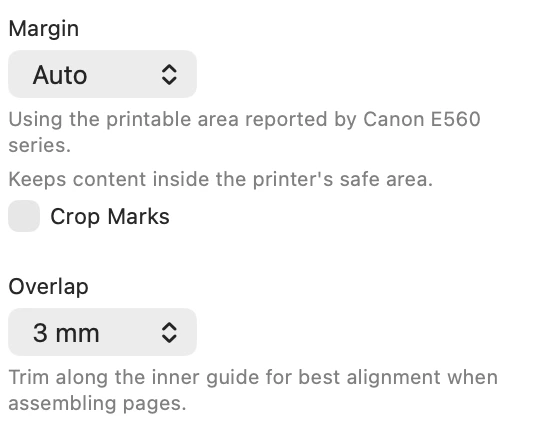
Evita il taglio con i margini e allinea poster multipagina con la sovrapposizione, scegliendo tra 0, 5 e 10mm.
A cosa servono margini e sovrapposizione e quando devo usarli?
I margini mantengono i contenuti importanti lontani dai bordi che la stampante potrebbe tagliare. La sovrapposizione ripete il contenuto lungo le giunzioni tra pagine adiacenti, facilitando taglio e allineamento. Usa i margini per proteggere i bordi, la sovrapposizione per il montaggio o entrambi per una stampa a riquadri più sicura.
Perché alcune parti della stampa a riquadri vengono tagliate con la stampa senza bordi?
Molti driver di stampa ingrandiscono leggermente la pagina durante la stampa senza bordi, e questo può tagliare il contenuto vicino ai bordi del foglio. In PrintTiler, aggiungi un margine per mantenere i contenuti importanti nell'area stampabile e attiva la sovrapposizione affinché le pagine adiacenti ripetano il contenuto lungo le giunzioni. Inizia con 5mm per entrambe le impostazioni, controlla l'anteprima e aumenta il margine o disattiva la stampa senza bordi se il taglio continua. Consulta la guida a margini e sovrapposizione.
Perché le pagine adiacenti non si allineano anche se le impostazioni di stampa coincidono?
Le stampanti domestiche possono spostare o inclinare leggermente la carta se i fogli sono incurvati, caricati in modo irregolare, trattenuti male dalle guide o alimentati in modo discontinuo. Allinea e appiattisci fogli dello stesso pacco, caricali nel verso corretto e accosta delicatamente le guide ai bordi. Mantieni le stesse dimensioni e lo stesso orientamento della carta, stampa al 100% o a dimensioni effettive e disattiva Adatta alla pagina e la stampa senza bordi. Usa il Margine automatico per proteggere i bordi esterni e inizia con una sovrapposizione di 5mm; stampa due pagine adiacenti e prova una giunzione. Usa 10mm solo se serve più spazio per l'assemblaggio. Se lo spostamento è marcato o casuale, ricarica la carta, pulisci i rulli di alimentazione o esegui la manutenzione indicata dal produttore. La sovrapposizione offre tolleranza durante l'assemblaggio, ma non corregge ridimensionamento, rotazione o guasti meccanici di alimentazione. Consulta la guida a margini e sovrapposizione.
Assemblare pagine con sovrapposizione
Perché le pagine adiacenti non si allineano anche se le impostazioni di stampa coincidono?
Le stampanti domestiche possono spostare o inclinare leggermente la carta se i fogli sono incurvati, caricati in modo irregolare, trattenuti male dalle guide o alimentati in modo discontinuo. Allinea e appiattisci fogli dello stesso pacco, caricali nel verso corretto e accosta delicatamente le guide ai bordi. Mantieni le stesse dimensioni e lo stesso orientamento della carta, stampa al 100% o a dimensioni effettive e disattiva Adatta alla pagina e la stampa senza bordi. Usa il Margine automatico per proteggere i bordi esterni e inizia con una sovrapposizione di 5mm; stampa due pagine adiacenti e prova una giunzione. Usa 10mm solo se serve più spazio per l'assemblaggio. Se lo spostamento è marcato o casuale, ricarica la carta, pulisci i rulli di alimentazione o esegui la manutenzione indicata dal produttore. La sovrapposizione offre tolleranza durante l'assemblaggio, ma non corregge ridimensionamento, rotazione o guasti meccanici di alimentazione. Consulta la guida a margini e sovrapposizione.
A cosa servono margini e sovrapposizione e quando devo usarli?
I margini mantengono i contenuti importanti lontani dai bordi che la stampante potrebbe tagliare. La sovrapposizione ripete il contenuto lungo le giunzioni tra pagine adiacenti, facilitando taglio e allineamento. Usa i margini per proteggere i bordi, la sovrapposizione per il montaggio o entrambi per una stampa a riquadri più sicura.
Perché alcune parti della stampa a riquadri vengono tagliate con la stampa senza bordi?
Molti driver di stampa ingrandiscono leggermente la pagina durante la stampa senza bordi, e questo può tagliare il contenuto vicino ai bordi del foglio. In PrintTiler, aggiungi un margine per mantenere i contenuti importanti nell'area stampabile e attiva la sovrapposizione affinché le pagine adiacenti ripetano il contenuto lungo le giunzioni. Inizia con 5mm per entrambe le impostazioni, controlla l'anteprima e aumenta il margine o disattiva la stampa senza bordi se il taglio continua. Consulta la guida a margini e sovrapposizione.
Cosa significa "DPI Stimato"?
Il DPI Stimato mostra la risoluzione di stampa effettiva in base alle impostazioni correnti. Le valutazioni includono: Sfocato (<100 DPI), Discreto (100-149 DPI), Buono (150-299 DPI) e Nitido (300+ DPI). PrintTiler non ingrandisce mai le immagini per preservare la qualità.
Inizia con Margine automatico e 5mm di sovrapposizione. Usa 10mm per avere più spazio durante taglio e allineamento; usa 0mm solo senza montaggio o per ridurre le pagine. Prova prima una giunzione con due pagine adiacenti.
Impostazioni consigliate per situazione
Auto + 5mm
Auto + 5mm
I margini mantengono i contenuti importanti lontani dai bordi che la stampante potrebbe tagliare. La sovrapposizione ripete il contenuto lungo le giunzioni tra pagine adiacenti, facilitando taglio e allineamento. Usa i margini per proteggere i bordi, la sovrapposizione per il montaggio o entrambi per una stampa a riquadri più sicura.
5mm + 10mm
5mm + 10mm
Molti driver di stampa ingrandiscono leggermente la pagina durante la stampa senza bordi, e questo può tagliare il contenuto vicino ai bordi del foglio. In PrintTiler, aggiungi un margine per mantenere i contenuti importanti nell'area stampabile e attiva la sovrapposizione affinché le pagine adiacenti ripetano il contenuto lungo le giunzioni. Inizia con 5mm per entrambe le impostazioni, controlla l'anteprima e aumenta il margine o disattiva la stampa senza bordi se il taglio continua. Consulta la guida a margini e sovrapposizione.
5mm
5mm
Le stampanti domestiche possono spostare o inclinare leggermente la carta se i fogli sono incurvati, caricati in modo irregolare, trattenuti male dalle guide o alimentati in modo discontinuo. Allinea e appiattisci fogli dello stesso pacco, caricali nel verso corretto e accosta delicatamente le guide ai bordi. Mantieni le stesse dimensioni e lo stesso orientamento della carta, stampa al 100% o a dimensioni effettive e disattiva Adatta alla pagina e la stampa senza bordi. Usa il Margine automatico per proteggere i bordi esterni e inizia con una sovrapposizione di 5mm; stampa due pagine adiacenti e prova una giunzione. Usa 10mm solo se serve più spazio per l'assemblaggio. Se lo spostamento è marcato o casuale, ricarica la carta, pulisci i rulli di alimentazione o esegui la manutenzione indicata dal produttore. La sovrapposizione offre tolleranza durante l'assemblaggio, ma non corregge ridimensionamento, rotazione o guasti meccanici di alimentazione. Consulta la guida a margini e sovrapposizione.
Auto + 5mm
Auto + 5mm
I margini mantengono i contenuti importanti lontani dai bordi che la stampante potrebbe tagliare. La sovrapposizione ripete il contenuto lungo le giunzioni tra pagine adiacenti, facilitando taglio e allineamento. Usa i margini per proteggere i bordi, la sovrapposizione per il montaggio o entrambi per una stampa a riquadri più sicura.
3mm
3mm
Molti driver di stampa ingrandiscono leggermente la pagina durante la stampa senza bordi, e questo può tagliare il contenuto vicino ai bordi del foglio. In PrintTiler, aggiungi un margine per mantenere i contenuti importanti nell'area stampabile e attiva la sovrapposizione affinché le pagine adiacenti ripetano il contenuto lungo le giunzioni. Inizia con 5mm per entrambe le impostazioni, controlla l'anteprima e aumenta il margine o disattiva la stampa senza bordi se il taglio continua. Consulta la guida a margini e sovrapposizione.
5–10mm
5–10mm
Le stampanti domestiche possono spostare o inclinare leggermente la carta se i fogli sono incurvati, caricati in modo irregolare, trattenuti male dalle guide o alimentati in modo discontinuo. Allinea e appiattisci fogli dello stesso pacco, caricali nel verso corretto e accosta delicatamente le guide ai bordi. Mantieni le stesse dimensioni e lo stesso orientamento della carta, stampa al 100% o a dimensioni effettive e disattiva Adatta alla pagina e la stampa senza bordi. Usa il Margine automatico per proteggere i bordi esterni e inizia con una sovrapposizione di 5mm; stampa due pagine adiacenti e prova una giunzione. Usa 10mm solo se serve più spazio per l'assemblaggio. Se lo spostamento è marcato o casuale, ricarica la carta, pulisci i rulli di alimentazione o esegui la manutenzione indicata dal produttore. La sovrapposizione offre tolleranza durante l'assemblaggio, ma non corregge ridimensionamento, rotazione o guasti meccanici di alimentazione. Consulta la guida a margini e sovrapposizione.
Standard + 5mm
Standard + 5mm
I margini mantengono i contenuti importanti lontani dai bordi che la stampante potrebbe tagliare. La sovrapposizione ripete il contenuto lungo le giunzioni tra pagine adiacenti, facilitando taglio e allineamento. Usa i margini per proteggere i bordi, la sovrapposizione per il montaggio o entrambi per una stampa a riquadri più sicura.
Lista di controllo di margini e sovrapposizione
- A cosa servono margini e sovrapposizione e quando devo usarli?
- Perché alcune parti della stampa a riquadri vengono tagliate con la stampa senza bordi?
- Perché le pagine adiacenti non si allineano anche se le impostazioni di stampa coincidono?
- Cosa significa "DPI Stimato"?
- Cos'è la modalità "Adattamento Personalizzato"?
- Come mantengo le proporzioni usando l'Adattamento Personalizzato?
- Quali formati di carta sono supportati?
- Come imposto un formato carta personalizzato?
Domande frequenti
A cosa servono margini e sovrapposizione e quando devo usarli?
I margini mantengono i contenuti importanti lontani dai bordi che la stampante potrebbe tagliare. La sovrapposizione ripete il contenuto lungo le giunzioni tra pagine adiacenti, facilitando taglio e allineamento. Usa i margini per proteggere i bordi, la sovrapposizione per il montaggio o entrambi per una stampa a riquadri più sicura.
Perché alcune parti della stampa a riquadri vengono tagliate con la stampa senza bordi?
Molti driver di stampa ingrandiscono leggermente la pagina durante la stampa senza bordi, e questo può tagliare il contenuto vicino ai bordi del foglio. In PrintTiler, aggiungi un margine per mantenere i contenuti importanti nell'area stampabile e attiva la sovrapposizione affinché le pagine adiacenti ripetano il contenuto lungo le giunzioni. Inizia con 5mm per entrambe le impostazioni, controlla l'anteprima e aumenta il margine o disattiva la stampa senza bordi se il taglio continua. Consulta la guida a margini e sovrapposizione.
Perché le pagine adiacenti non si allineano anche se le impostazioni di stampa coincidono?
Le stampanti domestiche possono spostare o inclinare leggermente la carta se i fogli sono incurvati, caricati in modo irregolare, trattenuti male dalle guide o alimentati in modo discontinuo. Allinea e appiattisci fogli dello stesso pacco, caricali nel verso corretto e accosta delicatamente le guide ai bordi. Mantieni le stesse dimensioni e lo stesso orientamento della carta, stampa al 100% o a dimensioni effettive e disattiva Adatta alla pagina e la stampa senza bordi. Usa il Margine automatico per proteggere i bordi esterni e inizia con una sovrapposizione di 5mm; stampa due pagine adiacenti e prova una giunzione. Usa 10mm solo se serve più spazio per l'assemblaggio. Se lo spostamento è marcato o casuale, ricarica la carta, pulisci i rulli di alimentazione o esegui la manutenzione indicata dal produttore. La sovrapposizione offre tolleranza durante l'assemblaggio, ma non corregge ridimensionamento, rotazione o guasti meccanici di alimentazione. Consulta la guida a margini e sovrapposizione.
Cos'è la modalità "Adattamento Personalizzato"?
Adattamento Personalizzato offre due opzioni: Pagine definisce quante pagine deve avere l'output in larghezza e altezza, mentre Dimensioni di stampa consente di inserire le dimensioni fisiche finali. In entrambi i flussi puoi mantenere le proporzioni o consentire la distorsione.
Come mantengo le proporzioni usando l'Adattamento Personalizzato?
Per impostazione predefinita, le proporzioni sono bloccate (mostrato da un'icona lucchetto). Questo garantisce che l'immagine non venga distorta. Clicca sull'icona del lucchetto per sbloccare se vuoi riempire la griglia di pagine esatta.
Cosa significa "DPI Stimato"?
Il DPI Stimato mostra la risoluzione di stampa effettiva in base alle impostazioni correnti. Le valutazioni includono: Sfocato (<100 DPI), Discreto (100-149 DPI), Buono (150-299 DPI) e Nitido (300+ DPI). PrintTiler non ingrandisce mai le immagini per preservare la qualità.
Quali formati di carta sono supportati?
PrintTiler supporta un'ampia gamma di formati carta: serie A (A3, A4, A5, A6), serie B (B4, B5), formati US (Letter, Legal, Executive, Statement, Tabloid), formati foto (4×6, 5×7, 8×10), buste (C5, #10, DL, Monarch) e formati personalizzati.
Come imposto un formato carta personalizzato?
Seleziona "Personalizzato" dal menu a tendina Dimensione Pagina, poi inserisci larghezza e altezza desiderate. Puoi inserire valori in millimetri o pollici a seconda della tua preferenza di unità.
