
창작과 전시
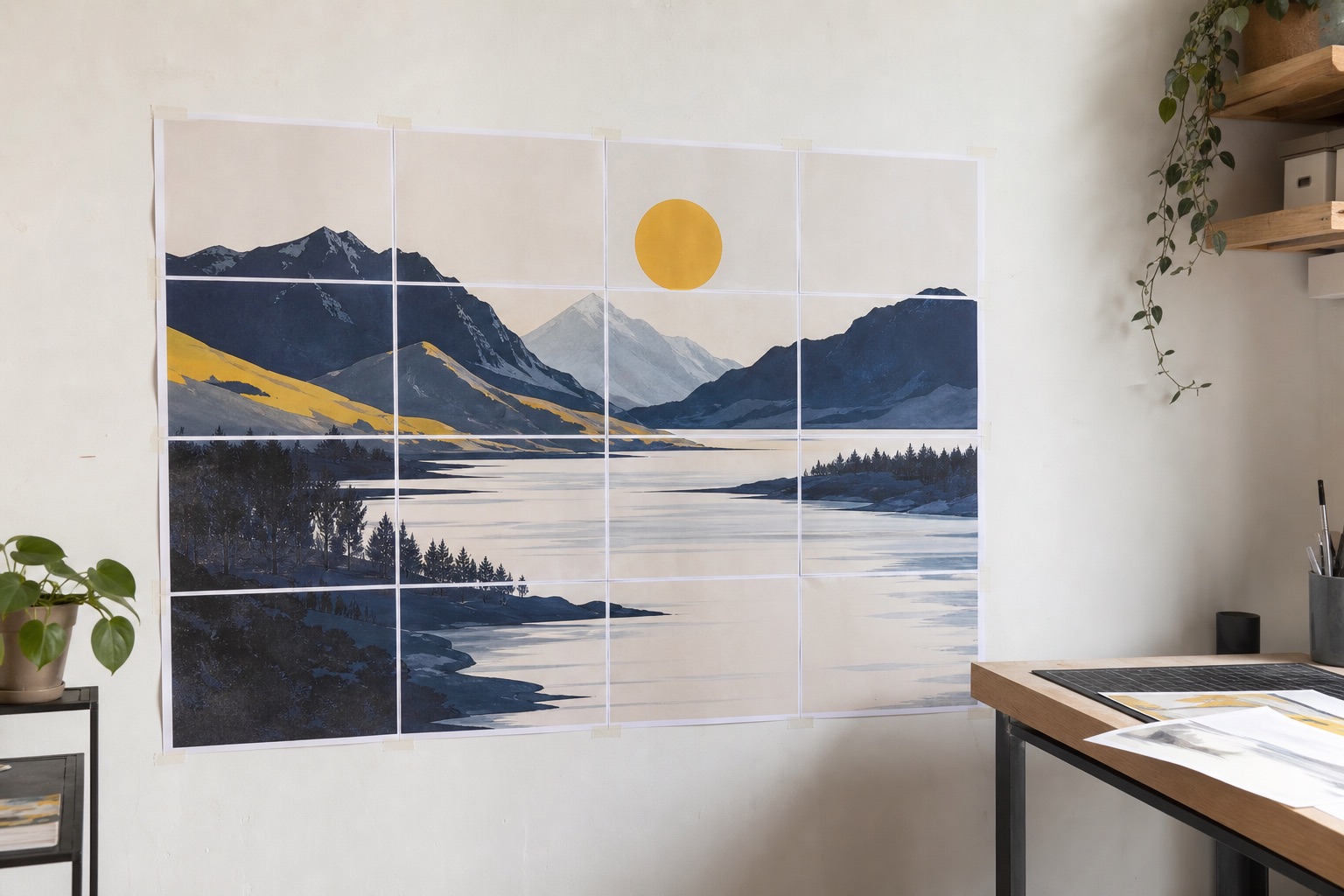
한 장의 용지보다 큰 크기로 시각 작업을 펼치세요.
포스터
사진, 그래픽, 이벤트 디자인을 벽 크기의 타일 포스터로 만듭니다.
아트워크
일러스트와 디지털 작품을 액자, 트레이싱, 설치용으로 확대합니다.
표지판
임시 표지, 배너, 안내물을 필요한 크기로 인쇄합니다.
Mac 네이티브 타일 인쇄 앱
큰 출력, 번거로움 없이.
이미지, PDF, 청사진 등을 원하는 크기로 여러 페이지에 인쇄하세요.

 유료 유틸리티 Top 10*프랑스유료 유틸리티 Top 20*캐나다일본뉴질랜드대만영국미국
무엇이든 인쇄
이미 가지고 있는 프린터로 벽, 책상, 교실, 스튜디오, 작업 현장에 필요한 큰 결과물을 만드세요.
한 장의 용지보다 큰 크기로 시각 작업을 펼치세요.
사진, 그래픽, 이벤트 디자인을 벽 크기의 타일 포스터로 만듭니다.
일러스트와 디지털 작품을 액자, 트레이싱, 설치용으로 확대합니다.
임시 표지, 배너, 안내물을 필요한 크기로 인쇄합니다.
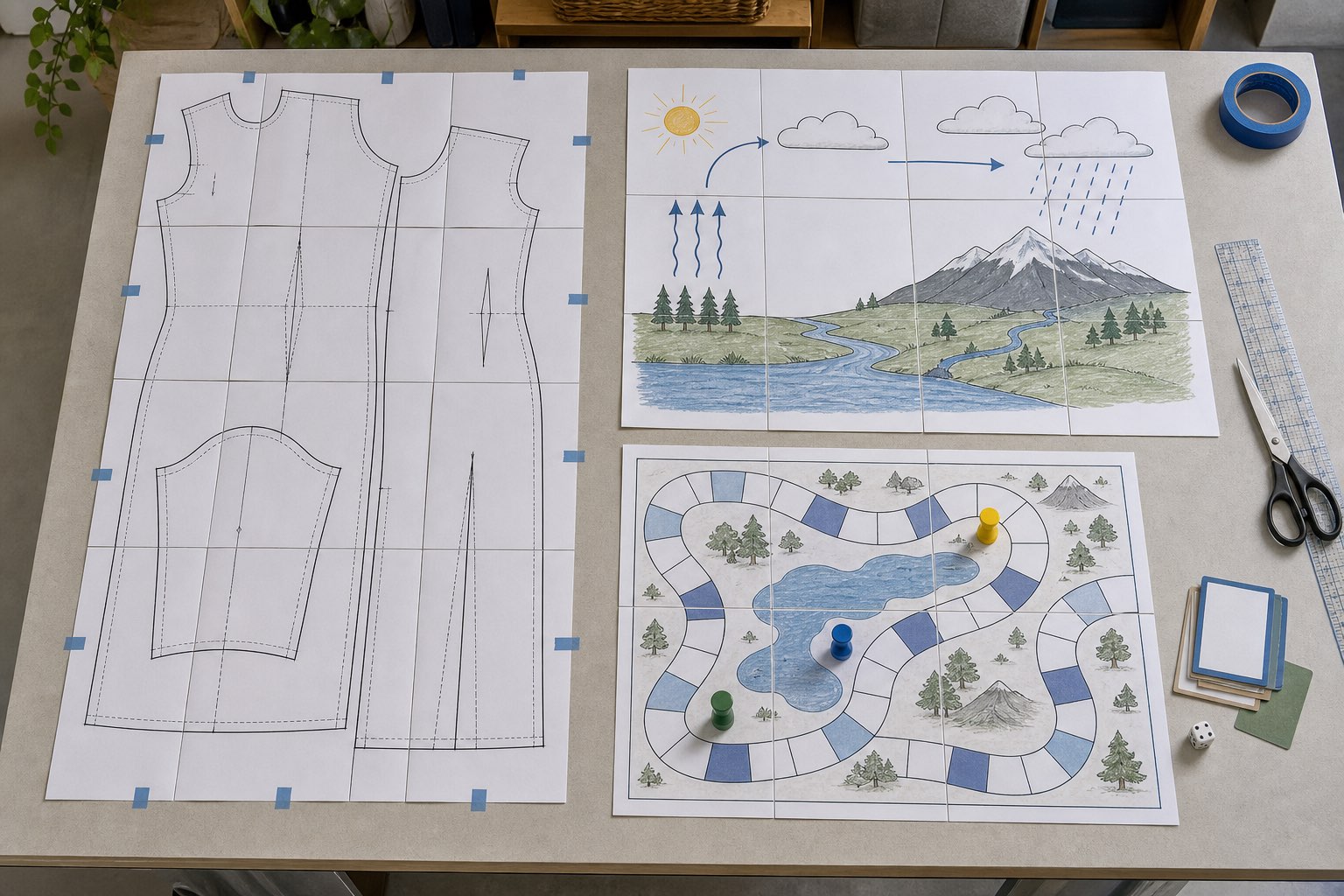
직접 사용할 자료를 실용적인 크기로 만드세요.
큰 도표, 연대표, 활동지, 전시 자료를 만듭니다.
실물 크기 PDF 패턴을 겹침과 함께 표준 용지에 나누어 인쇄합니다.
플레이매트, 게임판, 지도, 시제품을 원하는 크기로 제작합니다.
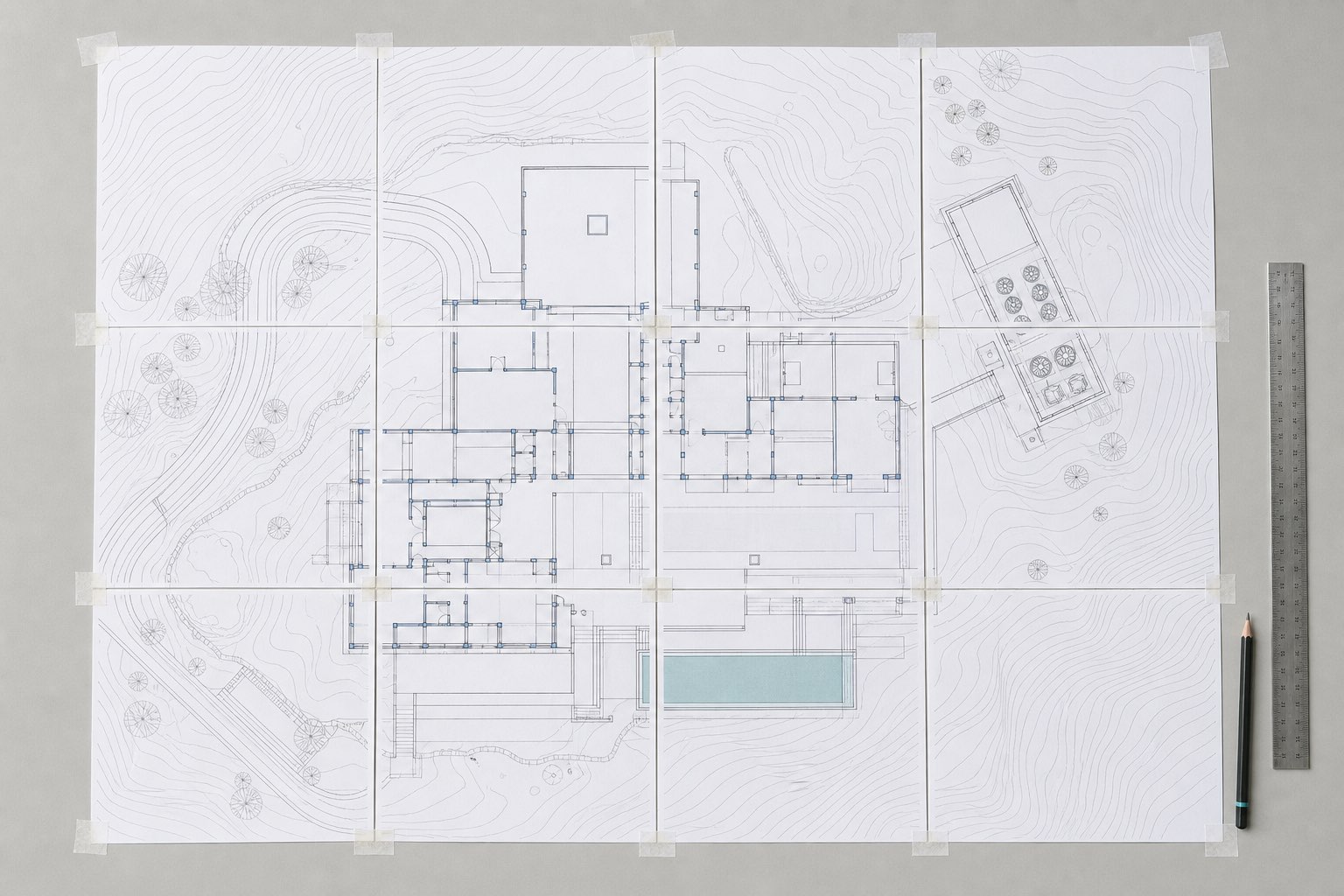
현장이나 스튜디오에서도 세부 자료를 읽기 쉽게 유지하세요.
참고용, 여행용, 테이블탑 지도를 정렬을 유지하며 확대합니다.
평면도와 건축 도면을 검토나 현장 사용을 위해 분할 인쇄합니다.
기술 다이어그램과 축척 참고 도면을 여러 페이지로 인쇄합니다.
A great tool!My first try with this product, it was able to produce a perfect 1:1 ratio of airplane plans and precise part layouts.
Tail Spin Tommy · Mac App Store
すごくお勧めです! 神アプリ!!小学校の教員です。仕事上,教室の掲示物作りにポスター分割を日常的によく使います。
Kumanpa · Mac App Store
Works perfectly and all local so privateI needed a way to print Excalidraw PNG and this is perfect
Asterysk · Mac App Store
Works Great!Page/Print spanning has always been an issue for me, but this app solves the problem perfectly. Super quick and simple to use, I would highly recommend it.
Gruffpuppy · Mac App Store
Fast, Cheap, AND Good!Thank you for making this App! Powerfully effective and customizable, easy to use, and elegantly arranged. Just a joy to so easily get the result I needed – well worth the money.
Mac을 위한 설계
PrintTiler는 중요한 설정을 한눈에 보여 주고 반복적인 페이지 분할을 처리합니다.
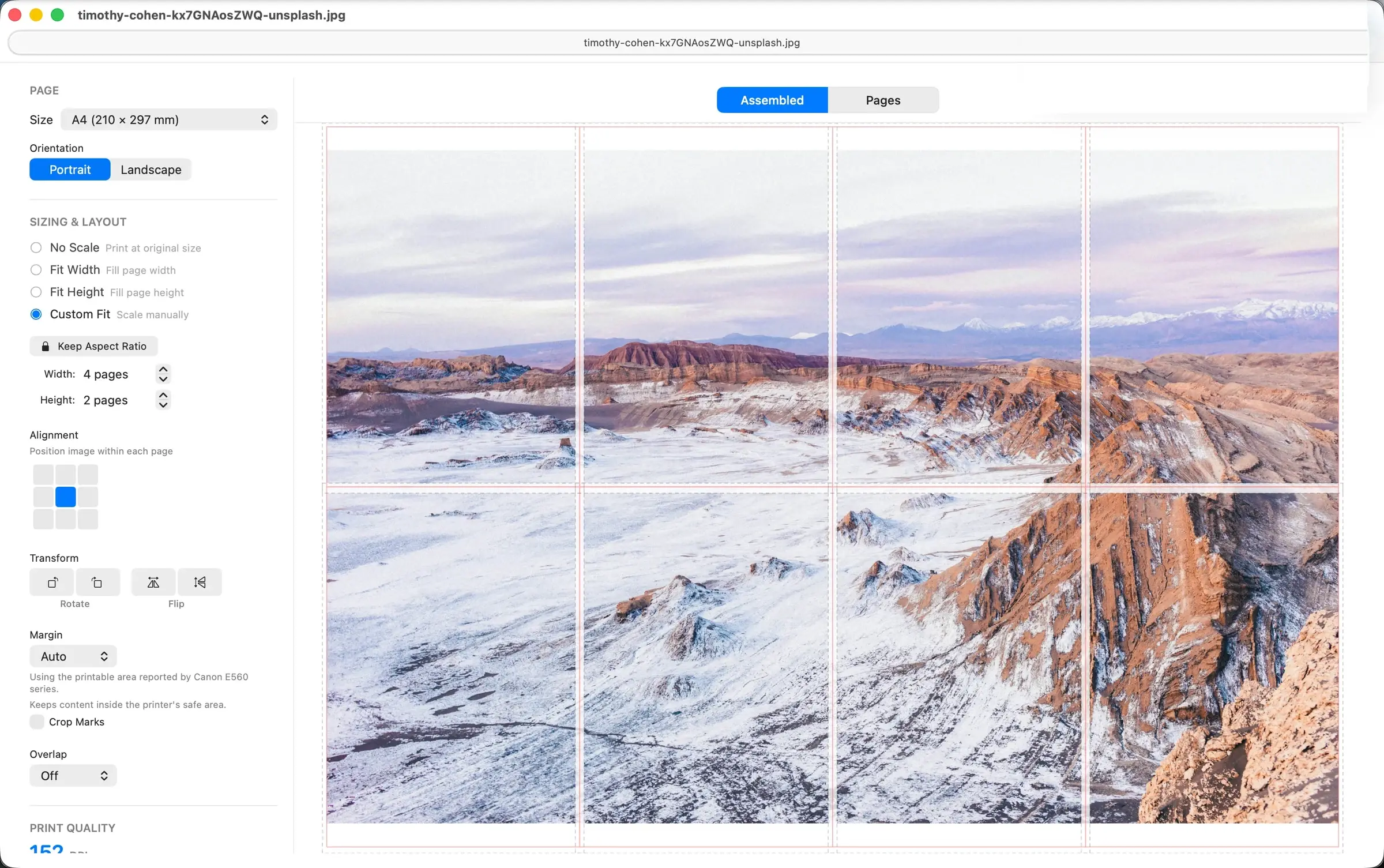
Mac의 이미지나 PDF를 끌어 놓고 바로 설정을 시작합니다.
용지, 방향, 페이지 수 또는 정확한 인쇄 크기, 정렬, 맞춤 모드를 선택합니다.
종이와 잉크를 쓰기 전에 예상 DPI를 확인합니다.
겹침을 추가해 인접한 용지를 더 쉽게 자르고 조립합니다.
바로 인쇄하거나 여백과 겹침을 유지한 다중 페이지 PDF 또는 페이지별 PNG, JPEG, TIFF 이미지로 저장합니다.
사용 방법
직접 자르거나 인쇄 대화상자에서 추측할 필요 없이 하나의 흐름에서 타일 인쇄를 설정합니다.
Mac에서 이미지나 PDF를 엽니다.
용지, 배율, DPI, 방향, 겹침을 선택합니다.
페이지 구분을 확인한 뒤 인쇄하거나 PDF 또는 페이지 이미지로 저장합니다.
PrintTiler는 대형 이미지를 여러 인쇄 가능한 페이지로 분할하는 macOS 앱입니다. 가정용 프린터로 포스터, 지도, 청사진 및 기타 대형 이미지를 인쇄하는 데 적합합니다.
PrintTiler는 A3, A4, A5, A6, B4, B5, Letter, Legal, Executive, Statement, Tabloid, 사진 크기(4×6, 5×7, 8×10), 봉투(C5, #10, DL, Monarch) 및 사용자 정의 크기를 지원합니다. 세로 또는 가로 방향도 선택할 수 있습니다.
아니요. PrintTiler는 현재 네이티브 macOS 애플리케이션으로만 제공됩니다. 모든 처리는 Mac에서 로컬로 이루어지며 이미지와 PDF는 기기 밖으로 전송되지 않습니다.
스케일 없음: 원래 크기로 인쇄. 너비에 맞춤: 페이지 너비에 맞게 스케일. 높이에 맞춤: 페이지 높이에 맞게 스케일. 사용자 정의 맞춤: 페이지 수로 그리드를 지정하거나 인쇄 크기로 최종 물리적 크기를 입력.
페이지를 배열하고, 가장자리를 주의 깊게 정렬한 다음 뒷면에 테이프로 연결하세요. 최상의 결과를 위해 조립 전에 흰색 여백을 잘라내세요.
각 도구는 서로 다른 소스와 최종 인쇄 결과에 맞춰 설계되었습니다.
포스터, 지도, 청사진, 패턴, 이미지, PDF를 여러 장에 걸쳐 타일 인쇄합니다.
PrintTiler여러 사진, 다양한 완성 크기, 여러 부수를 한 페이지에 배치합니다.
PrintExactly 사용Excel 또는 CSV 행을 라벨, 명찰, 맞춤 문서로 결합합니다.
PrintPiper 사용더 크게 인쇄할 준비가 되셨나요?
macOS용 PrintTiler로 다음 이미지나 PDF를 대형 타일 출력으로 바꿔 보세요.