
¿Por qué mi impresora imprime el tamaño incorrecto?
Cuando una impresión resulta más pequeña o más grande de lo que diseñó, el archivo suele estar bien. El tamaño de impresión cambió en algún punto del camino hacia el papel: una opción de escala, una discrepancia del papel, una suposición de DPI o la propia impresora. Cada causa deja una pista diferente y cada una tiene una solución directa en Mac.
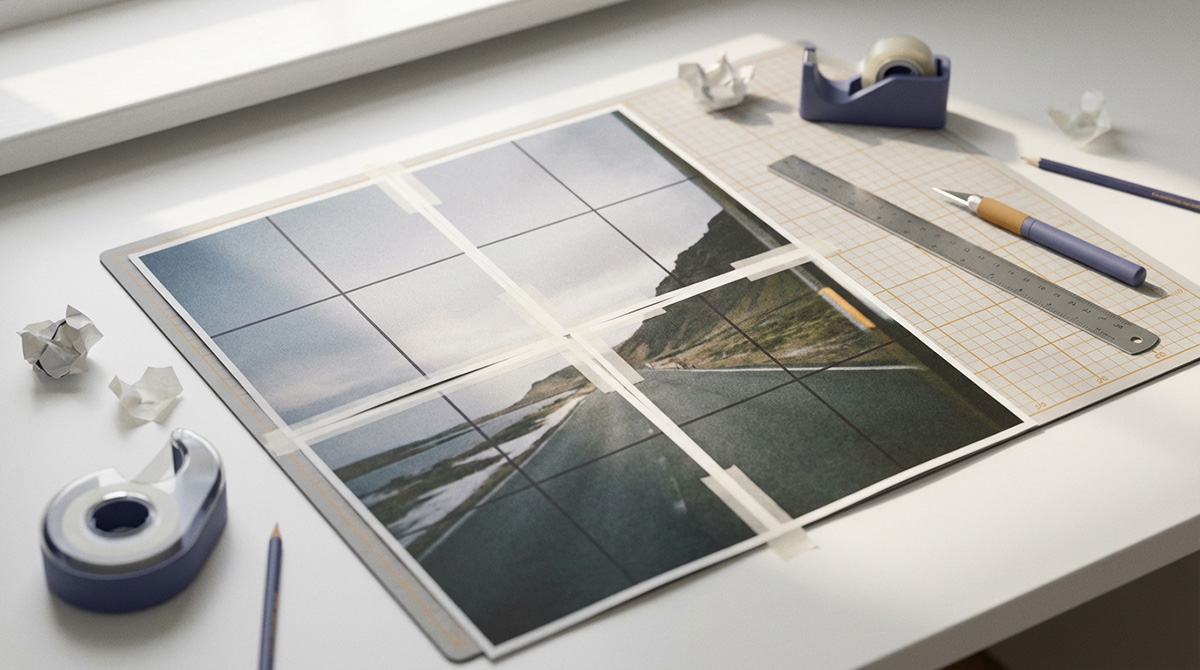
¿Por qué mi impresora imprime en el tamaño incorrecto?
Las impresiones salen con el tamaño incorrecto cuando algo cambia la escala del trabajo: Ajustar a página o Escalar para ajustar en el cuadro de diálogo de impresión, una discrepancia en el tamaño o la orientación del papel, una suposición de DPI sobre el archivo de origen o una impresora que constantemente alimenta papel largo o corto. Imprima una página de prueba a escala 100% con una longitud de referencia conocida, mídala y corrija la causa que coincida.
Lo mejor para
- Impresiones que terminan completamente pero más pequeñas o más grandes de lo diseñadas.
- Patrones de costura, plantillas y dibujos que deben medir correctamente.
- Trabajos en los que el tamaño cambió después de cambiar de impresora o papel
no para
- Falta contenido en los bordes de la hoja, lo cual es un problema de márgenes
- Problemas de color, densidad o nitidez que parecen problemas de tamaño
Funciona en
- macOS 12.0 o posterior
- PrintTiler 1.13 o posterior
Encuentre el siguiente paso correcto
- Primero verifique la escala del cuadro de diálogo de impresión, el tamaño del papel y la orientación en solución de problemas de configuración.
- ¿Necesita una impresión para medir un tamaño específico? Sigue la guía de dimensiones exactas.
- Solo si el mismo error proporcional persiste después de realizar comprobaciones correctas de escala y papel, consulte calibración del hardware de la impresora.
- Si falta contenido en el borde de la página en lugar de que toda la impresión tenga el tamaño incorrecto, utilice la solución de problemas de bordes faltantes.
Por qué Print Size cambia entre la aplicación y el documento
El tamaño impreso que ve en el papel es el resultado de una cadena: el archivo fuente, el diseño de la aplicación, el cuadro de diálogo de impresión de macOS y el mecanismo de alimentación de la impresora. Un error de tamaño significa que un eslabón de esa cadena cambió la geometría. Estas son las causas en orden de frecuencia de aparición:
- Ajustar a página o Escalar para ajustar: el cuadro de diálogo de impresión de macOS amplía o reduce las páginas que ya estaban diseñadas para el papel. Esta es la causa más común de producción tanto sobredimensionada como insuficiente.
- Tamaño de papel incompatible: un diseño A4 enviado a una configuración Letter, o lo contrario, cambia la geometría imprimible y puede volver a escalar el trabajo sin avisar.
- Orientación incompatible: una diferencia entre la orientación de la página y la del controlador puede girar o recortar la salida, o activar el escalado automático según la app y el controlador. Iguale la orientación y compruebe la vista previa de impresión.
- Suposición de DPI: el recuento de píxeles de una imagen de origen solo adquiere un tamaño físico después de aplicar un valor de DPI. Un archivo que se supone que tiene 300 DPI pero que en realidad está etiquetado como 72 DPI se imprime más de cuatro veces más grande de lo esperado.
- Escala a nivel de aplicación: un porcentaje de zoom en un visor o editor que se confunde con una escala de impresión cambia el trabajo antes del cuadro de diálogo.
- Error de hardware de la impresora: los rodillos de alimentación, las relaciones de transmisión y el manejo del material pueden hacer que una impresora produzca constantemente páginas con un pequeño porcentaje de longitud o de longitud, en una dirección o en ambas.
Relacione el síntoma con la causa
Arreglar impresiones de tamaño incorrecto paso a paso
Realice las correcciones en este orden. Cada paso elimina una posible causa, por lo que la causa real es el primer paso que cambia el resultado.
- Imprima una única página de prueba que contenga una referencia conocida, como 100 mm o 4 en cuadrado, con la configuración actual, y mídala en papel.
- Abra el cuadro de diálogo de impresión de macOS y establezca la escala en 100% o Tamaño real. Desactive Escalar para ajustar, Ajustar a página y cualquier opción de reducir para ajustar.
- Confirme que el tamaño y la orientación del papel en PrintTiler coincidan con el papel cargado en la bandeja y la configuración en el cuadro de diálogo de impresión.
- Compare los informes del tamaño de salida PrintTiler con su tamaño objetivo, para saber si el error existe antes del cuadro de diálogo de impresión.
- Vuelva a imprimir la página de prueba y mida nuevamente. Si el error desapareció, la causa fue el escalado del diálogo o una discrepancia en el papel.
- Si persiste el mismo error proporcional, mídalo con precisión y ejecute la calibración física de la impresora como se describe a continuación.
Mida dos referencias antes de culpar al hardware
Mida las direcciones horizontal y vertical por separado. Un error de un solo eje apunta al avance o la orientación. Un error proporcional en ambos ejes indica una escala. Escriba ambos números; los necesitará si resulta necesaria la calibración.
Cuando la propia impresora es la causa
Si cada trabajo de una impresora sale proporcionalmente demasiado grande o demasiado pequeño, y el cuadro de diálogo de impresión ya está en 100%, la impresora tiene un error fijo de alimentación o escala. Algunas impresoras alimentan papel con un pequeño porcentaje de longitud en una dirección y con precisión en la otra. La configuración no puede solucionar este problema porque ya es correcta.
La calibración física de PrintTiler está diseñada para este caso. Imprime una hoja de calibración marcada con una regla en 100%, mide el rectángulo impreso horizontal y verticalmente y la aplicación calcula una corrección separada para cada eje. La corrección se aplica a impresiones, exportaciones de PDF y exportaciones de imágenes para esa impresora, y PrintTiler le advierte si un trabajo calibrado para una impresora se envía a otra. Se aceptan correcciones entre 80% y 120%; cualquier cosa fuera de ese rango significa que la medición o la configuración son incorrectas.
Corregir errores de tamaño de impresora con PrintTiler
Siga el flujo de trabajo de medición completo en la guía de calibración de la impresora, o compare las dimensiones solicitadas e impresas en la guía de impresión de tamaño exacto.
Tamaño incorrecto frente a bordes cortados
Estos dos problemas parecen similares en papel, pero tienen causas diferentes y soluciones diferentes:
- Tamaño incorrecto: la imagen completa está presente, pero cada medida es más pequeña o más grande de lo previsto. La solución es escala: 100% en el cuadro de diálogo, papel coincidente y calibración para errores de hardware.
- Bordes de corte: el tamaño es parecido, pero el contenido desaparece en el borde de la hoja. La solución es el margen: Auto Margin para el área segura de la impresora, o un margen manual más grande en el lado afectado.
Si su síntoma es que faltan bordes en lugar de un error de tamaño, utilice la guía de corte de bordes de la impresora.
El PDF se imprime en el tamaño incorrecto
Las páginas PDF tienen su propio tamaño de página físico, por lo que un PDF puede imprimirse con un tamaño incorrecto incluso cuando todas las configuraciones parecen correctas. Verifique que el tamaño de página del PDF coincida con el papel seleccionado, imprima en Tamaño real en lugar de Ajustar y deje que la aplicación de mosaico se encargue de la ampliación en lugar del cuadro de diálogo de impresión. El contenido PDF vectorial mantiene sus líneas nítidas a través de este flujo de trabajo.
La guía de mosaico de PDF cubre tamaños de página, modos de escala y fidelidad de vectores para trabajos PDF de varias páginas.
Preguntas frecuentes
¿Por qué mi impresora imprime en un tamaño más pequeño que el tamaño real?
La causa más común es una configuración de escala. Ajustar a página, Escalar para ajustar o un controlador predeterminado cambia el tamaño del trabajo antes de imprimir. Configure el cuadro de diálogo de impresión de macOS en 100% o Tamaño real, haga coincidir el tamaño del papel tanto en la aplicación como en el cuadro de diálogo de impresión e imprima una página de prueba con una longitud de referencia conocida.
¿Por qué mi imagen impresa tiene el tamaño incorrecto incluso en la escala 100%?
En una escala verdadera 100%, los errores de tamaño restantes generalmente provienen de una discrepancia en el tamaño o la orientación del papel, o de una impresora que constantemente alimenta papel largo o corto. Compare las longitudes solicitadas y medidas en cada dirección. Si se repite el mismo error proporcional, utilice la Calibración física en PrintTiler para corregirlo.
¿Por qué mi PDF se imprime más pequeño que el original?
Las páginas PDF tienen su propio tamaño de página física. Si el cuadro de diálogo de impresión aplica Ajustar a la página, o el tamaño de la página PDF no coincide con el papel seleccionado, se cambia el tamaño del diseño. Imprima el PDF en tamaño real, confirme que la configuración del papel coincida con la página PDF y mantenga la salida en mosaico en 100% en el cuadro de diálogo de impresión.
¿Cómo sé si el tamaño incorrecto es mi configuración o la impresora?
Imprima una página de prueba con una longitud de referencia conocida a escala 100% y mídala. Si el resultado coincide después de desactivar la escala, el error anterior provino de la configuración. Si aparece el mismo error proporcional en cada trabajo en una dirección o en ambas, la impresora tiene un error sistemático de alimentación o escala que la calibración puede compensar.
¿El DPI cambia el tamaño de impresión física?
DPI controla cuántos píxeles se utilizan por pulgada impresa, lo que afecta la nitidez. El tamaño físico solo cambia cuando los píxeles no se dividen por el DPI que asumió. En PrintTiler configuras el tamaño de salida física y la aplicación informa el DPI resultante, por lo que el diseño no depende de adivinar un DPI de origen.
¿Cuál es la diferencia entre el tamaño incorrecto y los bordes cortados?
Una impresión de tamaño incorrecto está completa pero es más pequeña o más grande de lo previsto, generalmente debido a una escala o una falta de coincidencia del papel. Los bordes cortados pierden contenido en el borde de la hoja, generalmente debido al área no imprimible de la impresora o al sobreescaneado sin bordes. Los problemas de tamaño se solucionan con escala y calibración; Los bordes recortados se fijan con márgenes.
¿Qué rango de corrección acepta la calibración de PrintTiler?
PrintTiler acepta correcciones medidas entre 80% y 120% por eje. Un resultado fuera de ese rango indica un error de medición, un ajuste preestablecido de papel incorrecto, un error de orientación o una escala del controlador en lugar de una variación normal de la impresora.
Flujos de trabajo relacionados
Calibre la salida física de una impresora en la guía de calibración, alcance una dimensión objetivo con el flujo de trabajo de tamaño exacto o mantenga un patrón de costura fiel al tamaño.
