
Cómo imprimir un PDF grande en varias páginas en Mac
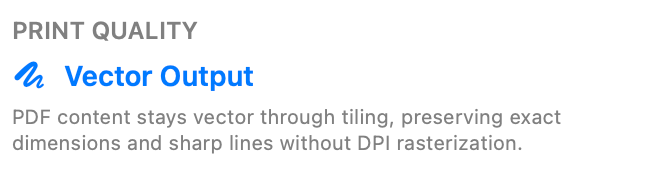
Una página PDF tiene dimensiones físicas definidas y puede contener texto y líneas vectoriales escalables. El flujo correcto conserva esa geometría y divide la página entre hojas estándar sin convertirla antes en una imagen de baja resolución.
Respuesta directa
¿Cómo se imprime un PDF grande por partes en Mac?
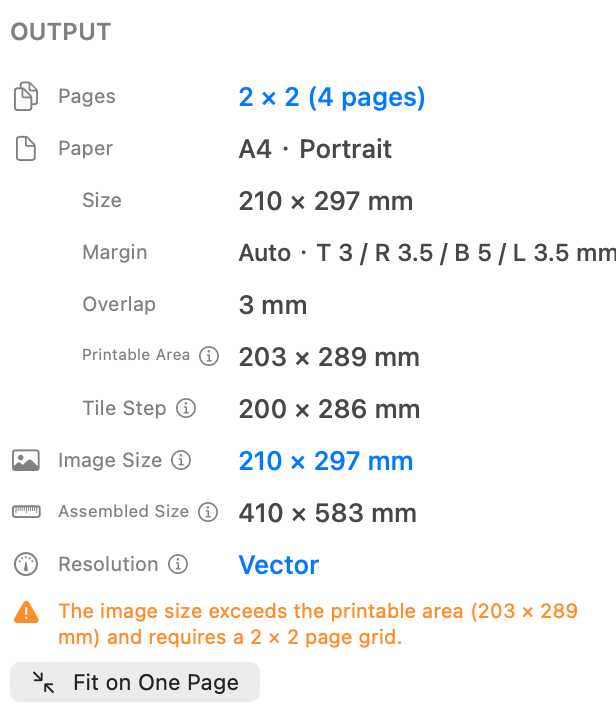
Abre el PDF y selecciona la página en PrintTiler. Elige el papel y la orientación reales. Usa Sin escala para conservar el tamaño original o Ajuste personalizado para fijar páginas o dimensiones; comprueba la salida vectorial, los márgenes y la superposición antes de imprimir o guardar el PDF.
Ideal para
- Divide una página PDF grande entre hojas A4 o Carta con PrintTiler conservando el tamaño físico y la nitidez del texto y las líneas vectoriales.
- Una página PDF tiene dimensiones físicas definidas y puede contener texto y líneas vectoriales escalables. El flujo correcto conserva esa geometría y divide la página entre hojas estándar sin convertirla antes en una imagen de baja resolución.
No indicado para
- No. Actualmente, PrintTiler solo está disponible como aplicación nativa para macOS. Todo el procesamiento se realiza localmente en tu Mac. Tus imágenes y archivos PDF nunca salen de tu dispositivo.
Funciona con
- macOS 12.0 or later
- PrintTiler soporta una amplia gama de tamaños de papel: serie A (A3, A4, A5, A6), serie B (B4, B5), tamaños US (Letter, Legal, Executive, Statement, Tabloid), tamaños de foto (4×6, 5×7, 8×10), sobres (C5, #10, DL, Monarch) y tamaños personalizados.
Por qué elegir PrintTiler
- Abre el PDF y selecciona la página en PrintTiler. Elige el papel y la orientación reales. Usa Sin escala para conservar el tamaño original o Ajuste personalizado para fijar páginas o dimensiones; comprueba la salida vectorial, los márgenes y la superposición antes de imprimir o guardar el PDF.
- PrintTiler es una aplicación de macOS diseñada para dividir imágenes grandes en múltiples páginas imprimibles. Es perfecta para imprimir pósters, mapas, planos, banners y cualquier imagen de gran tamaño usando tu impresora doméstica o de oficina.
PrintTiler 1.13.3
Abre el PDF y selecciona la página en PrintTiler. Elige el papel y la orientación reales. Usa Sin escala para conservar el tamaño original o Ajuste personalizado para fijar páginas o dimensiones; comprueba la salida vectorial, los márgenes y la superposición antes de imprimir o guardar el PDF.
Cómo imprimir un PDF en mosaico en Mac
Una página PDF tiene dimensiones físicas definidas y puede contener texto y líneas vectoriales escalables. El flujo correcto conserva esa geometría y divide la página entre hojas estándar sin convertirla antes en una imagen de baja resolución.
- ¿Cómo importo una imagen? Hay dos formas de importar una imagen: Haz clic en el botón "Seleccionar imagen" para buscar tus archivos, o arrastra y suelta un archivo de imagen directamente en la ventana de la app.
- ¿Qué es el modo "Sin escala"? El modo Sin escala imprime tu imagen en su tamaño original sin cambiar el tamaño. La imagen se coloca en las páginas tal cual, lo que puede resultar en múltiples páginas dependiendo de las dimensiones de la imagen.
- ¿Qué tamaños de papel soporta? PrintTiler soporta una amplia gama de tamaños de papel: serie A (A3, A4, A5, A6), serie B (B4, B5), tamaños US (Letter, Legal, Executive, Statement, Tabloid), tamaños de foto (4×6, 5×7, 8×10), sobres (C5, #10, DL, Monarch) y tamaños personalizados.
- ¿Qué es el modo "Ajuste personalizado"? Ajuste personalizado ofrece dos opciones: Páginas permite indicar cuántas páginas tendrá la salida de ancho y alto, mientras que Tamaño de impresión permite introducir las dimensiones físicas finales. En ambos flujos puedes conservar la relación de aspecto o permitir el estiramiento.
- ¿Qué hacen los márgenes y la superposición, y cuándo debo usar cada uno? Los márgenes mantienen el contenido importante alejado de los bordes que la impresora puede recortar. La superposición repite contenido en las uniones entre páginas para facilitar el corte y la alineación. Usa márgenes para proteger los bordes, superposición para el montaje o ambos para una impresión en mosaico más segura.
- ¿Qué opciones de resolución están disponibles? PrintTiler ofrece cuatro opciones de resolución: Original (usa el DPI nativo de la imagen), Estándar (150 DPI, bueno para pósters vistos a distancia), Alta (300 DPI, calidad profesional) y Personalizada (establece tu propio valor de DPI).
Abre el PDF y selecciona la página en PrintTiler. Elige el papel y la orientación reales. Usa Sin escala para conservar el tamaño original o Ajuste personalizado para fijar páginas o dimensiones; comprueba la salida vectorial, los márgenes y la superposición antes de imprimir o guardar el PDF.
Por qué los PDF se imprimen de forma diferente a las imágenes
PrintTiler soporta todos los formatos comunes incluyendo PNG, JPEG, TIFF, PDF, BMP, GIF y HEIC. Simplemente arrastra y suelta o selecciona tu archivo para comenzar.
Entender el tamaño nativo de un PDF
El modo Sin escala imprime tu imagen en su tamaño original sin cambiar el tamaño. La imagen se coloca en las páginas tal cual, lo que puede resultar en múltiples páginas dependiendo de las dimensiones de la imagen.
Abre el PDF y selecciona la página en PrintTiler. Elige el papel y la orientación reales. Usa Sin escala para conservar el tamaño original o Ajuste personalizado para fijar páginas o dimensiones; comprueba la salida vectorial, los márgenes y la superposición antes de imprimir o guardar el PDF.
Resolución y calidad
¿Qué opciones de resolución están disponibles?
PrintTiler ofrece cuatro opciones de resolución: Original (usa el DPI nativo de la imagen), Estándar (150 DPI, bueno para pósters vistos a distancia), Alta (300 DPI, calidad profesional) y Personalizada (establece tu propio valor de DPI).
¿Qué significa "DPI Estimado"?
El DPI Estimado muestra la resolución de impresión real según tu configuración actual. Las calificaciones incluyen: Borroso (<100 DPI), Aceptable (100-149 DPI), Bueno (150-299 DPI) y Nítido (300+ DPI). PrintTiler nunca escala las imágenes para preservar la calidad.
Divide una página PDF grande entre hojas A4 o Carta con PrintTiler conservando el tamaño físico y la nitidez del texto y las líneas vectoriales.
Modos de escala para PDF
¿Qué es el modo "Sin escala"?
El modo Sin escala imprime tu imagen en su tamaño original sin cambiar el tamaño. La imagen se coloca en las páginas tal cual, lo que puede resultar en múltiples páginas dependiendo de las dimensiones de la imagen.
Abre el PDF y selecciona la página en PrintTiler. Elige el papel y la orientación reales. Usa Sin escala para conservar el tamaño original o Ajuste personalizado para fijar páginas o dimensiones; comprueba la salida vectorial, los márgenes y la superposición antes de imprimir o guardar el PDF.
¿Qué es el modo "Ajustar al ancho"?
Ajustar al ancho escala tu imagen para que su ancho coincida exactamente con el ancho de la página. La imagen tendrá una página de ancho y puede abarcar múltiples páginas verticalmente.
Abre el PDF y selecciona la página en PrintTiler. Elige el papel y la orientación reales. Usa Sin escala para conservar el tamaño original o Ajuste personalizado para fijar páginas o dimensiones; comprueba la salida vectorial, los márgenes y la superposición antes de imprimir o guardar el PDF.
¿Qué es el modo "Ajuste personalizado"?
Ajuste personalizado ofrece dos opciones: Páginas permite indicar cuántas páginas tendrá la salida de ancho y alto, mientras que Tamaño de impresión permite introducir las dimensiones físicas finales. En ambos flujos puedes conservar la relación de aspecto o permitir el estiramiento.
Abre el PDF y selecciona la página en PrintTiler. Elige el papel y la orientación reales. Usa Sin escala para conservar el tamaño original o Ajuste personalizado para fijar páginas o dimensiones; comprueba la salida vectorial, los márgenes y la superposición antes de imprimir o guardar el PDF.
Abre el PDF y selecciona la página en PrintTiler. Elige el papel y la orientación reales. Usa Sin escala para conservar el tamaño original o Ajuste personalizado para fijar páginas o dimensiones; comprueba la salida vectorial, los márgenes y la superposición antes de imprimir o guardar el PDF.
Flujos PDF a tamaño exacto
Pósteres
Convierte fotos, gráficos y diseños de eventos en pósteres de pared.
El modo Sin escala imprime tu imagen en su tamaño original sin cambiar el tamaño. La imagen se coloca en las páginas tal cual, lo que puede resultar en múltiples páginas dependiendo de las dimensiones de la imagen.
Obras de arte
Amplía ilustraciones y arte digital para enmarcar, calcar o instalar.
Ajuste personalizado ofrece dos opciones: Páginas permite indicar cuántas páginas tendrá la salida de ancho y alto, mientras que Tamaño de impresión permite introducir las dimensiones físicas finales. En ambos flujos puedes conservar la relación de aspecto o permitir el estiramiento.
Señalización
Imprime carteles temporales, pancartas e indicaciones al tamaño necesario.
El DPI Estimado muestra la resolución de impresión real según tu configuración actual. Las calificaciones incluyen: Borroso (<100 DPI), Aceptable (100-149 DPI), Bueno (150-299 DPI) y Nítido (300+ DPI). PrintTiler nunca escala las imágenes para preservar la calidad.
Material escolar
Crea diagramas, cronologías, fichas y materiales de exposición grandes.
Los márgenes mantienen el contenido importante alejado de los bordes que la impresora puede recortar. La superposición repite contenido en las uniones entre páginas para facilitar el corte y la alineación. Usa márgenes para proteger los bordes, superposición para el montaje o ambos para una impresión en mosaico más segura.
Gestión de PDF de varias páginas
PrintTiler soporta todos los formatos comunes incluyendo PNG, JPEG, TIFF, PDF, BMP, GIF y HEIC. Simplemente arrastra y suelta o selecciona tu archivo para comenzar.
Hay dos formas de importar una imagen: Haz clic en el botón "Seleccionar imagen" para buscar tus archivos, o arrastra y suelta un archivo de imagen directamente en la ventana de la app.
Abre el PDF y selecciona la página en PrintTiler. Elige el papel y la orientación reales. Usa Sin escala para conservar el tamaño original o Ajuste personalizado para fijar páginas o dimensiones; comprueba la salida vectorial, los márgenes y la superposición antes de imprimir o guardar el PDF.
Buenas prácticas para imprimir PDF
¿Qué es el modo "Sin escala"?
El modo Sin escala imprime tu imagen en su tamaño original sin cambiar el tamaño. La imagen se coloca en las páginas tal cual, lo que puede resultar en múltiples páginas dependiendo de las dimensiones de la imagen.
¿Qué es el modo "Ajuste personalizado"?
Ajuste personalizado ofrece dos opciones: Páginas permite indicar cuántas páginas tendrá la salida de ancho y alto, mientras que Tamaño de impresión permite introducir las dimensiones físicas finales. En ambos flujos puedes conservar la relación de aspecto o permitir el estiramiento.
¿Qué opciones de resolución están disponibles?
PrintTiler ofrece cuatro opciones de resolución: Original (usa el DPI nativo de la imagen), Estándar (150 DPI, bueno para pósters vistos a distancia), Alta (300 DPI, calidad profesional) y Personalizada (establece tu propio valor de DPI).
¿Qué significa "DPI Estimado"?
El DPI Estimado muestra la resolución de impresión real según tu configuración actual. Las calificaciones incluyen: Borroso (<100 DPI), Aceptable (100-149 DPI), Bueno (150-299 DPI) y Nítido (300+ DPI). PrintTiler nunca escala las imágenes para preservar la calidad.
¿Qué hacen los márgenes y la superposición, y cuándo debo usar cada uno?
Los márgenes mantienen el contenido importante alejado de los bordes que la impresora puede recortar. La superposición repite contenido en las uniones entre páginas para facilitar el corte y la alineación. Usa márgenes para proteger los bordes, superposición para el montaje o ambos para una impresión en mosaico más segura.
Preguntas frecuentes
¿Qué formatos de imagen soporta?
PrintTiler soporta todos los formatos comunes incluyendo PNG, JPEG, TIFF, PDF, BMP, GIF y HEIC. Simplemente arrastra y suelta o selecciona tu archivo para comenzar.
¿Qué es el modo "Sin escala"?
El modo Sin escala imprime tu imagen en su tamaño original sin cambiar el tamaño. La imagen se coloca en las páginas tal cual, lo que puede resultar en múltiples páginas dependiendo de las dimensiones de la imagen.
¿Qué es el modo "Ajuste personalizado"?
Ajuste personalizado ofrece dos opciones: Páginas permite indicar cuántas páginas tendrá la salida de ancho y alto, mientras que Tamaño de impresión permite introducir las dimensiones físicas finales. En ambos flujos puedes conservar la relación de aspecto o permitir el estiramiento.
¿Qué opciones de resolución están disponibles?
PrintTiler ofrece cuatro opciones de resolución: Original (usa el DPI nativo de la imagen), Estándar (150 DPI, bueno para pósters vistos a distancia), Alta (300 DPI, calidad profesional) y Personalizada (establece tu propio valor de DPI).
¿Qué significa "DPI Estimado"?
El DPI Estimado muestra la resolución de impresión real según tu configuración actual. Las calificaciones incluyen: Borroso (<100 DPI), Aceptable (100-149 DPI), Bueno (150-299 DPI) y Nítido (300+ DPI). PrintTiler nunca escala las imágenes para preservar la calidad.
