
Por que minha impressora está imprimindo no tamanho errado?
Quando uma impressão sai menor ou maior do que o projetado, o arquivo geralmente está bom. O tamanho impresso mudou em algum momento no caminho para o papel: uma opção de escala, uma incompatibilidade de papel, uma suposição de DPI ou a própria impressora. Cada causa deixa uma pista diferente e cada uma tem uma solução direta no Mac.
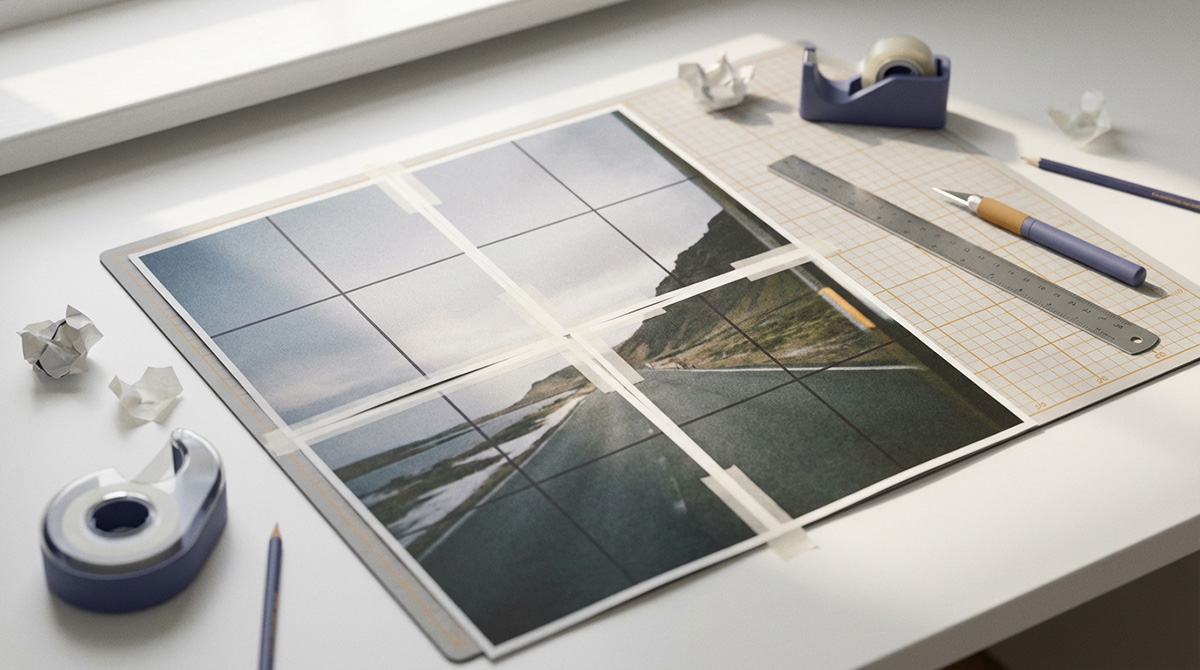
Por que minha impressora imprime no tamanho errado?
As impressões saem no tamanho errado quando algo redimensiona o trabalho: Ajustar à página ou Ajustar à página na caixa de diálogo de impressão, uma incompatibilidade de tamanho ou orientação do papel, uma suposição de DPI sobre o arquivo de origem ou uma impressora que alimenta consistentemente papel longo ou curto. Imprima uma página de teste na escala 100% com um comprimento de referência conhecido, meça-a e corrija a causa correspondente.
Melhor para
- Impressões com acabamento completo, mas menores ou maiores do que o projetado
- Padrões de costura, modelos e desenhos que devem ser verdadeiros
- Trabalhos em que o tamanho mudou após a troca de impressora ou papel
Não para
- Falta conteúdo nas bordas da folha, o que é um problema de margem
- Problemas de cor, densidade ou nitidez que parecem problemas de tamanho
Funciona em
- macOS 12.0 ou posterior
- PrintTiler 1.13 ou posterior
Encontre o próximo passo certo
- Verifique primeiro a escala da caixa de diálogo de impressão, o tamanho do papel e a orientação em solução de problemas de configurações.
- Precisa de uma impressão para medir um tamanho específico? Siga o guia de dimensões exatas.
- Somente se o mesmo erro proporcional persistir após verificações corretas da escala e do papel, consulte calibração do hardware da impressora.
- Se o conteúdo estiver faltando na borda da página em vez de toda a impressão estar no tamanho errado, use a solução de problemas de borda faltando.
Por que Print Size mudanças entre o aplicativo e o papel
O tamanho impresso que você vê no papel é o resultado de uma cadeia: o arquivo de origem, o layout do aplicativo, a caixa de diálogo de impressão do macOS e o mecanismo de alimentação da impressora. Um erro de tamanho significa que um elo dessa cadeia alterou a geometria. Estas são as causas em ordem de frequência com que aparecem:
- Ajustar à página ou Dimensionar para ajustar: a caixa de diálogo de impressão do macOS amplia ou diminui páginas que já estavam dispostas para o papel. Esta é a causa mais comum de produção superdimensionada e subdimensionada.
- Tamanho de papel incompatível: um layout A4 enviado para uma configuração Letter, ou o contrário, altera a geometria imprimível e pode redimensionar o trabalho silenciosamente.
- Orientação incompatível: uma diferença entre a orientação da página e a do driver pode girar ou cortar a saída, ou acionar o dimensionamento automático conforme o app e o driver. Iguale a orientação e verifique a pré-visualização de impressão.
- Suposição de DPI: a contagem de pixels de uma imagem de origem só se torna um tamanho físico depois que um valor de DPI é aplicado. Um arquivo considerado 300 DPI, mas na verdade marcado como 72 DPI, é impresso mais de quatro vezes maior que o esperado.
- Escalonamento no nível do aplicativo: uma porcentagem de zoom em um visualizador ou editor que é confundida com uma escala de impressão altera o trabalho antes da caixa de diálogo.
- Erro de hardware da impressora: rolos de alimentação, relações de engrenagem e manuseio de mídia podem fazer com que uma impressora produza consistentemente páginas com alguns por cento de comprimento ou de comprimento, em uma direção ou em ambas.
Combine o sintoma com a causa
Corrija impressões de tamanho errado passo a passo
Trabalhe nas correções nesta ordem. Cada etapa remove uma causa possível, portanto a causa real é a primeira etapa que altera o resultado.
- Imprima uma única página de teste contendo uma referência conhecida, como 100 mm ou 4 em quadrado, nas configurações atuais, e meça-a no papel.
- Abra a caixa de diálogo de impressão do macOS e defina a escala para 100% ou Tamanho real. Desmarque Dimensionar para ajustar, Ajustar à página e qualquer opção de reduzir para ajustar.
- Confirme se o tamanho e a orientação do papel em PrintTiler correspondem ao papel colocado na bandeja e às configurações na caixa de diálogo de impressão.
- Compare os relatórios de tamanho de saída PrintTiler com o tamanho de destino, para saber se o erro existe antes da caixa de diálogo de impressão.
- Reimprima a página de teste e meça novamente. Se o erro desaparecer, a causa foi o dimensionamento da caixa de diálogo ou uma incompatibilidade de papel.
- Se o mesmo erro proporcional permanecer, meça-o com precisão e execute a calibração física da impressora conforme descrito abaixo.
Avalie duas referências antes de culpar o hardware
Meça as direções horizontal e vertical separadamente. Um erro de eixo único aponta para alimentação ou orientação. Um erro proporcional em ambos os eixos aponta na escala. Anote os dois números; você precisará deles se a calibração for necessária.
Quando a própria impressora é a causa
Se cada trabalho de uma impressora sair proporcionalmente muito grande ou muito pequeno e a caixa de diálogo de impressão já estiver em 100%, a impressora terá um erro fixo de alimentação ou de escala. Algumas impressoras alimentam o papel com alguns por cento de comprimento em uma direção e com precisão na outra. As configurações não podem corrigir isso porque já estão corretas.
A calibração física do PrintTiler foi criada para este caso. Ele imprime uma folha de calibração marcada com régua em 100%, você mede o retângulo impresso horizontal e verticalmente e o aplicativo calcula uma correção separada para cada eixo. A correção se aplica a impressões, exportações de PDF e exportações de imagens para aquela impressora, e PrintTiler avisa se um trabalho calibrado para uma impressora for enviado para outra. Correções entre 80% e 120% são aceitas; qualquer coisa fora dessa faixa significa que a medição ou configuração está errada.
Corrigir erros de tamanho da impressora com PrintTiler
Siga o fluxo de trabalho completo de medição noguia de calibração da impressora, ou compare as dimensões solicitadas e impressas no guia de impressão de tamanho exato.
Tamanho errado vs. bordas cortadas
Esses dois problemas parecem semelhantes no papel, mas têm causas e soluções diferentes:
- Tamanho errado: a imagem completa está presente, mas cada medida é menor ou maior do que o pretendido. A correção é escala: 100% na caixa de diálogo, papel correspondente e calibração para erro de hardware.
- Bordas de corte: o tamanho é próximo, mas o conteúdo desaparece na borda da folha. A correção é a margem: Auto Margin para a área segura da impressora ou uma margem manual maior no lado afetado.
Se o seu sintoma for falta de bordas em vez de erro de tamanho, use oguia de corte de bordas da impressora.
PDF é impresso no tamanho errado
As páginas PDF possuem seu próprio tamanho físico de página, portanto, um PDF pode ser impresso no tamanho errado, mesmo quando todas as configurações parecem corretas. Verifique se o tamanho da página do PDF corresponde ao papel selecionado, imprima em Tamanho Real em vez de Ajustar e deixe o aplicativo lado a lado lidar com a ampliação em vez da caixa de diálogo de impressão. O conteúdo vetorial do PDF mantém suas linhas nítidas durante esse fluxo de trabalho.
O guia de agrupamento de PDF aborda tamanhos de página, modos de escala e fidelidade vetorial para trabalhos PDF de várias páginas.
Perguntas frequentes
Por que minha impressora está imprimindo em tamanho menor que o tamanho real?
A causa mais comum é uma configuração de escala. Ajustar à página, Ajustar à página ou um driver padrão redimensiona o trabalho antes de imprimir. Defina a caixa de diálogo de impressão do macOS como 100% ou Tamanho real, combine o tamanho do papel no aplicativo e na caixa de diálogo de impressão e imprima uma página de teste com um comprimento de referência conhecido.
Por que minha imagem impressa tem o tamanho errado mesmo na escala 100%?
Na escala verdadeira 100%, os erros de tamanho restantes geralmente vêm de uma incompatibilidade de tamanho ou orientação do papel, ou de uma impressora que alimenta consistentemente papel longo ou curto. Compare os comprimentos solicitados e medidos em cada direção. Se o mesmo erro proporcional se repetir, use a Calibração Física em PrintTiler para corrigi-lo.
Por que meu PDF é impresso em tamanho menor que o original?
As páginas PDF possuem seu próprio tamanho físico de página. Se a caixa de diálogo de impressão aplicar Ajustar à página ou se o tamanho da página PDF não corresponder ao papel selecionado, o layout será redimensionado. Imprima o PDF no tamanho real, confirme se a configuração do papel corresponde à página do PDF e mantenha a saída lado a lado em 100% na caixa de diálogo de impressão.
Como posso saber se o tamanho errado está nas minhas configurações ou na impressora?
Imprima uma página de teste com um comprimento de referência conhecido na escala 100% e meça-a. Se o resultado corresponder após você desabilitar o dimensionamento, o erro anterior veio das configurações. Se o mesmo erro proporcional aparecer em todos os trabalhos em uma direção ou em ambas, a impressora terá um erro sistemático de alimentação ou de escala que a calibração pode compensar.
O DPI altera o tamanho físico da impressão?
O DPI controla quantos pixels são usados por polegada impressa, o que afeta a nitidez. O tamanho físico só muda quando os pixels não são divididos pelo DPI que você assumiu. Em PrintTiler você define o tamanho da saída física e o aplicativo informa o DPI resultante, para que o layout não dependa de adivinhar um DPI de origem.
Qual é a diferença entre tamanho errado e bordas cortadas?
Uma impressão de tamanho errado está completa, mas é menor ou maior do que o pretendido, geralmente devido ao dimensionamento ou à incompatibilidade do papel. As bordas cortadas perdem conteúdo na borda da folha, geralmente na área não imprimível da impressora ou na digitalização sem bordas. Problemas de tamanho são resolvidos com escala e calibração; bordas cortadas são fixadas com margens.
Qual faixa de correção a calibração de PrintTiler aceita?
PrintTiler aceita correções medidas entre 80% e 120% por eixo. Um resultado fora desse intervalo indica um erro de medição, uma predefinição de papel errada, um erro de orientação ou uma escala do driver em vez de uma variação normal da impressora.
Fluxos de trabalho relacionados
Calibre a saída física de uma impressora no guia de calibração, atinja uma dimensão desejada com o fluxo de trabalho de tamanho exato ou mantenha um padrão de costura fiel ao tamanho.
