
Cómo imprimir una imagen al tamaño exacto en Mac
Imprimir en un tamaño físico exacto significa que una dimensión ingresada en la aplicación se puede confirmar con una regla en el papel final. PrintTiler controla la geometría de la página en mosaico, mientras que el cuadro de diálogo de impresión de macOS y la impresora aún necesitan pasar esas páginas sin otro paso de escala.
¿Cómo se imprime una imagen con un tamaño físico exacto en Mac?
Abra el archivo en PrintTiler, elija el papel real, seleccione Custom Fit y Image Size, ingrese el ancho y alto finales, mantenga la relación de aspecto bloqueada, verifique Final Image Size en Output, luego imprima en 100% o Tamaño real y mida una dimensión conocida antes de imprimir el trabajo completo.
Lo mejor para
- Pósteres, plantillas, letreros, mapas, obras de arte y diagramas con el tamaño físico requerido.
- Usuarios de Mac que necesitan dimensiones en milímetros o pulgadas en lugar de un recuento aproximado de páginas
no para
- Corregir un archivo fuente cuyas dimensiones son desconocidas y no contienen ninguna referencia mensurable
- Eliminación de tolerancias mecánicas en una impresora doméstica o alimentación de papel.
Funciona en
- Custom Fit > Print Size en PrintTiler 1.11.0
- Entrada métrica e imperial con A4, Carta y otros tamaños de papel admitidos
¿Por qué PrintTiler en su lugar?
- Muestra Image Size por separado del espacio de papel ensamblado
- Mantiene el tamaño exacto, las advertencias del área imprimible, la vista previa de la página y la salida en mosaico en un flujo de trabajo de Mac
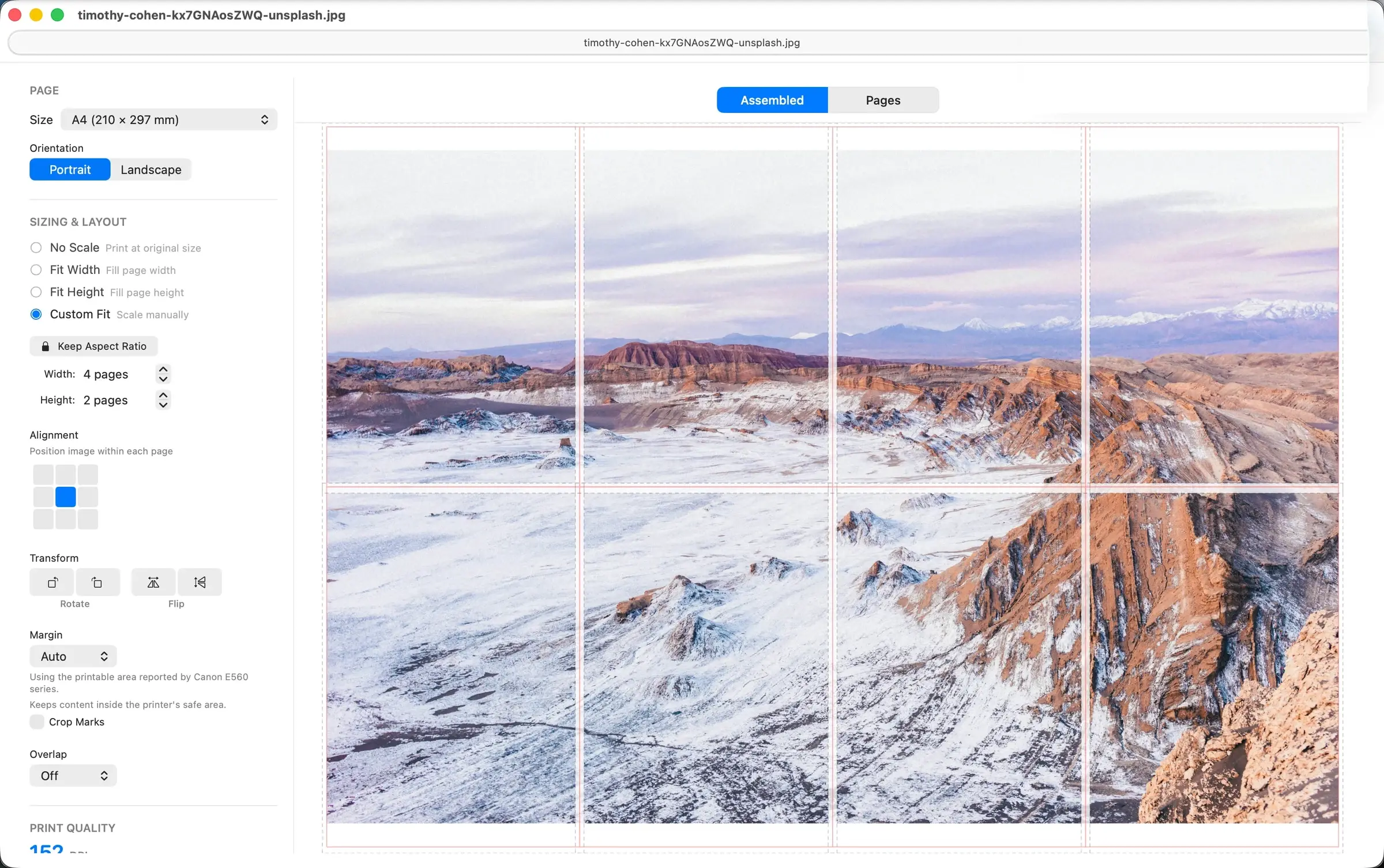
Qué significa "tamaño exacto"
El tamaño exacto es un resultado físico, no un nivel de zoom de la pantalla ni un recuento de píxeles. Si ingresa un ancho de 600 mm, el contenido de la imagen debe medir 600 mm de ancho después de que las páginas en mosaico estén alineadas. La huella del papel puede ser mayor porque también incluye márgenes de la impresora, áreas de páginas en blanco y superposiciones.
Utilice Image Size cuando la medida de la regla sea importante
Custom Fit combina dos objetivos diferentes. Pages es para una cuadrícula de hoja elegida, como 4 páginas de ancho por 2 páginas de alto. Image Size es para un ancho y alto finales exactos. Una cuadrícula de páginas puede ser conveniente, pero por sí sola no garantiza una dimensión física particular de la imagen.
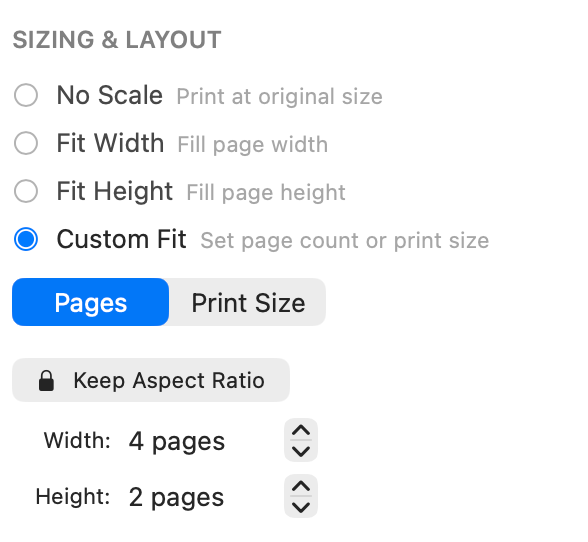
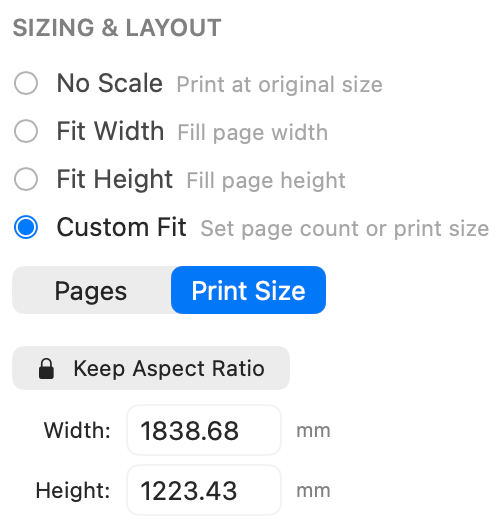
Mantener la relación de aspecto es el valor predeterminado seguro
Deje el bloqueo habilitado e ingrese la dimensión que más importe. PrintTiler calcula la otra dimensión a partir de las proporciones de origen. Desbloquee sólo cuando se requiera una salida deliberadamente ampliada; de lo contrario, las mediciones horizontales y verticales ya no utilizarán la misma escala.
Flujo de trabajo de tamaño exacto
Identificar algo mensurable en la fuente.
Utilice una línea de dimensión, una barra de escala, un cuadrado de prueba, un borde u otra característica cuya longitud prevista se conozca. Sin una referencia conocida, puede establecer un tamaño final pero no puede verificar su precisión de forma independiente.
Seleccione el papel que realmente se cargará
Haga coincidir A4, Carta, orientación y cualquier dimensión de papel personalizada en PrintTiler, la bandeja de la impresora y el cuadro de diálogo de impresión de macOS. Una discrepancia en el papel puede provocar el escalado del controlador incluso cuando el tamaño de la imagen sea correcto.
Introduzca las dimensiones finales
Elija Custom Fit, seleccione Image Size e ingrese el ancho o alto del objetivo. Mantenga la relación de aspecto bloqueada y confirme que la segunda dimensión calculada coincida con las proporciones deseadas.
Revise la geometría del papel por separado.
Establezca Margen en Automático cuando los bordes seguros para la impresora sean importantes. Agregue superposición solo cuando las hojas estén ensambladas. Estas configuraciones pueden cambiar el número de páginas y el tamaño de Assembled, así que confirme que Final Image Size todavía muestra las dimensiones de destino.
Verifique la salida antes de usar papel
Confirme las advertencias de recuento de páginas, papel, Final Image Size, Assembled tamaño, resolución, margen, superposición y área de impresión. Un DPI estimado bajo afecta la nitidez, no las dimensiones físicas solicitadas.
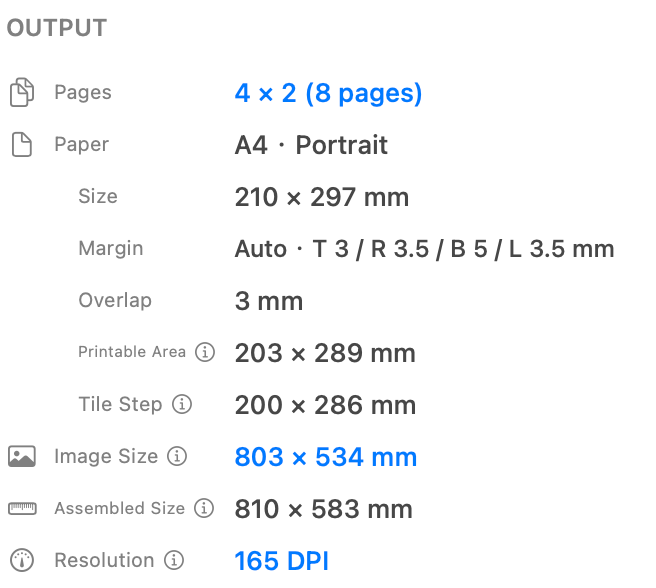
Imprima en 100% y mida antes del análisis completo
En el cuadro de diálogo de impresión de macOS, utilice 100% o Tamaño real y desactive Escalar para ajustar. Imprima una hoja que contenga la referencia conocida, mídala horizontal y verticalmente y continúe solo cuando el resultado esté dentro de la tolerancia requerida por el proyecto.
Verifique el resultado con su propio archivo
La verificación debe utilizar información ya presente en el proyecto. Un dibujo técnico puede incluir una barra de escala, un patrón puede incluir un cuadrado de prueba y un diseño de letrero puede tener un ancho de borde conocido. Mida la función impresa en lugar de confiar únicamente en la vista previa de la aplicación.
- Anote las dimensiones X e Y previstas antes de imprimir.
- Imprima el subconjunto útil más pequeño que contenga ambas referencias.
- Deje que el papel quede plano y mida con la misma unidad utilizada en la fuente.
- Calcule la diferencia: medida impresa menos medida prevista.
- Repita una vez antes de cambiar la configuración para que la variación aleatoria de la alimentación no se confunda con un error de escala fijo.
Elija una tolerancia antes de imprimir
Un póster de pared puede tolerar más variaciones que un patrón de costura, una plantilla o un plano dimensionado. El archivo y el software pueden conservar la geometría exacta, pero la tolerancia física aceptable pertenece al proyecto y a la impresora.
Por qué la impresión en papel puede tener un tamaño incorrecto
Si la prueba muestra un error proporcional repetible después de descartar el escalado, siga elflujo de trabajo de calibración de la impresora. Si el tamaño es correcto pero falta el contenido exterior, utilice la guía separada pararecorte del borde de la impresora y problemas del área imprimible. Si el tamaño es correcto pero las costuras son difíciles de ensamblar, utilice laguía de márgenes y superposiciones.
Lo que PrintTiler puede y no puede controlar
PrintTiler Controles
- Objetivo Image Size
- Cuadrícula de página y geometría del papel.
- Relación de aspecto y estiramiento intencional.
- Advertencias de margen, superposición y área imprimible
- Dimensiones de PDF vectoriales y estimaciones de DPI de mapa de bits
Los controles de la impresora
- Escalado del controlador después de que las páginas salen de la aplicación
- Sobreescaneo sin bordes
- Paper variación de avance y rodillos
- Calibración mecánica y manipulación de medios.
- La tolerancia física final sobre el papel.
Lista de verificación del tamaño exacto
- La fuente contiene una dimensión conocida que se puede medir.
- El papel real y la orientación coinciden con cada parte del flujo de trabajo.
- Custom Fit está configurado en Image Size, no en Pages
- Mantener relación de aspecto está habilitado a menos que el estiramiento sea intencional
- Output Final Image Size coincide con las dimensiones objetivo
- El cuadro de diálogo de impresión de macOS utiliza 100% o Tamaño real
- Sin bordes y Escalar para ajustar están deshabilitados para trabajos de medición crítica
- Las referencias horizontales y verticales pasan una impresión de prueba medida.
Preguntas frecuentes
¿Cómo imprimo una imagen en un tamaño exacto en una Mac?
En PrintTiler, elija Custom Fit, cambie a Image Size, ingrese el ancho y alto físico final, mantenga la relación de aspecto bloqueada e imprima a través del cuadro de diálogo de macOS en 100% o Tamaño real.
¿Cuál es la diferencia entre Pages y Image Size en Custom Fit?
Pages establece cuántas hojas de ancho y alto debe tener la salida. Image Size establece las dimensiones físicas exactas de la imagen misma. Utilice Image Size cuando la medida de una regla sea importante.
¿Por qué mi imagen impresa es más pequeña que el tamaño que se muestra en PrintTiler?
Es posible que el cuadro de diálogo de impresión de macOS o el controlador de la impresora estén aplicando Escalar para ajustar, reduciéndose al área imprimible o utilizando un tamaño de papel diferente. Haga coincidir el papel y la orientación, desactive la escala adicional e imprima en 100% o Tamaño real.
¿El margen y la superposición cambian el tamaño de la imagen de destino?
Image Size sigue siendo el tamaño de imagen de destino. El margen y la superposición cambian la cuadrícula del papel, el recuento de páginas, el área imprimible y el espacio ensamblado alrededor de esa imagen, así que verifique el tamaño de Final Image Size y Assembled en Output.
¿Qué pasa si las mediciones horizontales y verticales tienen errores diferentes?
Los diferentes errores X e Y generalmente indican estiramiento, una discrepancia en el medio o el controlador, o calibración física de la impresora en lugar de una configuración de escala uniforme. Mantenga la relación de aspecto bloqueada y pruebe ambas direcciones por separado.
¿Qué pasa si Guardar como PDF es correcto pero la impresión en papel no?
Un PDF guardado del tamaño correcto muestra que la geometría de la página preparada es correcta. La diferencia restante está en la configuración de impresión del sistema, el controlador de la impresora, el manejo del papel o la mecánica de la impresora.
Flujos de trabajo relacionados
Compare los cuatro modos de ajuste en la guía de escala, conserve las dimensiones físicas nativas de un PDF en la guía de PDF, imprima un plano dimensionado con el flujo de trabajo de planos y dibujos técnicos o prepare un póster general con el flujo de trabajo de imágenes de varias páginas.
