
Cómo calibrar una impresora para obtener un tamaño preciso en Mac
Algunas impresoras crean constantemente una página un poco más grande o más pequeña que la geometría entregada a macOS. La calibración física de PrintTiler mide ese error solucionado con una hoja de regla impresa y luego compensa el diseño del mosaico por separado en las direcciones horizontal y vertical.
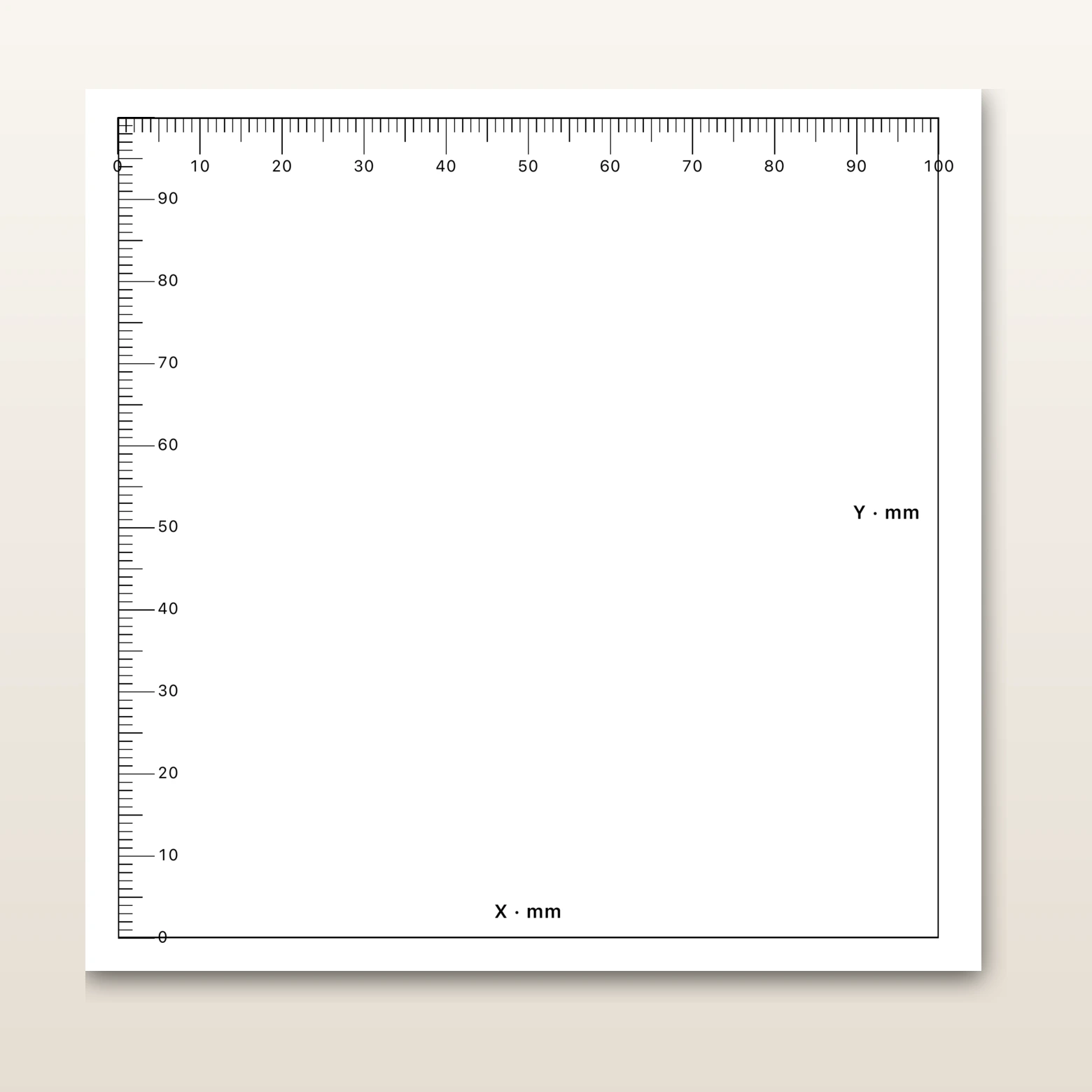
¿Cómo se calibra una impresora en Mac?
En PrintTiler, seleccione la impresora de destino, abra Calibración física, imprima la hoja marcada con regla en 100%, mida el rectángulo impreso a lo largo de X e Y, ingrese ambas longitudes reales y aplique la corrección. Habilite Usar calibración física antes de la impresión final.
Lo mejor para
- Trabajos repetidos en los que cada impresión es proporcionalmente demasiado grande o demasiado pequeña
- Patrones de costura, planos, plantillas, esténciles, letreros y obras de arte dimensionales.
- Impresoras con diferentes errores de escala horizontal y vertical.
no para
- Calibración de color o densidad
- Contenido recortado por márgenes no imprimibles
- Papel torcido, curvado o alimentación inconsistente al azar
Funciona en
- macOS 12.0 o posterior
- PrintTiler 1.13 o posterior
Qué cambia la calibración física
La hoja de calibración contiene un rectángulo de referencia con marcas de regla. Después de medir el rectángulo que realmente aparece en el papel, PrintTiler guarda una corrección específica de la impresora. La corrección se calcula de forma independiente para el ancho y el alto, por lo que una impresora que alimenta papel ligeramente largo en una dirección no tiene que compartir una escala con la otra dirección.
Mantenga la corrección dentro del rango
PrintTiler acepta correcciones de 80% a 120%. Un resultado fuera de ese rango es una señal para detenerse y verificar la medición, la configuración preestablecida del papel, la orientación o la escala del controlador antes de confiar en una impresión.
Prepare una prueba confiable
La calibración mide una tendencia fija, por lo que la prueba debe aislar esa tendencia de errores puntuales. Utilice la impresora y los medios que producirán el trabajo final siempre que sea posible.
- Seleccione la impresora de destino en PrintTiler, no otra impresora disponible.
- Cargue un lote plano del papel utilizado para la salida final.
- Elija la orientación normal y deje que la hoja de calibración utilice el área imprimible indicada por la impresora.
- Imprima en 100% y desactive cualquier opción de Escalar para ajustar, Ajustar a página, reducir para ajustar o sobreescanear sin bordes.
- Utilice una regla rígida o un calibre y mida a temperatura ambiente después de que la tinta o el tóner se haya secado.
Mide el rectángulo, no la hoja.
La página impresa puede incluir márgenes y espacios en blanco. Mida desde las líneas de calibración correspondientes a lo largo de los bordes X e Y. PrintTiler etiqueta la unidad de medida actual y muestra las longitudes de referencia esperadas.
Imprima, mida y aplique la corrección
Seleccione la impresora y abra la calibración.
En la sección Impresora de PrintTiler, elija la impresora para el trabajo final. Haga clic en Calibrar. Una vez que existe una calibración, aparece el mismo control como Editar.
Imprima la hoja de calibración
Imprima la hoja sin escalar el controlador de impresora. Mantenga el mismo papel y orientación que su trabajo final. PrintTiler prepara marcas de regla para que la referencia sea fácil de medir después de salir de la impresora.
Mida X e Y por separado
Mida el rectángulo horizontal entre las marcas X, luego el rectángulo vertical entre las marcas Y. Anota ambos valores en la unidad que se muestra en la hoja. Repita la medición si las dos primeras lecturas difieren en más que la tolerancia de su proyecto.
Introduzca las longitudes medidas
Ingrese las medidas X e Y reales en la hoja de calibración. PrintTiler muestra la Escala X y la Escala Y resultantes y habilita Aplicar solo cuando ambas correcciones son válidas.
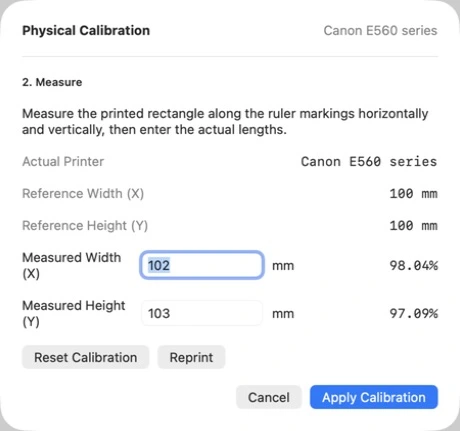
Captura de pantalla de PrintTiler 1.13. Los valores de referencia y medidos que se muestran aquí son ejemplos; Su área imprimible y sus medidas pueden diferir.
Aplicar y habilitar la corrección guardada.
Haga clic en Aplicar calibración. De vuelta en la sección Impresora, confirme el estado X/Y y deje Usar calibración física habilitado para los trabajos que deban usarlo.
Confirme la salida antes de usar papel.
Consulte el resumen Output para conocer la línea de calibración activa y el tamaño compensado. En el panel de impresión de macOS, seleccione la misma impresora utilizada para la calibración. Si la impresora cambia, PrintTiler advierte que la corrección guardada puede no coincidir con el destino.
Verificar e interpretar el resultado
Una calibración exitosa debería convertir un error proporcional repetido en un resultado cercano a las dimensiones solicitadas. No puede compensar un error que cambia de una hoja a otra o un contenido que comienza fuera del área imprimible.
Si la calibración no es el problema, compare la geometría de la aplicación con el resultado del papel en el flujo de trabajo de impresión de tamaño exacto, o rastree la causa con el diagnóstico de impresión de tamaño incorrecto. Para bordes recortados, utilice laguía de recorte de bordes de la impresora. Si las hojas necesitan espacio para recortar, configure margen, superposición y marcas de recorte.
Lista de verificación de calibración de la impresora
- La impresora de destino está seleccionada y lista
- Se cargan el tipo, tamaño y orientación del papel final.
- El cuadro de diálogo de impresión de macOS utiliza la escala 100% y no tiene la configuración Ajustar a página
- Las medidas horizontales y verticales se toman en el rectángulo impreso.
- Ambas lecturas se repiten y registran en la unidad actual.
- Las correcciones X e Y están dentro de 80–120%
- Usar calibración física está habilitado
- Output informa la calibración activa y el panel de impresión de macOS apunta a la impresora calibrada
Preguntas frecuentes
¿Cómo calibro una impresora para obtener un tamaño preciso en una Mac?
En PrintTiler, seleccione la impresora de destino, abra Calibración física, imprima la hoja de calibración en 100%, mida el rectángulo horizontal y verticalmente, ingrese las longitudes reales y aplique la corrección X/Y calculada.
¿La calibración de la impresora corrige los colores?
No. La calibración física corrige el tamaño físico medido en las direcciones horizontal y vertical. No es un perfil ICC, una herramienta de gestión del color ni un sustituto para el mantenimiento de la impresora.
¿Por qué están separadas las correcciones horizontales y verticales?
Paper la alimentación, la presión del rodillo, el manejo del material y la tolerancia mecánica pueden afectar los dos ejes de manera diferente. Las mediciones separadas de X e Y evitan forzar una sola escala a un error de impresión no uniforme.
¿Qué rango de corrección acepta PrintTiler?
PrintTiler acepta correcciones medidas entre 80% y 120%. Un resultado fuera de ese rango generalmente significa un error de medición, tamaño del papel, orientación o escala del controlador de la impresora en lugar de una desviación normal de la impresora.
¿Debo recalibrar después de cambiar el papel?
La calibración se guarda para una impresora, no para un perfil de color. Vuelva a ejecutar la medición si un tipo de medio diferente o un error sistemático cambia el resultado y utilice el mismo medio plano para la calibración y la salida crítica.
¿La calibración solucionará los bordes faltantes o la alineación aleatoria de la página?
No. Utilice Margen automático o manual para bordes no imprimibles y Superposición más marcas de recorte para tolerancia de ensamblaje. Los cambios aleatorios de alimentación, los bordes torcidos o faltantes requieren manipulación del papel o servicio de impresora en lugar de calibración de escala.
Flujos de trabajo relacionados
Establezca una dimensión de destino en la guía de tamaño exacto, conserve las dimensiones de un PDF en el flujo de trabajo de PDF grande o prepare un patrón de costura en tamaño real.
