
Perché la mia stampante stampa nel formato sbagliato?
Quando una stampa risulta più piccola o più grande di quanto progettato, il file in genere va bene. Il formato stampato è cambiato da qualche parte nel percorso verso la carta: un'opzione di ridimensionamento, una mancata corrispondenza della carta, un'ipotesi DPI o la stampante stessa. Ogni causa lascia un indizio diverso e ognuna ha una soluzione diretta su Mac.
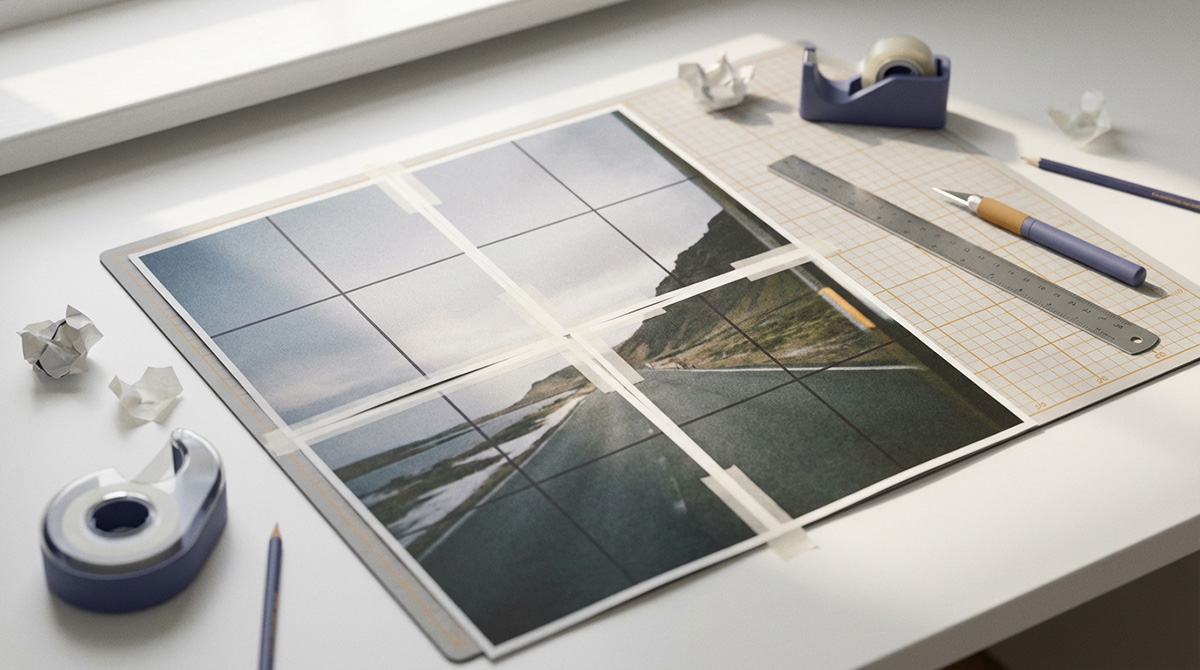
Perché la mia stampante stampa nel formato sbagliato?
Le stampe risultano di dimensioni errate quando qualcosa ridimensiona il lavoro: Adatta alla pagina o Adatta alla pagina nella finestra di dialogo di stampa, una mancata corrispondenza del formato carta o dell'orientamento, un'ipotesi DPI sul file di origine o una stampante che alimenta costantemente carta lunga o corta. Stampare una pagina di prova in scala 100% con una lunghezza di riferimento nota, misurarla e correggere la causa corrispondente.
Meglio per
- Stampe che finiscono completamente ma più piccole o più grandi di quanto progettato
- Cartamodelli, modelli e disegni che devono corrispondere alla realtà
- Lavori in cui il formato è cambiato dopo aver cambiato stampante o carta
Non per
- Contenuto mancante ai bordi del foglio, il che rappresenta un problema di margine
- Problemi di colore, densità o nitidezza che sembrano problemi di dimensioni
Funziona
- macOS 12.0 o successivo
- PrintTiler 1.13 o successivo
Trova il passaggio successivo corretto
- Controlla prima la scala della finestra di dialogo di stampa, il formato della carta e l'orientamento nella risoluzione dei problemi delle impostazioni.
- Hai bisogno di una stampa per misurare una dimensione specifica? Segui la guida alle dimensioni esatte.
- Solo se lo stesso errore proporzionale persiste dopo i corretti controlli della scala e della carta, vedere calibrazione hardware della stampante.
- Se manca del contenuto sul bordo della pagina anziché l'intera stampa ha le dimensioni errate, utilizza la risoluzione dei problemi relativi ai bordi mancanti.
Perché Print Size cambia tra l'app e la carta
Le dimensioni stampate che vedi sulla carta sono il risultato di una catena: il file sorgente, il layout dell'app, la finestra di dialogo di stampa di macOS e il meccanismo di alimentazione della stampante. Un errore di dimensione significa che un anello della catena ha modificato la geometria. Queste sono le cause in ordine di frequenza con cui compaiono:
- Adatta alla pagina o Adatta alla pagina: la finestra di dialogo di stampa di macOS ingrandisce o riduce le pagine già disposte per la carta. Questa è la causa più comune sia di output sovradimensionato che sottodimensionato.
- Formato carta non corrispondente: un layout A4 inviato a un'impostazione Letter, o il contrario, cambia la geometria stampabile e può ridimensionare il lavoro senza avvisi.
- Orientamento non corrispondente: una differenza tra l'orientamento della pagina e quello del driver può ruotare o ritagliare l'output, oppure attivare il ridimensionamento automatico a seconda dell'app e del driver. Allinea l'orientamento e controlla l'anteprima di stampa.
- Presupposto DPI: il conteggio dei pixel di un'immagine sorgente diventa una dimensione fisica solo dopo l'applicazione di un valore DPI. Un file che si presume sia 300 DPI ma in realtà contrassegnato con 72 DPI viene stampato più di quattro volte più grande del previsto.
- Ridimensionamento a livello di app: una percentuale di zoom in un visualizzatore o editor che viene scambiata per una scala di stampa modifica il lavoro prima della finestra di dialogo.
- Errore hardware della stampante: i rulli di alimentazione, i rapporti di trasmissione e la gestione dei supporti possono far sì che una stampante produca costantemente pagine lunghe o corte di una piccola percentuale, in una direzione o entrambe.
Abbina il sintomo alla causa
Correggi le stampe di dimensioni errate passo dopo passo
Elabora le correzioni in questo ordine. Ogni passaggio rimuove una possibile causa, quindi la vera causa è il primo passaggio che modifica il risultato.
- Stampare una singola pagina di prova contenente un riferimento noto, ad esempio un 100 mm o 4 in quadrato, con le impostazioni correnti, e misurarlo su carta.
- Apri la finestra di dialogo di stampa di macOS e imposta la scala su 100% o Dimensioni reali. Deseleziona Adatta alla pagina, Adatta alla pagina e qualsiasi opzione di riduzione e adattamento.
- Verificare che il formato e l'orientamento della carta in PrintTiler corrispondano alla carta caricata nel vassoio e alle impostazioni nella finestra di dialogo di stampa.
- Confronta i rapporti sulla dimensione di output PrintTiler con la dimensione di destinazione, in modo da sapere se l'errore esiste prima della finestra di dialogo di stampa.
- Ristampare la pagina di prova e misurare nuovamente. Se l'errore scompare, la causa è il ridimensionamento del dialogo o una mancata corrispondenza della carta.
- Se persiste lo stesso errore proporzionale, misurarlo con precisione ed eseguire la calibrazione fisica per la stampante come descritto di seguito.
Misura due riferimenti prima di incolpare l'hardware
Misurare separatamente le direzioni orizzontale e verticale. Un errore ad asse singolo punta all'avanzamento o all'orientamento. Un errore proporzionale in entrambi gli assi indica il ridimensionamento. Scrivi entrambi i numeri; ne avrai bisogno se la calibrazione risulta essere necessaria.
Quando la causa è la stampante stessa
Se ogni lavoro di una stampante risulta proporzionalmente troppo grande o troppo piccolo e la finestra di dialogo di stampa è già su 100%, la stampante presenta un errore di alimentazione o scala fisso. Alcune stampanti alimentano la carta con una lunghezza di una piccola percentuale in una direzione e una precisione nell'altra. Le impostazioni non possono risolvere questo problema perché le impostazioni sono già corrette.
La calibrazione fisica di PrintTiler è stata creata per questo caso. Stampa un foglio di calibrazione contrassegnato con un righello in 100%, misuri il rettangolo stampato orizzontalmente e verticalmente e l'app calcola una correzione separata per ciascun asse. La correzione si applica a stampe, esportazioni PDF ed esportazioni di immagini per quella stampante e PrintTiler avvisa se un lavoro calibrato per una stampante viene inviato a un'altra. Sono accettate le correzioni tra 80% e 120%; qualsiasi cosa al di fuori di tale intervallo significa che la misurazione o l'impostazione sono errate.
Correggere gli errori relativi alle dimensioni della stampante con PrintTiler
Segui il flusso di lavoro di misurazione completo nellaguida alla calibrazione della stampante oppure confronta le dimensioni richieste e stampate nella guida alla stampa con dimensioni esatte.
Dimensioni errate rispetto ai bordi tagliati
Questi due problemi sembrano simili sulla carta ma hanno cause diverse e soluzioni diverse:
- Dimensione errata: è presente l'immagine completa, ma ogni misurazione è più piccola o più grande del previsto. La correzione è la scala: 100% nella finestra di dialogo, la carta abbinata e la calibrazione per l'errore hardware.
- Bordi tagliati: la dimensione è vicina, ma il contenuto scompare in corrispondenza del bordo del foglio. La soluzione è il margine: Auto Margin per l'area sicura della stampante o un margine manuale più ampio sul lato interessato.
Se il sintomo è la mancanza di bordi anziché un errore di dimensione, utilizza laguida della stampante per tagliare i bordi.
Il PDF viene stampato con dimensioni errate
Le pagine PDF hanno le proprie dimensioni di pagina fisiche, quindi un PDF può essere stampato nella dimensione sbagliata anche quando ogni impostazione sembra corretta. Verifica che le dimensioni della pagina del PDF corrispondano alla carta selezionata, stampa in Dimensioni reali anziché in Adatta e lascia che l'app di affiancamento gestisca l'ingrandimento anziché la finestra di dialogo di stampa. Il contenuto PDF vettoriale mantiene nitido il disegno al tratto attraverso questo flusso di lavoro.
La guida all'affiancamento PDF copre le dimensioni della pagina, le modalità di scala e la fedeltà vettoriale per lavori PDF di più pagine.
Domande frequenti
Perché la mia stampante stampa più piccola della dimensione effettiva?
La causa più comune è un'impostazione di ridimensionamento. Adatta alla pagina, Adatta alla pagina o un'impostazione predefinita del driver ridimensionano il lavoro prima della stampa. Imposta la finestra di dialogo di stampa di macOS su 100% o Dimensioni reali, abbina il formato carta sia nell'app che nella finestra di dialogo di stampa e stampa una pagina di prova con una lunghezza di riferimento nota.
Perché la mia immagine stampata ha dimensioni errate anche in scala 100%?
Sulla scala 100% effettiva, gli errori di dimensione rimanente di solito derivano da una mancata corrispondenza del formato o dell'orientamento della carta oppure da una stampante che alimenta costantemente la carta lunga o corta. Confrontare le lunghezze richieste e misurate in ciascuna direzione. Se lo stesso errore proporzionale si ripete, utilizzare la Calibrazione fisica in PrintTiler per correggerlo.
Perché il mio PDF viene stampato più piccolo dell'originale?
Le pagine PDF hanno le proprie dimensioni di pagina fisiche. Se la finestra di dialogo di stampa applica Adatta alla pagina o le dimensioni della pagina PDF non corrispondono alla carta selezionata, il layout viene ridimensionato. Stampare il PDF alle dimensioni reali, verificare che l'impostazione della carta corrisponda alla pagina PDF e mantenere l'output affiancato su 100% nella finestra di dialogo di stampa.
Come faccio a sapere se la dimensione sbagliata è dovuta alle mie impostazioni o alla stampante?
Stampare una pagina di prova con una lunghezza di riferimento nota in scala 100% e misurarla. Se il risultato corrisponde dopo aver disabilitato il ridimensionamento, l'errore precedente proveniva dalle impostazioni. Se lo stesso errore proporzionale appare su ogni lavoro in una o entrambe le direzioni, la stampante presenta un errore sistematico di alimentazione o scala che la calibrazione può compensare.
I DPI modificano le dimensioni fisiche della stampa?
DPI controlla quanti pixel vengono utilizzati per pollice stampato, il che influisce sulla nitidezza. La dimensione fisica cambia solo quando i pixel non sono divisi per il DPI presupposto. In PrintTiler imposti la dimensione fisica dell'output e l'app segnala il DPI risultante, quindi il layout non dipende dall'indovinare un DPI di origine.
Qual è la differenza tra dimensione sbagliata e bordi tagliati?
Una stampa di dimensioni errate è completa ma più piccola o più grande del previsto, solitamente a causa del ridimensionamento o della mancata corrispondenza della carta. I bordi tagliati perdono contenuto sul bordo del foglio, solitamente dall'area non stampabile della stampante o dall'overscan senza bordi. I problemi di dimensione vengono risolti con scala e calibrazione; i bordi ritagliati vengono fissati con margini.
Quale intervallo di correzione accetta la calibrazione di PrintTiler?
PrintTiler accetta correzioni misurate tra 80% e 120% per asse. Un risultato al di fuori di tale intervallo indica un errore di misurazione, una preimpostazione della carta errata, un errore di orientamento o un ridimensionamento del driver anziché una normale variazione della stampante.
Flussi di lavoro correlati
Calibrare l'output fisico di una stampante nella guida alla calibrazione, raggiungere una dimensione target con il flusso di lavoro con dimensioni esatte o mantenere un modello di cucito fedele alle dimensioni.
