
プリンターが間違ったサイズで印刷するのはなぜですか?
印刷物がデザインしたものより小さくても大きくても、通常はファイルに問題はありません。印刷サイズは、拡大縮小オプション、用紙の不一致、DPI の仮定、またはプリンター自体など、用紙に印刷される途中のどこかで変更されました。それぞれの原因には異なる手がかりが残されており、それぞれの原因で Mac を直接修正できます。
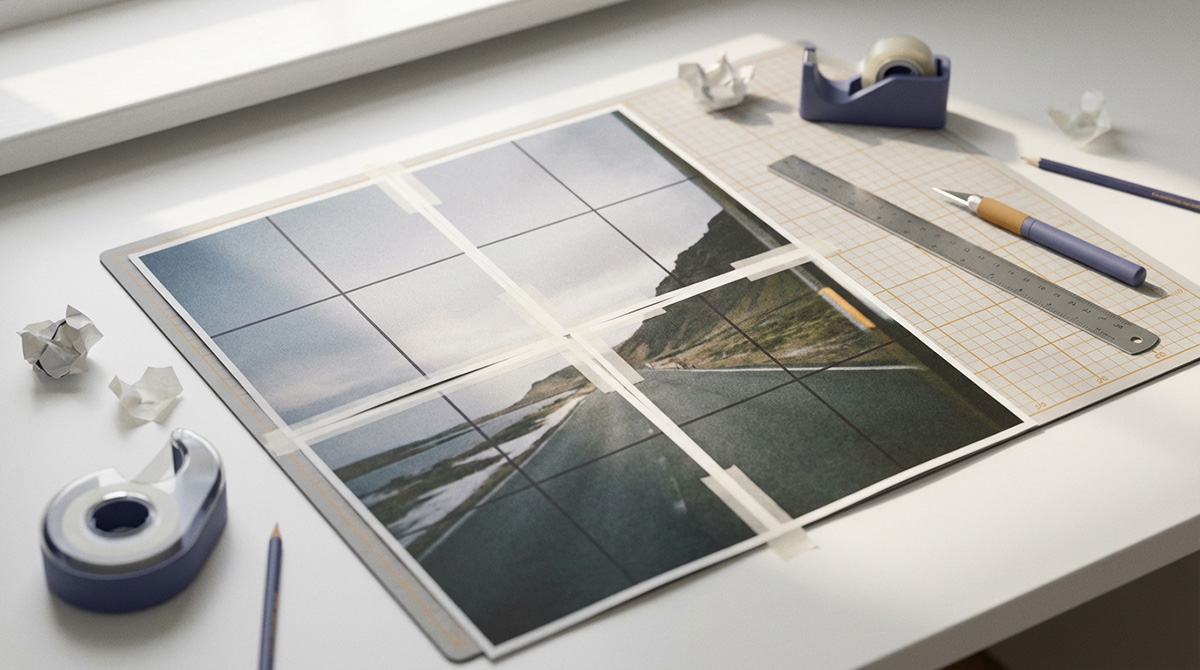
プリンターが間違ったサイズで印刷するのはなぜですか?
何らかの理由でジョブのサイズが変更されると、印刷結果が間違ったサイズになります。たとえば、印刷ダイアログの「ページに合わせる」または「サイズに合わせて調整」、用紙サイズまたは方向の不一致、ソース ファイルに関する DPI の仮定、またはプリンターの紙送りが常に長いまたは短い場合です。既知の基準長を使用して 100% スケールでテスト ページを印刷し、測定して、一致する原因を修正します。
こんな方に最適
- 完全に完成したが、デザインよりも小さい、または大きいプリント
- 正確に測定する必要がある縫製パターン、テンプレート、図面
- プリンターや用紙を切り替えるとサイズが変わったジョブ
対象ではありません
- シートの端でコンテンツが欠けています。これは余白の問題です。
- サイズの問題のように見える色、濃度、シャープネスの問題
に取り組んでいます
- macOS 12.0 以降
- PrintTiler 1.13 以降
適切な次のステップを見つける
- まず、設定のトラブルシューティングで、印刷ダイアログのスケール、用紙サイズ、向きを確認してください。
- 特定のサイズを測定するためにプリントが必要ですか? 正確な寸法ガイドに従ってください。
- スケールと用紙を正しくチェックした後も同じ比例エラーが続く場合のみ、プリンター ハードウェアのキャリブレーションを参照してください。
- 印刷全体のサイズが間違っているのではなく、ページの端でコンテンツが欠けている場合は、端が欠けているトラブルシューティングを使用してください。
アプリと紙の間で Print Size が変更される理由
紙に表示される印刷サイズは、ソース ファイル、アプリのレイアウト、macOS の印刷ダイアログ、プリンターのフィード機構という連鎖の結果です。サイズ エラーは、そのチェーン内の 1 つのリンクがジオメトリを変更したことを意味します。発生頻度の高い順に原因を示します。
- ページに合わせる または 画面に合わせて拡大縮小: macOS の印刷ダイアログは、すでに用紙にレイアウトされているページを拡大または縮小します。これは、出力が過大な場合と過小な場合の両方の最も一般的な原因です。
- 用紙サイズの不一致: A4 レイアウトをレター設定に送信した場合、またはその逆の場合、印刷可能な形状が変わり、ジョブが警告なしに再スケールされる可能性があります。
- 方向の不一致: ページとドライバーの方向が異なると、アプリとドライバーによって出力が回転または切り取られたり、自動スケーリングが発生したりする場合があります。方向を合わせ、印刷プレビューを確認してください。
- DPI の仮定: ソース画像のピクセル数は、DPI 値が適用された後にのみ物理サイズになります。 300 DPI であると想定されているが、実際には 72 DPI タグが付けられているファイルは、予想よりも 4 倍大きく印刷されます。
- アプリレベルのスケーリング: ビューアまたはエディタのズーム率が印刷スケールと間違われると、ダイアログが表示される前にジョブが変更されます。
- プリンタ ハードウェア エラー: フィード ローラ、ギア比、およびメディアの処理により、1 台のプリンタで一貫して一方向または両方向に数パーセントの長さまたは短さのページが生成される場合があります。
症状と原因を突き合わせる
間違ったサイズのプリントを段階的に修正する
この順序で修正を行ってください。各ステップで考えられる原因が 1 つ取り除かれるため、本当の原因は結果を変える最初のステップになります。
- 100 mm や正方形の 4 などの既知の基準を含む 1 つのテスト ページを現在の設定で印刷し、紙上で測定します。
- macOS の印刷ダイアログを開き、スケールを 100% または実際のサイズに設定します。 [拡大縮小してページに合わせる]、[ページに合わせる]、および任意の縮小してフィットさせるオプションをクリアします。
- PrintTilerの用紙サイズと向きが、トレイにセットされている用紙や印刷ダイアログの設定と一致していることを確認してください。
- 出力サイズ PrintTiler レポートをターゲット サイズと比較すると、印刷ダイアログが表示される前にエラーが存在するかどうかがわかります。
- テスト ページを再印刷し、再度測定します。エラーが解消された場合、原因はダイアログのスケーリングまたは用紙の不一致です。
- 同じ比例誤差が残る場合は、正確に測定し、以下で説明するようにプリンタの物理キャリブレーションを実行します。
ハードウェアのせいにする前に 2 つの基準を測定する
水平方向と垂直方向を別々に測定します。単軸エラーは、送りまたは方向を指します。両方の軸の比例誤差はスケーリングを示します。両方の数字を書き留めてください。キャリブレーションが必要な場合に必要になります。
プリンター自体が原因の場合
1 台のプリンタから出力されるすべてのジョブが比例して大きすぎるか小さすぎ、印刷ダイアログがすでに 100% にある場合、プリンタには固定フィードまたはスケール エラーがあります。一部のプリンタでは、一方向には数パーセントの長さで、もう一方の方向には正確に用紙を送ります。設定はすでに正しいため、設定ではこの問題を修正できません。
PrintTiler の物理キャリブレーションは、この場合のために構築されています。 100% で定規の付いた校正シートを印刷し、印刷された長方形を水平方向と垂直方向に測定すると、アプリが軸ごとに個別の補正を計算します。この補正は、そのプリンターの印刷、PDF エクスポート、および画像エクスポートに適用され、あるプリンター用に調整されたジョブが別のプリンターに送信されると、PrintTiler によって警告が表示されます。 80% と 120% の間の修正は受け入れられます。その範囲外にある場合は、測定または設定が間違っていることを意味します。
PrintTiler を使用してプリンター サイズのエラーを修正します
プリンタ キャリブレーション ガイドの完全な測定ワークフローに従うか、正確なサイズの印刷ガイドで要求された寸法と印刷された寸法を比較してください。
間違ったサイズとカットオフエッジ
これら 2 つの問題は、紙の上では似ているように見えますが、原因と解決策が異なります。
- 間違ったサイズ: 完全な画像は存在しますが、すべての測定値が意図したものより小さいか大きいです。修正は、ダイアログ内のスケール: 100%、一致する用紙、およびハードウェア エラーのキャリブレーションです。
- カットオフエッジ: サイズは近いですが、シートの境界でコンテンツが消えます。修正方法は、プリンターの安全領域のマージン Auto Margin、または影響を受ける側の手動マージンを大きくすることです。
サイズのエラーではなく、エッジが欠けているという症状がある場合は、プリンターのエッジ切り取りガイドを使用してください。
PDF が間違ったサイズで印刷される
PDF ページには独自の物理ページ サイズがあるため、すべての設定が正しいように見えても、PDF が間違ったサイズで印刷される可能性があります。 PDF のページ サイズが選択した用紙と一致していることを確認し、フィットではなく実際のサイズで印刷し、印刷ダイアログの代わりにタイル アプリに拡大を処理させます。ベクター PDF コンテンツは、このワークフローを通じて線画を鮮明に保ちます。
PDF タイリング ガイド では、複数ページの PDF ジョブのページ サイズ、拡大縮小モード、ベクトル忠実度について説明しています。
よくある質問
プリンターの印刷サイズが実際のサイズより小さいのはなぜですか?
最も一般的な原因はスケーリング設定です。 [ページに合わせる]、[拡大縮小]、またはドライバーのデフォルトでは、印刷前にジョブのサイズが変更されます。 macOS の印刷ダイアログを 100% または実際のサイズに設定し、アプリと印刷ダイアログの両方で用紙サイズを一致させ、既知の基準長さでテスト ページを印刷します。
100% スケールでも印刷画像のサイズが間違っているのはなぜですか?
真の 100% スケールでは、残りのサイズ エラーは通常、用紙のサイズや向きの不一致、または常に用紙を長くまたは短く送るプリンターによって発生します。各方向の要求された長さと測定された長さを比較します。同じ比例誤差が繰り返される場合は、PrintTiler の物理キャリブレーションを使用して修正します。
PDF が元のサイズより小さく印刷されるのはなぜですか?
PDF ページには独自の物理ページ サイズがあります。印刷ダイアログで「ページに合わせる」が適用される場合、または PDF ページのサイズが選択した用紙と一致しない場合、レイアウトのサイズが変更されます。 PDF を実際のサイズで印刷し、用紙設定が PDF ページと一致していることを確認し、印刷ダイアログでタイル出力を 100% のままにします。
間違ったサイズが私の設定によるものなのか、それともプリンターによるものなのかを確認するにはどうすればよいですか?
既知の基準長さのテスト ページを 100% スケールで印刷し、測定します。スケーリングを無効にした後で結果が一致する場合、以前のエラーは設定に起因しています。同じ比例誤差がすべてのジョブで一方向または両方向に現れる場合は、プリンタに系統的な送り誤差またはスケール誤差があり、キャリブレーションで補正できます。
DPI によって物理的な印刷サイズは変わりますか?
DPI は、印刷インチごとに使用されるピクセル数を制御し、鮮明さに影響します。物理サイズは、ピクセルが想定した DPI で分割されていない場合にのみ変化します。 PrintTiler では物理的な出力サイズを設定すると、アプリが結果の DPI を報告するため、レイアウトはソース DPI の推測に依存しません。
間違ったサイズと切り取られたエッジの違いは何ですか?
間違ったサイズの印刷は完了しましたが、通常は拡大縮小や用紙の不一致が原因で、意図したものよりも小さくなったり大きくなったりします。カットオフエッジにより、通常はプリンタの印刷不可能領域またはフチなしオーバースキャンにより、シートの境界でコンテンツが失われます。サイズの問題はスケールとキャリブレーションで解決されます。切り取られたエッジはマージンで固定されます。
PrintTilerのキャリブレーションはどのような補正範囲を受け入れますか?
PrintTiler は、軸ごとに 80% と 120% の間の測定された補正を受け入れます。この範囲外の結果は、通常のプリンターの変動ではなく、測定ミス、間違った用紙プリセット、方向エラー、またはドライバーのスケーリングを示しています。
関連するワークフロー
キャリブレーション ガイドでプリンターの物理的な出力を調整したり、正確なサイズのワークフローで目標寸法を達成したり、サイズに忠実な縫製パターンを維持したりします。
