Mac App Store

Una app líder en impresión de gran formato para Mac

Imprime imágenes y PDF en varias páginas en Mac

PrintTiler es una app nativa para Mac que imprime imágenes grandes y PDF en varias páginas. Conserva el texto y las líneas vectoriales del PDF, define el tamaño final y revisa la vista previa antes de imprimir.

Mejora con IA Beta

Download on the Mac App Store

Cómo imprimir una imagen en varias páginas en Mac

Cómo imprimir un PDF grande en varias páginas en Mac

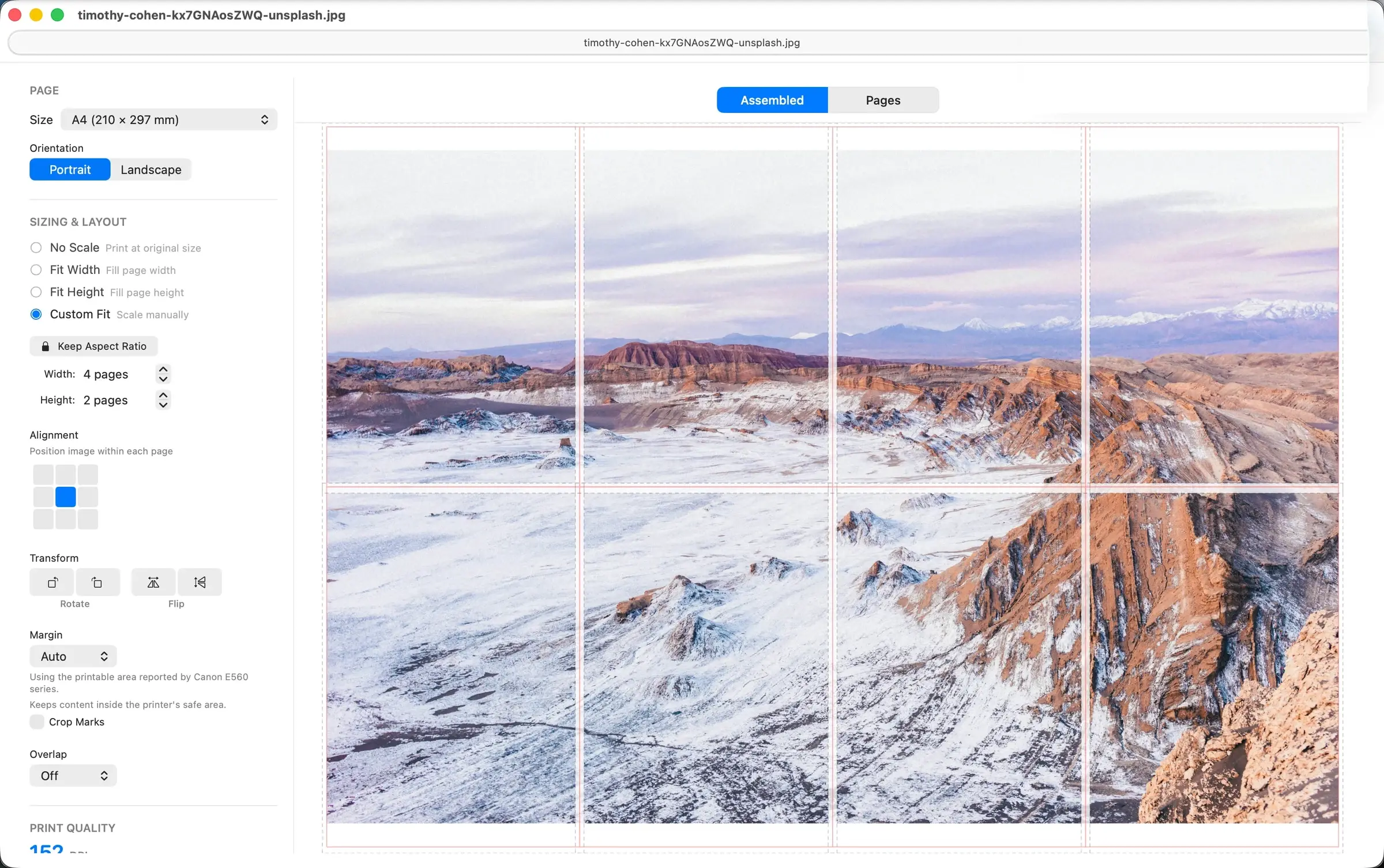
PrintTiler en macOS mostrando una imagen de paisaje dividida en varias páginas imprimibles
Top 10 en Utilidades de pagoFranciaPaíses BajosTop 20 en Utilidades de pagoAustraliaCanadáJapónNueva ZelandaEspañaTaiwánReino UnidoEstados Unidos
4.7 Valoración
250+Valoraciones en Mac App Store

De una imagen pequeña a un gran póster.

Imprime imágenes pequeñas más grandes y nítidas — con mejora de IA privada, en tu dispositivo.

  1. Elige una foto o ilustración
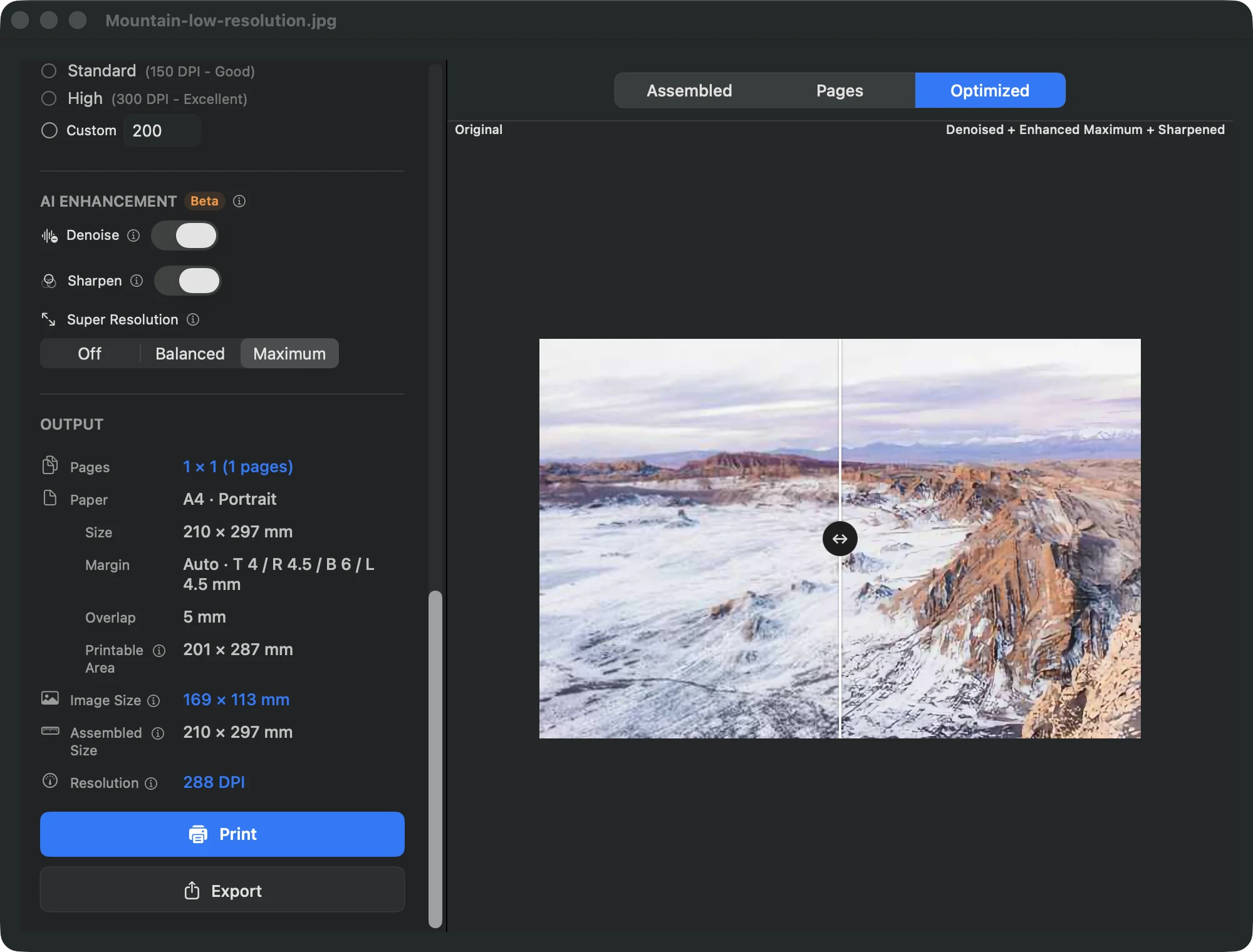
  2. Compara la imagen optimizada
  3. Imprime, recorta y monta

La mejora con IA es opcional (beta), requiere un Mac con Apple silicon y se aplica solo a la impresión de imágenes (no a páginas PDF ni a una exportación aparte de la imagen mejorada). Compara el original con el resultado mejorado y revísalo antes de imprimir; los resultados varían y no se garantiza recuperar detalles que no existían en la imagen original.

Ver cómo imprimirla en grande
Panel de Mejora con IA de PrintTiler en la interfaz en inglés, con los interruptores Reducir ruido y Enfocar y el selector de Superresolución en Máximo a la izquierda y la comparación Optimizada a la derecha.

Una app para Mac. Todo tipo de impresiones grandes.

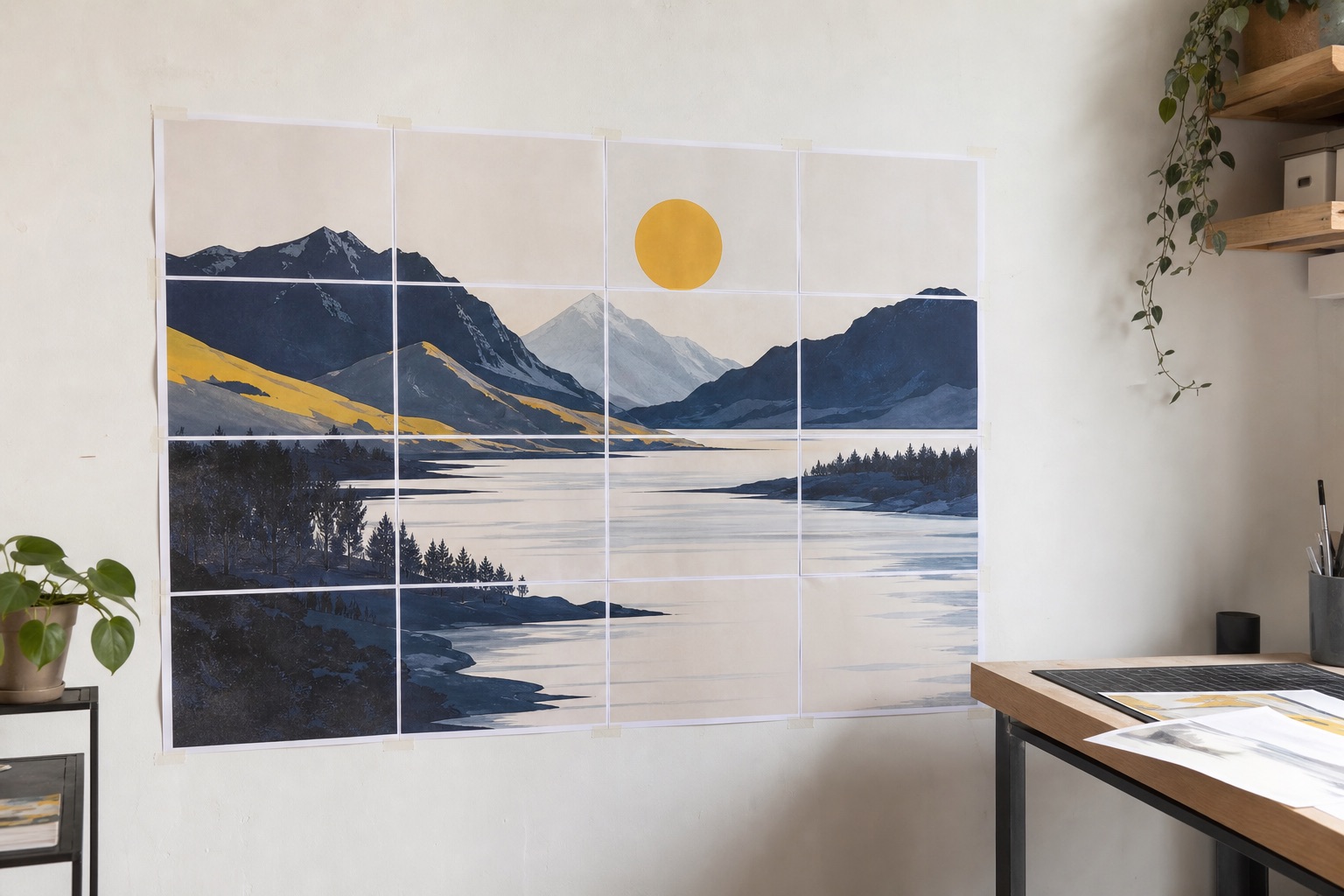
Póster colorido de pared montado con varias páginas impresas y alineadas

Crear y mostrar

Pósteres

Convierte fotos, gráficos y diseños de eventos en pósteres de pared.

Obras de arte

Amplía ilustraciones y arte digital para enmarcar, calcar o instalar.

Señalización

Imprime carteles temporales, pancartas e indicaciones al tamaño necesario.

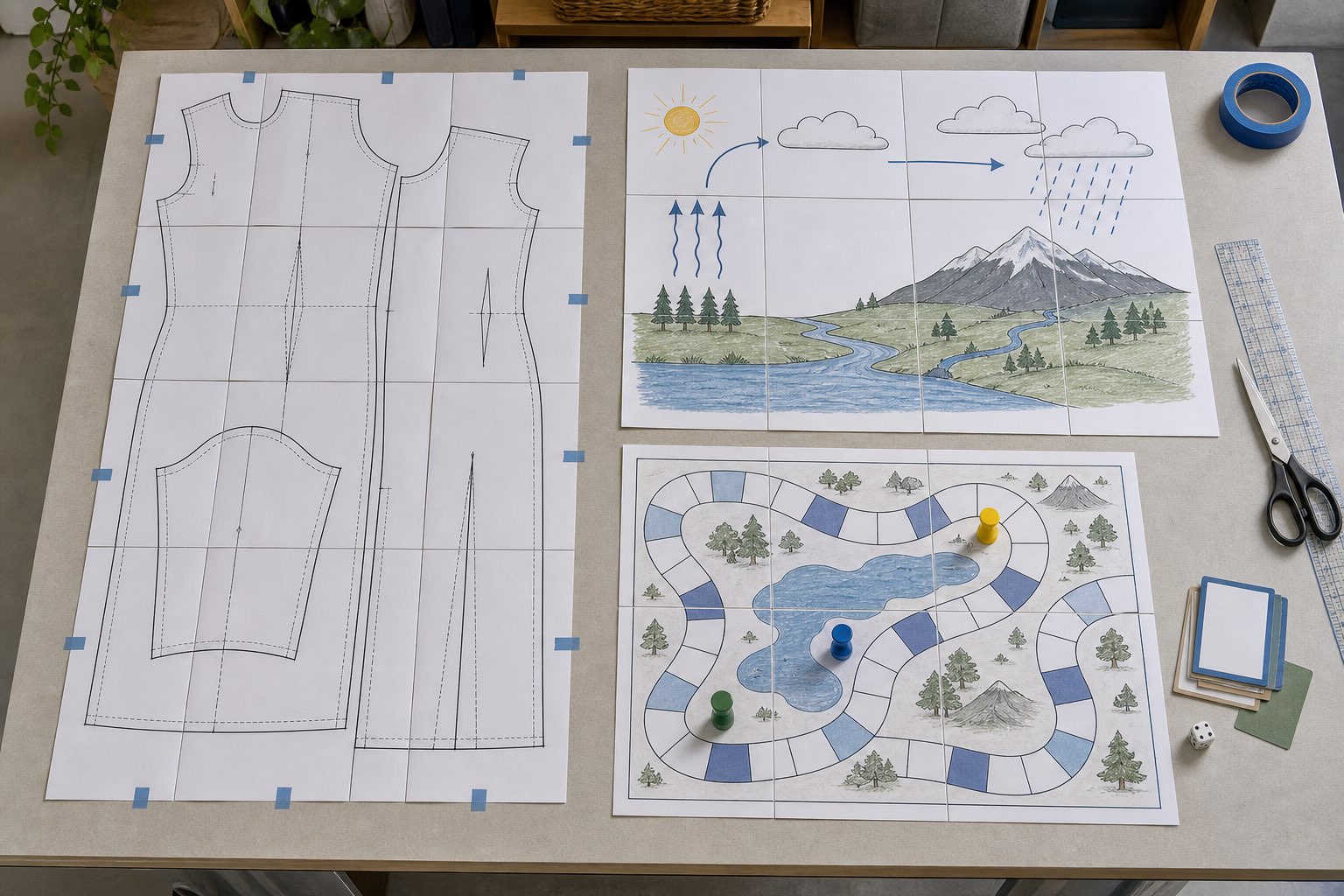
Patrones de costura, material escolar y tablero de juego divididos sobre una mesa

Aprender y crear

Material escolar

Crea diagramas, cronologías, fichas y materiales de exposición grandes.

Patrones de costura

Divide patrones PDF A0 en A4 o Letter a tamaño real. Imprime y mide primero el cuadrado de prueba.

Juegos de mesa

Produce tapetes, tableros, mapas y prototipos a medida.

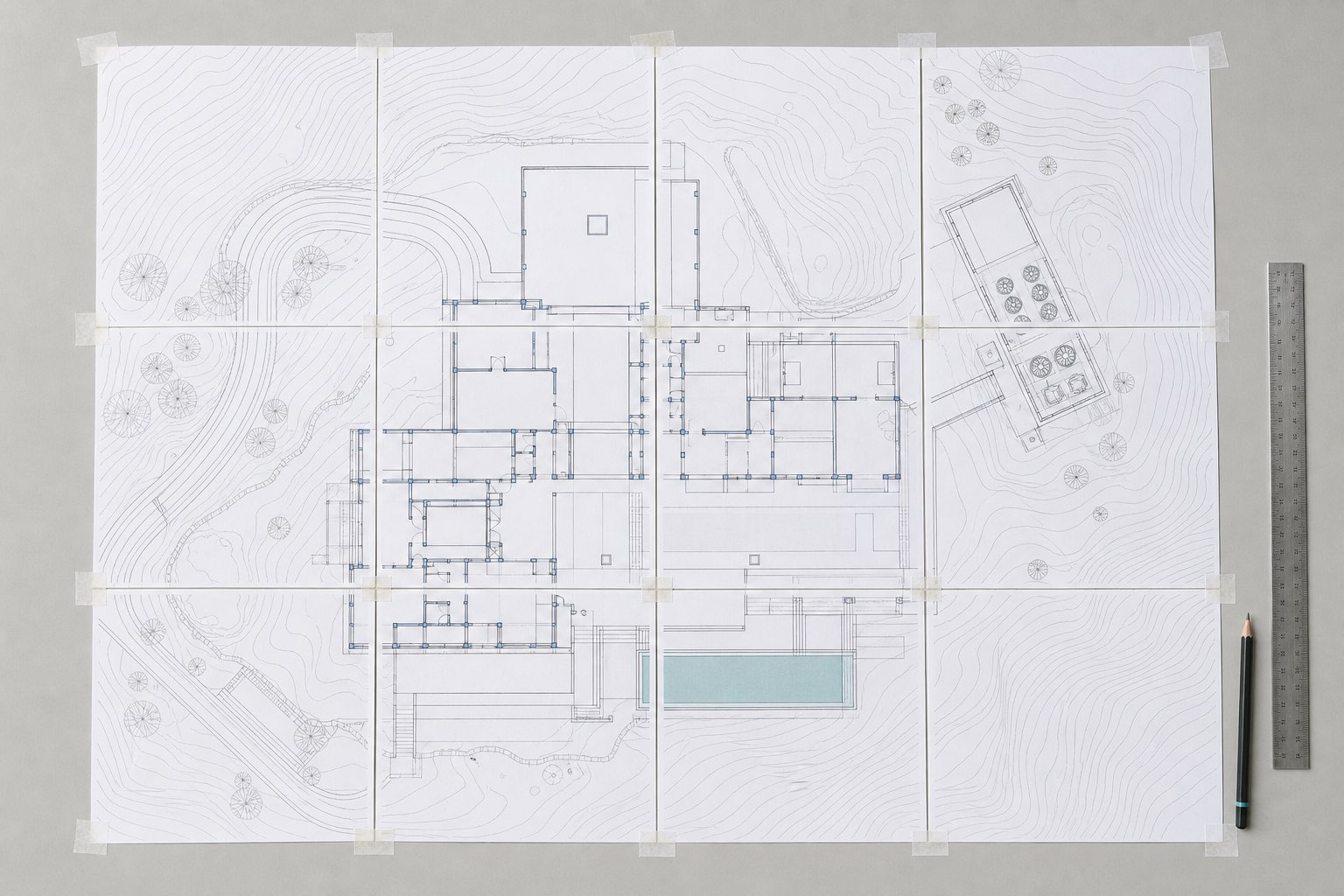
Plano técnico grande montado con varias hojas sobre una mesa de trabajo

Planificar y construir

Mapas

Amplía mapas de referencia, viaje o juego sin perder la alineación.

Planos

Divide plantas y dibujos arquitectónicos para revisión o uso en obra.

Dibujos de ingeniería

Imprime diagramas técnicos y dibujos de referencia a escala.

PrintTiler showing paper, sizing, alignment, Auto Margin, overlap, and print quality controls beside a tiled landscape preview
PNG · JPEG · TIFF · PDF

Controla cada página. Evita el trabajo repetitivo.

Arrastra cualquier archivo

Suelta una imagen o un PDF de tu Mac y empieza a configurarlo.

Crea el diseño exacto

Elige papel, orientación, número de páginas, alineación y ajuste.

Conoce la calidad de impresión

Consulta el DPI estimado antes de gastar papel o tinta.

Solapa y alinea

Añade solapamiento para recortar y montar mejor las hojas.

Exporta PDF o imágenes por página

Imprime ahora o guarda un PDF multipágina o páginas PNG, JPEG o TIFF con tus márgenes y solapamiento.

Ayuda opcional de asistentes de IA (MCP)

Activa MCP para que los asistentes de IA compatibles abran documentos, ajusten diseños, previsualicen páginas en mosaico y exporten PDF, con carpetas autorizadas por ti y sin impresión automática.

Mejora con IA local (beta)

Al imprimir imágenes en una Mac con Apple silicon, la Mejora con IA (beta) amplía localmente 2×/4×, reduce el ruido y mejora la nitidez, y puedes comparar el original con el resultado antes de imprimir. Solo se aplica a la impresión de imágenes: no mejora PDF y las exportaciones no añaden ampliación ni nitidez.

Deja que tu asistente de IA prepare un PDF en mosaico

La conexión MCP opcional de PrintTiler permite que un asistente local compatible abra un archivo, ajuste el diseño, previsualice las páginas y prepare un PDF para que lo revises.

MCP está desactivado de forma predeterminada y usa un cliente STDIO local compatible. Autoriza las carpetas; el contenido de la vista previa puede compartirse con tu asistente/proveedor.

Del diseño en tu Mac a la impresión real

Por qué importa la impresión nativa en Mac

Márgenes según la impresora

Auto Margin utiliza el área imprimible indicada para la impresora y el papel seleccionados.

Comprueba la salida antes de imprimir

Revisa el número de páginas, las dimensiones de impresión, el área imprimible, el avance efectivo entre páginas, el margen y el solape.

Archivos preparados localmente

Las imágenes y los PDF se preparan en tu Mac sin subir los archivos originales a los servidores de PrintTiler.

Conexión con la impresión de macOS

Inspecciona cada hoja y después imprime o exporta un PDF multipágina o imágenes numeradas para imprimir más tarde.

Del archivo al gran formato en tres pasos

  1. 01

    Elige tu archivo

    Abre una imagen o un PDF desde tu Mac.

  2. 02

    Define el diseño

    Elige papel, escala, DPI, orientación y solapamiento.

  3. 03

    Imprime o exporta

    Revisa cada división y luego imprime o guarda un PDF o imágenes por página.

Preguntas Frecuentes

Ver todas las preguntas
¿Qué es PrintTiler?

PrintTiler es una app nativa para Mac que imprime imágenes grandes y PDF en varias páginas. Conserva el texto y las líneas vectoriales del PDF, define el tamaño final y revisa la vista previa antes de imprimir.

¿Dónde puedo descargar PrintTiler para Mac?

Descarga PrintTiler para Mac desde su página oficial en Mac App Store. Lo publica xu zhangxuan (ID de la app: 6745239959).

¿Qué tamaños de papel soporta?

PrintTiler soporta A3, A4, A5, A6, B4, B5, Letter, Legal, Executive, Statement, Tabloid, tamaños de foto (4×6, 5×7, 8×10), sobres (C5, #10, DL, Monarch) y tamaños personalizados. También puedes elegir orientación vertical u horizontal.

¿PrintTiler está disponible en línea?

No. Actualmente, PrintTiler solo está disponible como aplicación nativa para macOS, y todo el procesamiento se realiza localmente en tu Mac. Los archivos no se suben a los servidores de PrintTiler. Si activas la integración opcional MCP, el contenido de vista previa y los metadatos de diseño pueden compartirse con el cliente de asistente de IA que configures.

¿Cuáles son los diferentes modos de escala?

Sin escala: Imprime en tamaño original. Ajustar al ancho: Escala al ancho de la página. Ajustar a la altura: Escala a la altura de la página. Ajuste personalizado: Define una cuadrícula por número de páginas o introduce las dimensiones físicas finales con Tamaño de impresión.

¿Cómo ensamblo las páginas impresas?

Organiza las páginas, alinea los bordes cuidadosamente y únelas usando cinta en la parte posterior. Para mejores resultados, recorta los márgenes blancos antes de ensamblar.


Empieza por el resultado que necesitas

Herramienta actual

Una imagen grande en varias páginas

Divide un póster, mapa, plano, patrón, imagen o PDF en varias hojas.

PrintTiler

Varias fotos en una hoja

Organiza varias fotos, tamaños finales mixtos y varias copias en la misma página.

Usar PrintExactly

Etiquetas desde filas de hoja de cálculo

Combina filas de Excel o CSV en etiquetas, credenciales y documentos personalizados.

Usar PrintPiper

¿Listo para imprimir a lo grande?

Download on the Mac App Store
4.7Valoración
250+Valoraciones en Mac App Store
Compra única
Nativo para macOS