
Imprime patrones de costura A0 a tamaño real en Mac
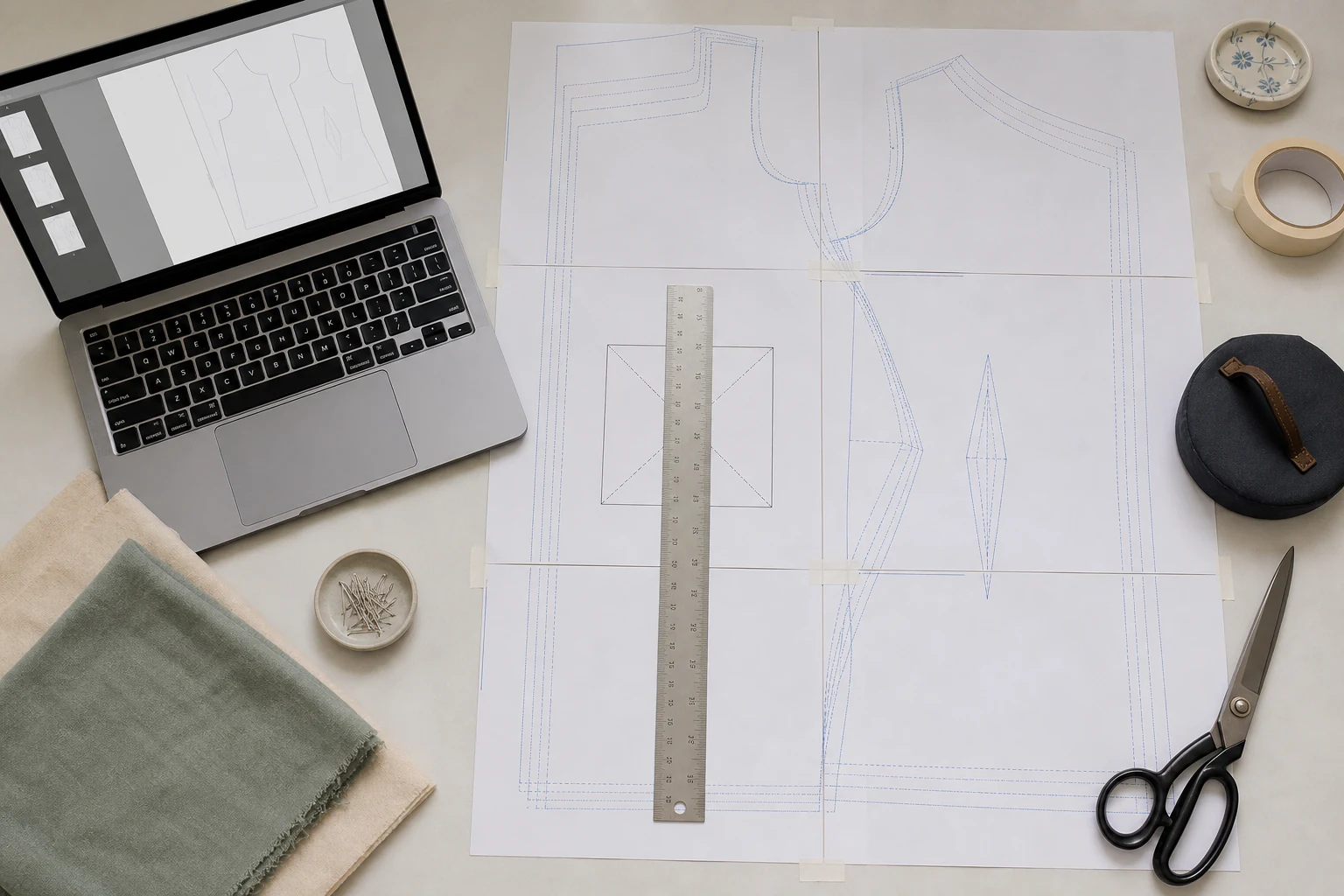
Divide el PDF del patrón A0 o de copistería en el papel A4 o Letter que realmente hayas cargado. Usa No Scale y selecciona 100% o tamaño real en el diálogo de macOS para imprimir cada página PDF exportada en una hoja. Mide la referencia del propio patrón en ambas direcciones antes de imprimir el resto o cortar la tela.
¿Cómo imprimir un patrón de costura A0 a tamaño real en Mac?
Divide la página A0 o de copistería con PrintTiler, elige el papel A4 o Letter realmente cargado, usa No Scale y exporta el PDF dividido. Desde el diálogo de macOS, imprime solo la página exportada que contiene el cuadrado de prueba al 100% o a tamaño real. Mide su ancho y su alto antes de imprimir las páginas restantes.
Lo mejor para
- A0, copistería, proyector u otras páginas PDF de gran formato que deben superponerse en papel de impresora doméstica
- Costureras que necesitan un cuadrado de prueba medible antes de cortar la tela
no para
- Patrones PDF para papel A4 o US Letter que ya están divididos en páginas listas para imprimir
- Patrones sin medida conocida, barra de escala o cuadrado de prueba para verificar
Funciona en
- Páginas de patrones PDF nativos en PrintTiler
- A4, Carta y otros tamaños de papel admitidos con salida en mosaico vectorial
¿Por qué PrintTiler en su lugar?
- Mantiene la nitidez vectorial de las líneas PDF nativas al colocar en mosaico una página grande
- Muestra el área imprimible, los límites de la página, los márgenes y la superposición antes de imprimir.
Elija el patrón PDF correcto antes de imprimir
Las compras de patrones suelen incluir varias versiones en PDF. Sus nombres varían según el diseñador, pero normalmente sirven para diferentes flujos de trabajo de impresión. Elija por geometría de página, no por qué nombre de archivo parece más nuevo.
No colocar en mosaico un archivo que ya está en mosaico
Si el PDF ya tiene docenas de páginas A4 o Carta, es la versión impresa en casa. Imprimir cada página existente en 100% es más simple y preserva el orden de las páginas del diseñador. PrintTiler es más útil cuando es necesario dividir una página grande para una impresora estándar.
PDF con capas de tallas y páginas que parecen vacías
PrintTiler no incluye un selector de capas de tallas de prendas. Si el PDF A0 contiene cada talla en una capa distinta, consigue o exporta un PDF de la talla que necesitas y compruébalo antes de importarlo. No des por hecho que la visibilidad de capas configurada en otro visor PDF se trasladará a la salida dividida.
PrintTiler exporta todas las páginas resultantes de la página de origen seleccionada. No omite automáticamente las vacías. Las líneas finas cercanas al borde pueden hacer que una página necesaria parezca vacía: revisa las páginas exportadas antes de limitar manualmente el intervalo de impresión.
Por qué No Scale conserva el patrón
Una página PDF contiene dimensiones físicas independientes del zoom de la pantalla. Una página A0 sigue siendo un diseño de tamaño A0 incluso cuando parece pequeña en la pantalla. No Scale conserva esas dimensiones nativas mientras que PrintTiler divide la página en la cuadrícula de papel seleccionada.
No Scale
Conservar el tamaño del PDF incrustado
Utilícelo para un patrón cuyo diseñador espera que la página de gran formato se imprima en sus dimensiones nativas.
Custom Fit > Image Size
Elija intencionalmente nuevas dimensiones
Úsalo solo si las instrucciones del patrón especifican otras dimensiones físicas de impresión o un procedimiento conocido de escalado de patrones (obtención del patrón en otras tallas de ropa).
Fit Width / Fit Height
Ajustar una dimensión de hoja
Útil para carteles, pero generalmente incorrecto para patrones de costura de medidas críticas porque cambia de escala.
Prefiere el PDF a una exportación de imágenes
Las líneas de un PDF nativo se renderizan como vectores y conservan las dimensiones físicas de la página. Un JPEG o una captura solo contiene píxeles y puede tener metadatos DPI ausentes o poco fiables, lo que dificulta verificar el tamaño real por separado. Un PDF ya rasterizado no recupera líneas vectoriales: comprueba el archivo de origen antes de confiar en los detalles finos del patrón.
Flujo de trabajo de patrones de costura de tamaño real
Lea las instrucciones de impresión del patrón.
Encuentre la versión de página deseada, el papel requerido, las dimensiones del cuadrado de prueba y cualquier instrucción sobre las capas. Utilice la medida indicada por el creador del patrón como autoridad para la escala final.
Abra la página de gran formato en PrintTiler
Si el PDF contiene varias páginas grandes, utilice el selector de páginas para elegir la página que necesita. PrintTiler imprime una página de origen seleccionada a la vez, por lo que debe completar y verificar cada página de patrón deliberadamente.
Haga coincidir el papel de la impresora
Seleccione A4 para papel A4 o Carta para 8.5 x 11 en papel, luego haga coincidir Vertical u Horizontal. Mantenga las mismas opciones en el cuadro de diálogo de impresión de macOS; una sustitución de papel puede provocar recortes o escalas no deseadas.
Seleccione No Scale e inspeccione la salida vectorial
No Scale conserva el tamaño físico nativo del PDF. Para líneas nativas, la sección Calidad de impresión informa Vector Output en lugar de un valor de DPI de mapa de bits.

Protege los bordes sin cambiar el tamaño del patrón.
Utilice Auto Margin para tener en cuenta los bordes no imprimibles de la impresora seleccionada. Agregue superposición cuando las líneas repetidas harán que las hojas sean más fáciles de recortar y alinear. Compruebe que Output todavía informe el Final Image Size deseado.
Imprime primero solo la página de salida con el cuadrado de prueba
En la vista Pages, localiza la página que contiene el cuadrado de prueba o una referencia de escala conocida y exporta el PDF dividido. Ábrelo en Vista Previa e imprime solo esa página de salida desde el diálogo de macOS al 100% o a tamaño real, con una página PDF por hoja y a una sola cara. No ajustes a la página ni sometas el archivo exportado a otra división en modo póster.
Si la referencia cruza los límites de las páginas, imprime y alinea primero las páginas de salida vecinas necesarias. Mide el ancho y el alto del cuadrado de prueba antes de imprimir las páginas de salida restantes.
Mida el propio cuadrado de prueba del patrón
No utilice el borde del papel como referencia. Las impresoras domésticas pueden tener diferentes márgenes no imprimibles en cada lado, mientras que el cuadrado de prueba pertenece al contenido del patrón y está destinado a confirmar la escala.
- Deje que la hoja impresa quede plana sin estirarla ni curvarla.
- Mida la dimensión exterior del cuadrado de prueba horizontalmente.
- Mídalo verticalmente como un cheque separado.
- Compara ambos resultados con el valor exacto indicado por el patronista.
- Repita la prueba una vez si el error se acerca a su tolerancia aceptable.
- Imprime los mosaicos restantes solo después de que pasen ambas direcciones.
Sin cuadrado de prueba significa que no hay verificación de escala independiente
Si el patrón no proporciona un cuadrado de prueba, una barra de escala o una medida conocida, use otra dimensión indicada en las instrucciones. Sin ninguna referencia conocida, no asuma que una vista previa nítida demuestra el tamaño físico real.
Prepara las páginas del patrón a tamaño real con PrintTiler
Si el cuadrado de prueba es del tamaño incorrecto
Para un diagnóstico más amplio, consulta el procedimiento de tamaño exacto y corrección de tamaño. Si solo falta contenido exterior del patrón, usa la guía de recortes en los bordes de impresión. Si el error físico se repite en cualquiera de los ejes tras descartar papel, ajuste y modo sin bordes, sigue el procedimiento de calibración de la impresora y vuelve a comprobar la referencia del patrón.
Margen, superposición y ensamblaje de patrones
El margen y la superposición resuelven diferentes problemas. El margen protege el contenido cerca del borde de cada hoja física. La superposición repite las líneas del patrón entre los mosaicos vecinos para que puedan coincidir antes de pegar.
Comience con Auto Margin
Utilice el área imprimible reportada para la impresora y el papel reales. Un área segura más grande puede requerir más páginas sin cambiar el tamaño del patrón.
Utilice 5 mm de superposición como línea base
Las líneas repetidas brindan espacio para alinear las curvas del patrón, las líneas de fibra y las muescas en las hojas vecinas.
Ensamble antes de cortar la tela
Haga coincidir las líneas compartidas, pegue con cinta adhesiva desde la parte posterior, vuelva a verificar la referencia de prueba y solo entonces trace o corte las piezas del patrón.
Consulte el flujo de trabajo detallado de margen y superposición y laguía de ensamblaje de páginas en mosaico para conocer los métodos de recorte y cinta.
Antes de cortar la tela
- El PDF seleccionado es la versión correcta del patrón de gran formato.
- Las instrucciones del patrón proporcionan un cuadrado de prueba o una medida conocida.
- No Scale está seleccionado para la página PDF de tamaño nativo
- El papel y la orientación coinciden con el papel de la impresora cargado.
- El cuadro de diálogo de impresión de macOS utiliza 100% o Tamaño real
- El cuadrado de prueba medido pasa en ambas direcciones.
- El margen protege los detalles exteriores y la superposición repite líneas útiles
- Todas las láminas de mosaico se alinean y se pegan con cinta adhesiva antes de cortar cualquier tela.
Preguntas frecuentes
¿Cómo imprimo un patrón de costura en PDF en tamaño real en una Mac?
Abra la página PDF de gran formato en PrintTiler, seleccione el papel realmente cargado en la impresora, use No Scale, mantenga el cuadro de diálogo de impresión de macOS en 100% o Tamaño real y mida el cuadrado de prueba del patrón antes de imprimir cada mosaico.
¿Debo utilizar el archivo A0 o el archivo de impresión inicial A4 y Letter?
Utilice la página A0 o copistería cuando PrintTiler necesite dividir una página de patrón grande en hojas estándar. Si el patrón ya está dividido en páginas A4 o Carta, imprima esa versión de impresión casera directamente en 100% en lugar de volver a colocarla en mosaico.
¿Qué modo de ajuste PrintTiler conserva la escala del patrón de costura?
Utilice No Scale para un PDF cuyas dimensiones físicas incrustadas ya sean correctas. Custom Fit y Image Size cambian intencionalmente el tamaño del patrón y deben usarse solo cuando las instrucciones del patrón especifican un tamaño de destino diferente.
¿Por qué el cuadrado de prueba de mi patrón de costura tiene el tamaño incorrecto?
Las causas comunes son Ajustar a la página en el cuadro de diálogo de impresión de macOS, un ajuste preestablecido de papel incorrecto, sobreescaneo sin bordes o un controlador de impresora que se reduce al área imprimible. Haga coincidir el papel, desactive la escala adicional e imprima la página de prueba nuevamente en 100%.
¿Puedo imprimir un patrón de costura A4 en papel Carta?
No en el tamaño real garantizado sin consultar las instrucciones del patrón. A4 y Letter tienen dimensiones diferentes, por lo que sustituir una puede recortar el contenido o activar el escalado. Utilice la versión en papel proporcionada por el creador del patrón siempre que sea posible.
¿La superposición cambia la escala del patrón de costura?
La superposición repite el contenido entre mosaicos vecinos para el ensamblaje. No debería cambiar el patrón Image Size, pero puede cambiar el recuento de páginas y el tamaño del papel ensamblado. Confirme Final Image Size en Output y mida el cuadrado de prueba.
Guías relacionadas
Descubra cómo PrintTiler maneja páginas PDF nativas y salida vectorial, compara las dimensiones A4 y Carta EE.UU., o diagnosticaimpresión de tamaño exacto en Mac, luego calibra un error de impresora repetible con elflujo de trabajo de calibración de impresora.
