
¿Por qué mi impresora corta los bordes?
Si parte de una imagen desaparece en el borde de una hoja, el archivo fuente no necesariamente está dañado. La causa habitual es una falta de coincidencia entre el diseño de la página y el área que su impresora puede imprimir físicamente. La sobreexploración sin bordes, la configuración de papel incorrecta y un segundo paso de escala pueden producir síntomas similares.
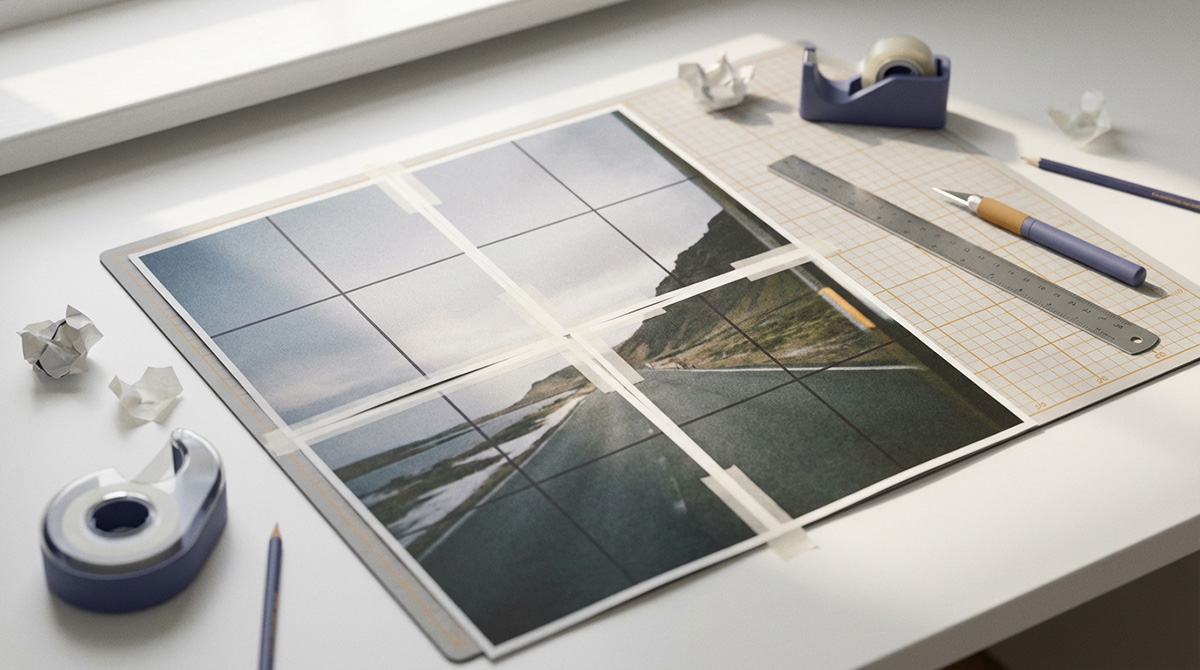
Utilice Margen para bordes recortados. Utilice Superposición para las costuras.
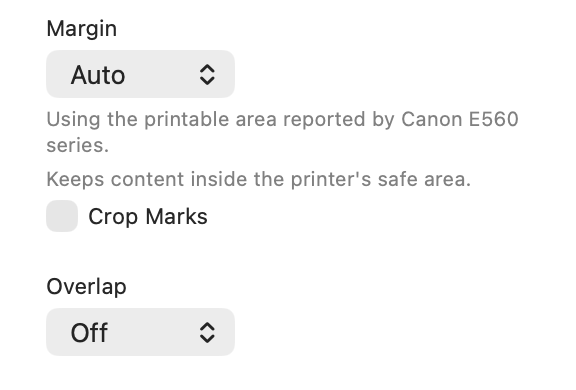
La mayoría de las impresoras no pueden imprimir hasta el borde físico del papel. Establezca Margen en Automático para que PrintTiler utilice el área de impresión segura reportada por su impresora seleccionada. Si esa información no está disponible, comience con 5 mm en cada lado. Para carteles en mosaico, configure la superposición por separado para que las páginas vecinas compartan contenido para recortar y alinear.
Lo mejor para
- Imágenes, carteles, archivos PDF y diagramas que pierden contenido en el borde de una hoja
- Impresiones en mosaico a las que les faltan bordes exteriores o costuras internas desalineadas
no para
- Arreglando un archivo fuente que ya está recortado antes de llegar a PrintTiler
- Garantizar una salida de borde a borde cuando un controlador de impresora sin bordes aplica sobreexploración
Funciona en
- Auto Margin según la impresora y el papel seleccionados
- Manual, márgenes por borde y controles de superposición separados
¿Por qué PrintTiler en su lugar?
- Advierte cuando el margen seleccionado es menor que el área segura informada por la impresora
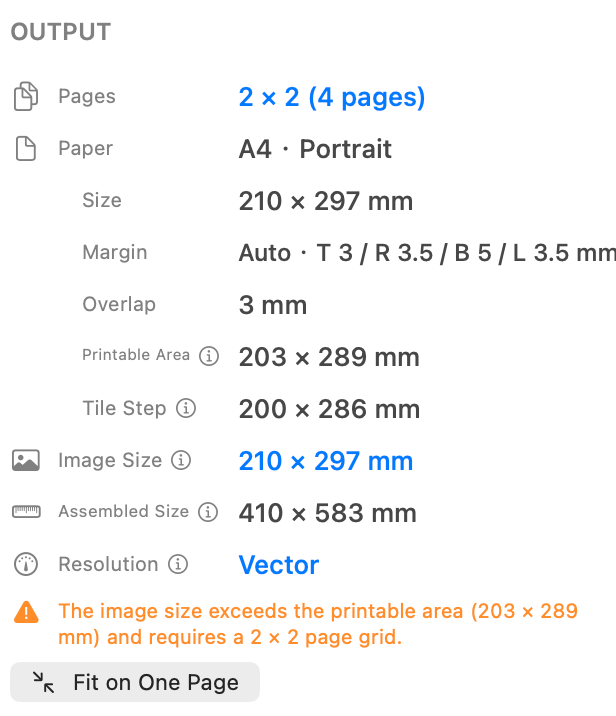
- Muestra el recuento de páginas, el tamaño de impresión, el margen, la superposición y la resolución antes de imprimir.
Primero resuelva los límites de tamaño de papel, escala y área de impresión. Luego use Auto Margin, obtenga una vista previa de cada mosaico y siga cómo imprimir una imagen en varias páginas en Mac para realizar la configuración completa.
En esta guía
- Por qué se cortan los bordes de impresión
- Relaciona el síntoma con la causa
- Paper Errores de alimentación y carga
- Cómo Auto Margin evita el recorte
- Corregir impresiones recortadas paso a paso
- Margen frente a superposición
- Impresión y sobreescaneo sin bordes
- Prueba antes de imprimir cada página
- Preguntas frecuentes
¿Por qué se cortan los bordes de la impresión?
Una impresora puede aceptar una página A4 o Carta y aún así no poder colocar tinta en toda la hoja. Los rodillos y los mecanismos del cabezal de impresión dejan un área no imprimible, y su tamaño puede diferir en los bordes superior, derecho, inferior e izquierdo. El contenido que se encuentra dentro de esa área se envía a la impresora pero nunca aparece en papel.
Estas son las causas más comunes por las que faltan bordes de impresión:
- El margen está desactivado o es demasiado pequeño: el contenido importante se extiende más allá del área segura de la impresora.
- Sobreescaneo sin bordes: el controlador amplía la página y recorta intencionalmente el perímetro.
- Paper no coincide: PrintTiler está configurado en A4 mientras que el cuadro de diálogo de impresión de macOS o la impresora usan Carta, o viceversa.
- No coincide la orientación: una parte del flujo de trabajo usa Retrato mientras que otra usa Paisaje.
- Doble escala: una opción del controlador como Escalar para ajustar cambia el tamaño de las páginas que PrintTiler ya tiene en mosaico.
- Paper-alimentación sesgada: las hojas curvadas o cargadas de manera desigual giran o se desplazan mientras se mueven por la impresora.
Relacione el síntoma con la causa
Los errores de alimentación y carga del papel afectan las costuras de manera diferente
Las configuraciones de margen y cuadro de diálogo de impresión controlan la geometría de la página deseada. No pueden controlar la ruta física de una hoja a través de una impresora doméstica. Antes de culpar al diseño en mosaico, escuadre y alise el papel del mismo lote, cárguelo en la orientación correcta y coloque las guías de la bandeja contra los bordes sin doblar las hojas. Evite mezclar tipos de papel o utilizar hojas curvadas, húmedas o dañadas en el mismo trabajo.
Utilice la superposición para pequeños ajustes, no para reparaciones mecánicas
Comience con una superposición de 5 mm y ensamble dos páginas de prueba vecinas. La tira de imágenes compartida le permite deslizar ligeramente una página mientras hace coincidir líneas o texto. Pruebe 10 mm solo cuando la impresora alimente de manera constante y necesite más espacio de montaje. Si las páginas están muy inclinadas o se desplazan en una cantidad diferente en cada pasada, vuelva a cargar el papel, limpie los rodillos de alimentación o ejecute el mantenimiento de alimentación de papel del fabricante antes de continuar.
Cómo Auto Margin evita el recorte
En la última versión PrintTiler for Mac, Auto Margin lee el área imprimible informada para la impresora y el papel seleccionados. El diseño permanece dentro de esa área segura antes de dividir las páginas. Debido a que los límites de la impresora pueden ser diferentes en cada lado, Automático es más preciso que asumir un margen universal.
Áreas seguras en vivo, en caché y de respaldo
Cuando la impresora seleccionada está lista, PrintTiler usa su área de impresión actual. Si esa impresora se desconecta más tarde, la aplicación conserva los últimos valores correctos para el mismo papel y orientación. Sin ningún valor almacenado en caché coincidente, utiliza 5 mm en cada borde para que el diseño aún se pueda preparar sin reclamar precisión específica del dispositivo.
La elección de Margen personalizado por primera vez comienza a partir de los valores automáticos actuales, incluidos diferentes valores para los bordes superior, derecho, inferior e izquierdo.
Corregir impresiones en mosaico recortadas con PrintTiler
Cuando Auto no está disponible
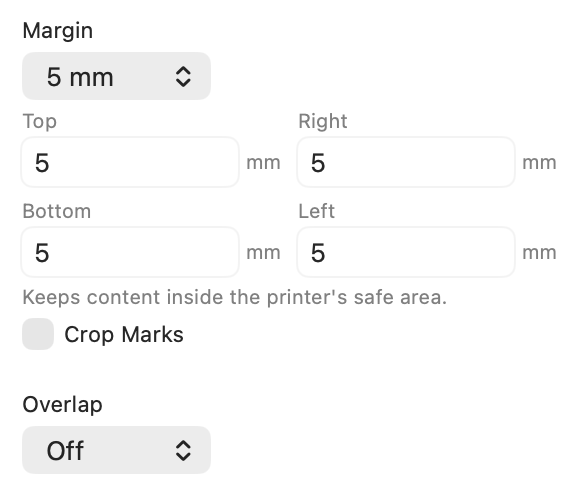
Algunos controladores de impresora no informan de un área imprimible confiable para cada opción de papel. En ese caso, utilice 5 mm en los cuatro lados como punto de partida. Imprima una página con un borde exterior y aumente el lado afectado si aún falta algún contenido.
Cuando el papel es lo suficientemente grande pero el área imprimible no lo es
PrintTiler 1.11.0 distingue la hoja física del área más pequeña que la impresora realmente puede alcanzar. Si el contenido se ajusta a la hoja pero cruza esa área imprimible, la aplicación explica por qué se requiere otra página. Elija Ajustar a una página para reducir el contenido al área segura, o utiliceRestaurar tamaño anterior cuando las dimensiones exactas sean más importantes que mantener el trabajo en una sola hoja.
Reparar impresiones recortadas paso a paso
Seleccione la impresora que utilizará
Seleccione la impresora real y verifique si su estado es Lista, Imprimiendo, En pausa, No disponible o Desconocido. Elija el papel antes de finalizar el diseño. Una impresora diferente, un valor preestablecido de papel sin bordes o un tamaño de papel personalizado pueden informar un área imprimible diferente y pueden cambiar la cuadrícula de la página.
El menú incluye formatos de papel adicionales informados por la impresora. Los ajustes preestablecidos no compatibles y personalizados siguen siendo seleccionables en Más. Antes de imprimir, verifique cualquier advertencia sobre discrepancias en el tamaño o la orientación del papel y contenido o marcas de recorte fuera del área imprimible; vuelva a ajustar la configuración o confirme la impresión de todos modos.
Establecer margen en automático
Auto es la mejor primera opción para preservar la imagen completa. Consulte el resumen Output para confirmar que el Margen esté habilitado y revise cualquier advertencia naranja de área segura antes de imprimir.
Utilice 5 mm cuando necesite un valor manual
Si Auto no está disponible, comience con 5 mm en cada borde. Los controles personalizados por borde son útiles cuando una impresora recorta constantemente un lado más que los demás.
Agregar superposición solo para ensamblaje de página
Para un póster de varias páginas, la superposición de 5 mm es un punto de partida práctico. Repite el contenido a través de los límites internos de la página, lo que le brinda espacio para recortar y alinear las hojas. No reemplaza un margen seguro.
Cargue papel plano en posición vertical
Utilice un tipo de papel y un lote. Golpee el cuadrado de la pila, retire las hojas curvadas, cargue el lado imprimible y la orientación correctamente y coloque las guías del papel cómodamente contra los bordes sin pellizcarlas.
Haga coincidir el cuadro de diálogo de impresión de macOS
Elija el mismo tamaño de papel y orientación utilizados en PrintTiler. Utilice 100% o Tamaño real cuando esté disponible y desactive Escalar para ajustar u otro controlador de escala que cambiaría el tamaño de los mosaicos preparados.
Margen versus superposición: resuelven diferentes problemas
Margen
Protege los bordes de las hojas
Margen mueve el diseño utilizable dentro del área que puede alcanzar la impresora. Auméntelo cuando falte el perímetro exterior de una página.
superposición
Protege las costuras internas
La superposición repite una franja de imagen en las páginas vecinas. Auméntelo cuando necesite más tolerancia para recortar y alinear una impresión en mosaico.
Margen + Superposición
Lo mejor para imprimir en casa en mosaico
Utilice Auto Margin para conservar el contenido completo de la página, luego agregue 5 mm de superposición cuando las hojas se ensamblarán en un póster, mapa, patrón o dibujo técnico.
Para obtener más detalles sobre el ensamblaje, lea Cómo utilizar márgenes y superposiciones para la impresión en mosaico y Cómo ensamblar impresiones en mosaico con una alineación perfecta.
La impresión sin bordes se puede recortar por diseño
Muchos modos sin bordes evitan los bordes blancos ampliando la imagen más allá del papel e imprimiendo más allá de su límite. Esto se llama sobreexploración. El resultado parece de borde a borde, pero algunos píxeles externos se descartan intencionalmente. Ese comportamiento proviene del controlador de la impresora, por lo que Auto Margin no puede crear un ajuste preestablecido sin bordes de borde a borde y perfectamente sin recortar.
Elija el resultado que necesita
Para obtener dimensiones exactas y contenido completo, utilice el estándar A4, Carta u otra opción de papel con Auto Margin. Para tinta de borde a borde, mantenga el texto y los detalles esenciales dentro de una zona segura y extienda las ilustraciones de fondo no esenciales más allá del borde final como sangrado.
Pruebe antes de imprimir cada página
Un controlador de impresora tiene la última palabra sobre lo que llega a la hoja. Antes de usar una pila completa de papel y tinta, imprima dos mosaicos vecinos que incluyan una esquina exterior y luego ensamble la costura compartida.
- El borde exterior completo es visible dentro del papel.
- El texto, las etiquetas, las caras y las líneas de corte no entran en el área no imprimible.
- El tamaño y la orientación del papel coinciden con PrintTiler.
- Las hojas están planas y cuadradas en la bandeja, con las guías del papel colocadas correctamente.
- El cuadro de diálogo de impresión no aplica Escalar para ajustar ni ninguna otra operación de cambio de tamaño.
- Las costuras internas contienen suficiente contenido repetido para recortar y alinear.
- Las dos páginas de prueba avanzan de manera consistente sin un ángulo perceptible o un desplazamiento aleatorio.
Si solo falta el exterior, aumente el Margen. Si es difícil alinear una unión interna, aumente la superposición. Si toda la salida ha cambiado de tamaño, verifique la configuración de papel y escala antes de cambiar cualquiera de las dos. Si las páginas están inclinadas o se mueven de manera inconsistente, corrija el problema de carga o alimentación antes de realizar la tirada completa.
Si el problema es una diferencia de tamaño mensurable en lugar de bordes faltantes, utilice eldiagnóstico de impresión de tamaño incorrecto, lacalibración del tamaño de la impresora o elflujo de trabajo de impresión de tamaño exacto para comparar las medidas horizontales y verticales y aislar la escala del controlador de la mecánica de la impresora.
Preguntas frecuentes
¿Por qué mi impresora corta los bordes de una imagen?
La mayoría de las impresoras tienen un área no imprimible cerca de cada borde del papel. La impresora recorta el contenido colocado dentro de esa área. El modo sin bordes también puede ampliar ligeramente la página y recortar sus píxeles exteriores.
¿Cuál es la diferencia entre Auto Margin y Superposición?
Auto Margin mantiene el contenido dentro del área segura reportada por la impresora en cada hoja. La superposición duplica el contenido de la imagen en los mosaicos vecinos para que las hojas se puedan recortar y alinear. El margen protege los bordes del papel; la superposición protege las costuras.
¿Puedo imprimir sin bordes sin recortar la imagen?
Muchos modos de impresora sin bordes utilizan sobreescaneo, que amplía y recorta intencionalmente la imagen. Para dimensiones exactas, utilice la opción de papel estándar con Auto Margin. Si es esencial utilizar tinta de borde a borde, agregue sangrado y mantenga el contenido importante alejado del borde exterior.
¿Qué debo usar si Auto Margin no está disponible?
Comience con un margen de 5 mm en los cuatro lados. Imprima una página de prueba que incluya un borde exterior y luego aumente cualquier lado que aún esté recortado.
¿Por qué agregar un margen aumentó el número de páginas?
Un margen reduce el ancho y alto imprimible de cada hoja. Por lo tanto, es posible que la obra de arte de tamaño completo necesite una fila o columna adicional de páginas. Esto preserva el contenido deseado en lugar de colocarlo en una región a la que la impresora no puede llegar.
¿Por qué las páginas vecinas todavía no se alinean en la escala 100%?
Una impresora doméstica puede desplazar o torcer el papel curvado o cargado de manera desigual. Cuadre las hojas planas en la bandeja, ajuste las guías cómodamente, mantenga el papel uniforme y pruebe dos páginas adyacentes. Utilice una superposición de 5 mm para pequeños ajustes de ensamblaje, pero corrija los errores de alimentación graves o aleatorios antes de imprimir el trabajo completo.
¿Qué sucede con Auto Margin si la impresora seleccionada no está disponible?
PrintTiler mantiene la última área segura reportada exitosamente para esa impresora, tamaño de papel y orientación. Si no hay ningún valor almacenado en caché que coincida, utiliza un respaldo conservador de 5 mm hasta que la información de la impresora en vivo vuelva a estar disponible.
¿Dónde están los tamaños de papel no admitidos y Personalizado en PrintTiler?
En PrintTiler 1.12.1, los ajustes preestablecidos no admitidos y Personalizado se encuentran en Más en el menú de papel y siguen siendo seleccionables. Prefiere el papel realmente admitido y cargado en la impresora de destino. Antes de imprimir, revise cualquier advertencia sobre dimensiones, orientación o contenido del papel que no coincidan fuera del área imprimible.
Mantenga la imagen completa y luego junte las páginas
La configuración confiable es sencilla: seleccione la impresora y el papel reales, use Auto Margin, agregue superposición solo cuando sea necesario unir las páginas y evite escalar el trabajo una segunda vez. Esto protege la imagen completa y al mismo tiempo brinda a las páginas en mosaico suficiente contenido compartido para un ensamblaje limpio.
