
Come stampare un'immagine con le dimensioni esatte su Mac
Stampare con dimensioni fisiche esatte significa che una dimensione inserita nell'app può essere confermata con un righello sull'output cartaceo finale. PrintTiler controlla la geometria della pagina affiancata, mentre la finestra di dialogo di stampa di macOS e la stampante devono comunque far passare quelle pagine senza un altro passaggio di ridimensionamento.
Come si stampa un'immagine con le dimensioni fisiche esatte su Mac?
Aprire il file in PrintTiler, scegliere la carta reale, selezionare Custom Fit e Image Size, inserire la larghezza e l'altezza finali, mantenere bloccate le proporzioni, selezionare Final Image Size in Output, quindi stampare in 100% o dimensioni reali e misurare una dimensione nota prima di stampare l'intero lavoro.
Meglio per
- Poster, modelli, segnali, mappe, opere d'arte e diagrammi con le dimensioni fisiche richieste
- Utenti Mac che necessitano di dimensioni in millimetri o pollici anziché di un conteggio approssimativo delle pagine
Non per
- Correzione di un file sorgente le cui dimensioni sono sconosciute e non contengono riferimenti misurabili
- Eliminazione delle tolleranze meccaniche in una stampante domestica o nell'alimentatore della carta
Funziona
- Custom Fit > Print Size in PrintTiler 1.11.0
- Input metrico e imperiale con A4, Letter e altri formati carta supportati
Perché invece PrintTiler
- Mostra Image Size separatamente dall'impronta della carta assemblata
- Mantiene il dimensionamento esatto, gli avvisi sull'area stampabile, l'anteprima della pagina e l'output affiancato in un unico flusso di lavoro Mac
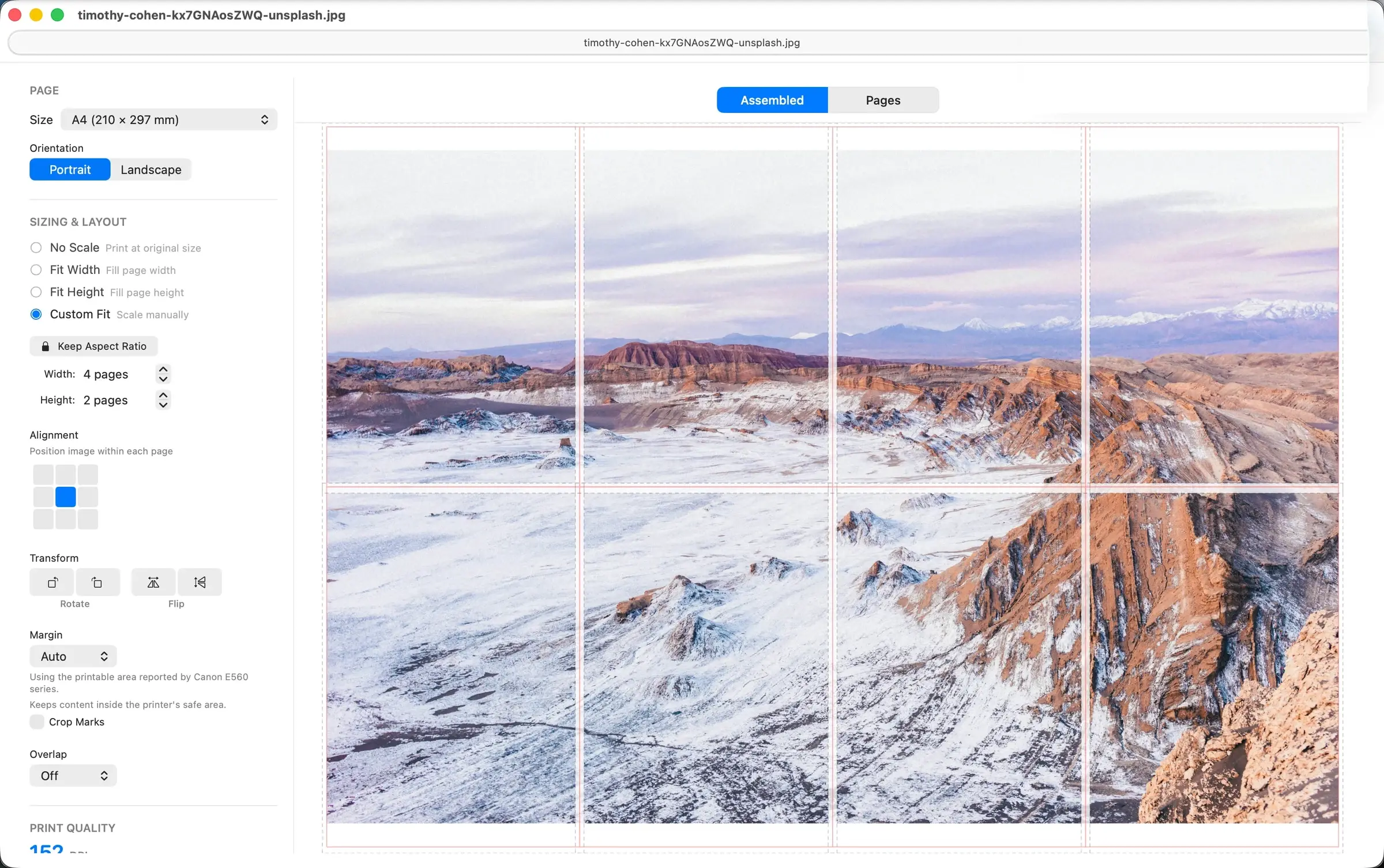
Cosa significa "dimensione esatta".
La dimensione esatta è un risultato fisico, non il livello di zoom dello schermo o il numero di pixel. Se inserisci una larghezza di 600 mm , il contenuto dell'immagine dovrebbe misurare 600 mm dopo l'allineamento delle pagine affiancate. L'impronta della carta può essere maggiore poiché include anche i margini della stampante, le aree di pagina vuote e la sovrapposizione.
Usa Image Size quando la misurazione del righello è importante
Custom Fit combina due obiettivi diversi. Pages è per una griglia di fogli scelta, ad esempio 4 pagine larghe e 2 pagine alte. Image Size è per una larghezza e un'altezza finali esatte. Una griglia di pagina può essere comoda, ma non garantisce di per sé una particolare dimensione fisica dell'immagine.
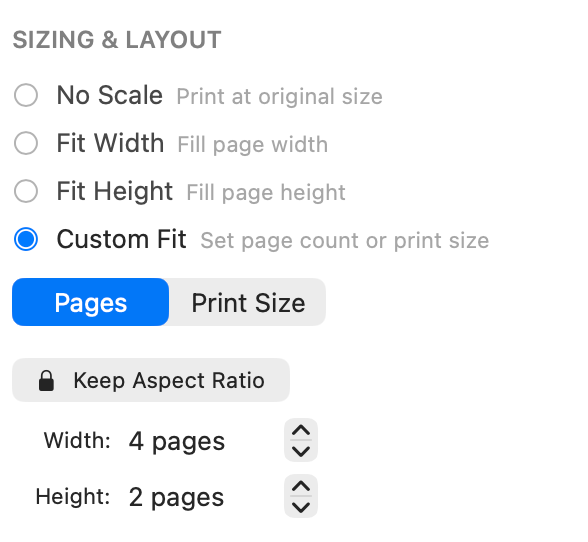
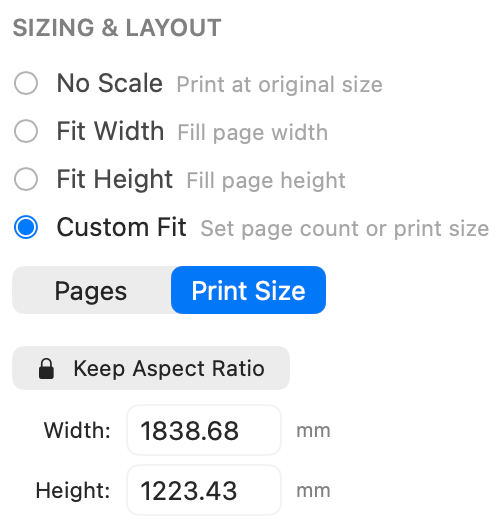
Mantieni proporzioni è l'impostazione predefinita sicura
Lascia il blocco abilitato e inserisci la dimensione che conta di più. PrintTiler calcola l'altra dimensione dalle proporzioni di origine. Sbloccare solo quando è richiesta un'uscita deliberatamente allungata; altrimenti le misurazioni orizzontali e verticali non utilizzeranno più la stessa scala.
Flusso di lavoro con dimensioni esatte
Identificare qualcosa di misurabile nella fonte
Utilizzare una linea di quota, una barra di scala, un quadrato di prova, un bordo o un altro elemento di cui si conosce la lunghezza prevista. Senza un riferimento noto, è possibile impostare una dimensione finale ma non è possibile verificarne in modo indipendente l'accuratezza.
Selezionare la carta che verrà effettivamente caricata
Abbina A4, Letter, orientamento e qualsiasi dimensione carta personalizzata in PrintTiler, nel vassoio della stampante e nella finestra di dialogo di stampa di macOS. Una mancata corrispondenza della carta può attivare il ridimensionamento del driver anche quando la dimensione dell'immagine è corretta.
Inserisci le dimensioni finali
Scegli Custom Fit, seleziona Image Size e inserisci la larghezza o l'altezza di destinazione. Mantieni bloccate le proporzioni e conferma che la seconda dimensione calcolata corrisponde alle proporzioni previste.
Esaminare separatamente la geometria della carta
Imposta Margine su Automatico quando i bordi sicuri per la stampante sono importanti. Aggiungere la sovrapposizione solo quando i teli saranno assemblati. Queste impostazioni possono modificare il conteggio delle pagine e le dimensioni Assembled, quindi verifica che Final Image Size mostri ancora le dimensioni di destinazione.
Controllare l'output prima di utilizzare la carta
Confermare il conteggio delle pagine, la carta, Final Image Size, Assembled Dimensioni, risoluzione, margine, sovrapposizione e avvisi sull'area stampabile. Un DPI stimato basso influisce sulla nitidezza, non sulle dimensioni fisiche richieste.
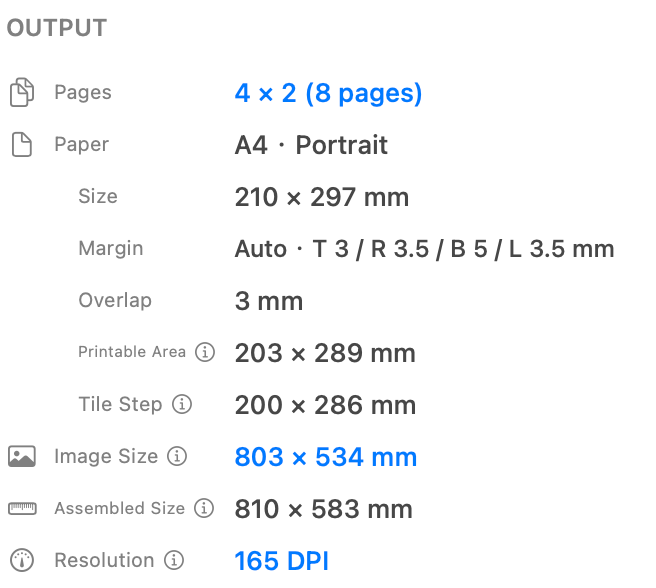
Stampa a 100% e misura prima della tiratura completa
Nella finestra di dialogo di stampa di macOS, utilizza 100% o Dimensioni effettive e disattiva Adatta a dimensioni. Stampa un foglio contenente il riferimento noto, misuralo orizzontalmente e verticalmente e prosegui solo quando il risultato rientra nella tolleranza richiesta dal progetto.
Verifica il risultato con il tuo file
La verifica dovrebbe utilizzare le informazioni già presenti nel progetto. Un disegno tecnico può includere una barra di scala, un modello può includere un quadrato di prova e il layout di un segnale può avere una larghezza del bordo nota. Misura la caratteristica stampata invece di fare affidamento solo sull'anteprima dell'applicazione.
- Annotare le dimensioni X e Y previste prima della stampa.
- Stampa il sottoinsieme utile più piccolo che contiene entrambi i riferimenti.
- Lascia che la carta sia distesa e misura con la stessa unità utilizzata nella fonte.
- Calcola la differenza: misura stampata meno misura prevista.
- Ripetere una volta prima di modificare le impostazioni in modo che la variazione casuale dell'alimentazione non venga confusa con un errore di scala fissa.
Scegli una tolleranza prima di stampare
Un poster da parete può tollerare più variazioni rispetto a un modello di cucito, uno stencil o un piano quotato. Il file e il software possono preservare la geometria esatta, ma la tolleranza fisica accettabile appartiene al progetto e alla stampante.
Perché la stampa su carta può avere dimensioni errate
Se il test mostra un errore proporzionale ripetibile dopo aver escluso il ridimensionamento, segui il flusso di lavoro per la calibrazione della stampante. Se le dimensioni sono corrette ma manca il contenuto esterno, utilizza la guida separata sui problemi di ritaglio del bordo della stampante e di area stampabile. Se la dimensione è corretta ma le cuciture sono difficili da assemblare, utilizza la guida per margini e sovrapposizione.
Ciò che PrintTiler può e non può controllare
Comandi PrintTiler
- Obiettivo Image Size
- Griglia della pagina e geometria della carta
- Proporzioni e allungamento intenzionale
- Avvisi su margini, sovrapposizioni e aree stampabili
- Dimensioni PDF vettoriali e stime DPI bitmap
I controlli della stampante
- Ridimensionamento del driver dopo che le pagine lasciano l'app
- Overscan senza bordi
- Paper variazione alimentazione e rulliera
- Calibrazione meccanica e gestione dei media
- La tolleranza fisica finale sulla carta
Elenco di controllo delle dimensioni esatte
- La fonte contiene una dimensione nota che può essere misurata
- La carta e l'orientamento reali corrispondono a ogni parte del flusso di lavoro
- Custom Fit è impostato su Image Size, non su Pages
- Mantieni proporzioni è abilitato a meno che lo stiramento non sia intenzionale
- Output Final Image Size corrisponde alle dimensioni target
- La finestra di dialogo di stampa di macOS utilizza 100% o Dimensioni effettive
- Senza bordi e Adatta per adattare sono disabilitati per lavori critici per la misurazione
- I riferimenti orizzontali e verticali superano una stampa di prova misurata
Domande frequenti
Come faccio a stampare un'immagine con le dimensioni esatte su un Mac?
In PrintTiler, scegli Custom Fit, passa a Image Size, inserisci la larghezza e l'altezza fisiche finali, mantieni bloccate le proporzioni e stampa tramite la finestra di dialogo macOS in 100% o Dimensioni effettive.
Qual è la differenza tra Pages e Image Size in Custom Fit?
Pages imposta quanti fogli di larghezza e altezza dovrebbero essere i fogli in uscita. Image Size imposta le esatte dimensioni fisiche dell'immagine stessa. Usa Image Size quando la misurazione del righello è importante.
Perché la mia immagine stampata è più piccola della dimensione mostrata in PrintTiler?
La finestra di dialogo di stampa o il driver della stampante di macOS potrebbe applicare Adatta e adattare, restringendo l'area stampabile o utilizzando un formato carta diverso. Abbina la carta e l'orientamento, disattiva il ridimensionamento aggiuntivo e stampa a 100% o alle dimensioni reali.
Il margine e la sovrapposizione modificano le dimensioni dell'immagine di destinazione?
Image Size rimane la dimensione dell'immagine di destinazione. Margine e sovrapposizione modificano la griglia della carta, il conteggio delle pagine, l'area stampabile e l'impronta assemblata attorno all'immagine, quindi verificare sia la dimensione Final Image Size che quella Assembled in Output.
Cosa succede se le misurazioni orizzontali e verticali presentano errori diversi?
Errori X e Y diversi solitamente indicano un allungamento, una mancata corrispondenza del supporto o del driver o una calibrazione fisica della stampante anziché un'impostazione di scala uniforme. Mantieni bloccate le proporzioni e prova entrambe le direzioni separatamente.
Cosa succede se Salva come PDF è corretto ma la stampa cartacea no?
Un PDF salvato di dimensioni corrette mostra che la geometria della pagina preparata è corretta. La differenza rimanente riguarda le impostazioni di stampa del sistema, il driver della stampante, la gestione della carta o i meccanismi della stampante.
Flussi di lavoro correlati
Confronta tutte e quattro le modalità di adattamento nella guida al ridimensionamento, preserva le dimensioni fisiche native di un PDF nella guida PDF, stampa un piano quotato con il flusso di lavoro per progetti e disegni tecnici oppure prepara un poster generale con il flusso di lavoro per immagini su più pagine.
