
Stampare cartamodelli A0 a grandezza reale su Mac
Suddividi il cartamodello PDF A0 o per copisteria sulla carta A4 o Letter effettivamente caricata. Usa No Scale e imposta 100% o dimensioni reali nella finestra di macOS, in modo che ogni pagina PDF esportata corrisponda a un foglio. Misura il riferimento del cartamodello in entrambe le direzioni prima di stampare il resto o tagliare il tessuto.
Come stampare un cartamodello A0 a grandezza reale su Mac?
Suddividi la pagina A0 o per copisteria con PrintTiler, scegli la carta A4 o Letter effettivamente caricata, usa No Scale ed esporta il PDF suddiviso. Dalla finestra di macOS stampa solo la pagina esportata con il quadrato di prova al 100% o a dimensioni reali. Misurane larghezza e altezza prima di stampare le altre pagine di uscita.
Meglio per
- A0, copisteria, proiettore o altre pagine PDF di grande formato che devono essere affiancate sulla carta della stampante domestica
- Cucitori che necessitano di un quadrato di prova misurabile prima di tagliare il tessuto
Non per
- A4 o PDF con modello Letter già divisi in pagine pronte per la stampa
- Modelli senza misurazione nota, barra di scala o quadrato di prova da verificare
Funziona
- Pagine modello PDF native in PrintTiler
- A4, Letter e altri formati carta supportati con output affiancato vettoriale
Perché PrintTiler invece
- Mantiene la nitidezza vettoriale del disegno al tratto nativo del PDF mentre si affianca una pagina di grandi dimensioni
- Mostra l'area stampabile, i limiti della pagina, i margini e la sovrapposizione prima della stampa
Scegli il modello PDF corretto prima della stampa
Gli acquisti di modelli spesso includono diverse versioni PDF. I loro nomi variano a seconda del designer, ma di solito servono flussi di lavoro di stampa diversi. Scegli in base alla geometria della pagina, non in base al nome del file che appare più recente.
Non affiancare un file già affiancato
Se il PDF contiene già dozzine di pagine A4 o Letter, è la versione stampata in casa. Stampare ogni pagina esistente in 100% è più semplice e preserva l'ordine delle pagine del designer. PrintTiler è particolarmente utile quando è necessario dividere una pagina di grandi dimensioni per una stampante standard.
PDF con livelli per taglia e pagine apparentemente vuote
PrintTiler non offre un selettore di livelli per le taglie degli abiti. Se il PDF A0 contiene ogni taglia su un livello distinto, procurati o esporta un PDF della taglia desiderata e verificalo prima di importarlo. Non presumere che le impostazioni di visibilità dei livelli di un lettore PDF vengano trasferite nell’uscita suddivisa.
PrintTiler esporta tutte le pagine ottenute dalla pagina sorgente selezionata, senza saltare automaticamente quelle vuote. Le linee sottili vicino al bordo possono far sembrare vuota una pagina necessaria: controlla le pagine esportate prima di restringere manualmente l’intervallo di stampa.
Perché No Scale Preserva il modello
Una pagina PDF contiene dimensioni fisiche indipendenti dallo zoom dello schermo. Una pagina A0 rimane un design di dimensioni A0 anche quando appare piccola sullo schermo. No Scale preserva le dimensioni native mentre PrintTiler divide la pagina sulla griglia della carta selezionata.
No Scale
Conserva la dimensione del PDF incorporato
Da utilizzare per un modello il cui designer prevede che la pagina di grande formato venga stampata nelle sue dimensioni native.
Custom Fit > Image Size
Scegli intenzionalmente nuove dimensioni
Utilizza questa opzione solo se le istruzioni del cartamodello specificano dimensioni fisiche di stampa diverse o una procedura nota di sviluppo taglie (creazione del cartamodello in altre taglie).
Fit Width / Fit Height
Adatta una dimensione del foglio
Utile per i poster, ma generalmente sbagliato per i cartamodelli critici per la misurazione perché cambia scala.
Preferisci il PDF all'esportazione di un'immagine
Le linee di un PDF nativo vengono renderizzate come vettori, conservando le dimensioni fisiche della pagina. Un JPEG o una schermata contiene solo pixel e può avere metadati DPI assenti o inaffidabili, rendendo più difficile verificare autonomamente la grandezza reale. Un PDF già rasterizzato non recupera linee vettoriali: controlla il file sorgente prima di fare affidamento sui dettagli sottili del cartamodello.
Flusso di lavoro del modello di cucitura a dimensioni reali
Leggi le istruzioni per la stampa del modello
Trova la versione della pagina prevista, la carta richiesta, le dimensioni del quadrato di prova ed eventuali istruzioni sui livelli. Utilizzare la misura dichiarata dal modellista come autorità per la scala finale.
Apri la pagina di grande formato in PrintTiler
Se il PDF contiene diverse pagine di grandi dimensioni, utilizza il selettore di pagina per scegliere la pagina che ti serve. PrintTiler stampa una pagina di origine selezionata alla volta, quindi completare e verificare deliberatamente ciascuna pagina del modello.
Abbina la carta della stampante
Selezionare A4 per la carta A4 o Letter per 8.5 x 11 nella carta, quindi abbinare Verticale o Orizzontale. Mantieni le stesse scelte nella finestra di dialogo di stampa di macOS; la sostituzione della carta può provocare ritagli o ridimensionamenti indesiderati.
Selezionare No Scale e controllare l'uscita vettoriale
No Scale preserva la dimensione fisica nativa del PDF. Per il disegno al tratto nativo, la sezione Qualità di stampa riporta il vettore Output anziché un valore DPI bitmap.

Proteggi i bordi senza modificare le dimensioni del disegno
Utilizzare Auto Margin per tenere conto dei bordi non stampabili della stampante selezionata. Aggiungi sovrapposizione quando il disegno al tratto ripetuto renderà i fogli più facili da tagliare e allineare. Verificare che Output riporti ancora il Final Image Size previsto.
Stampa prima solo la pagina con il quadrato di prova
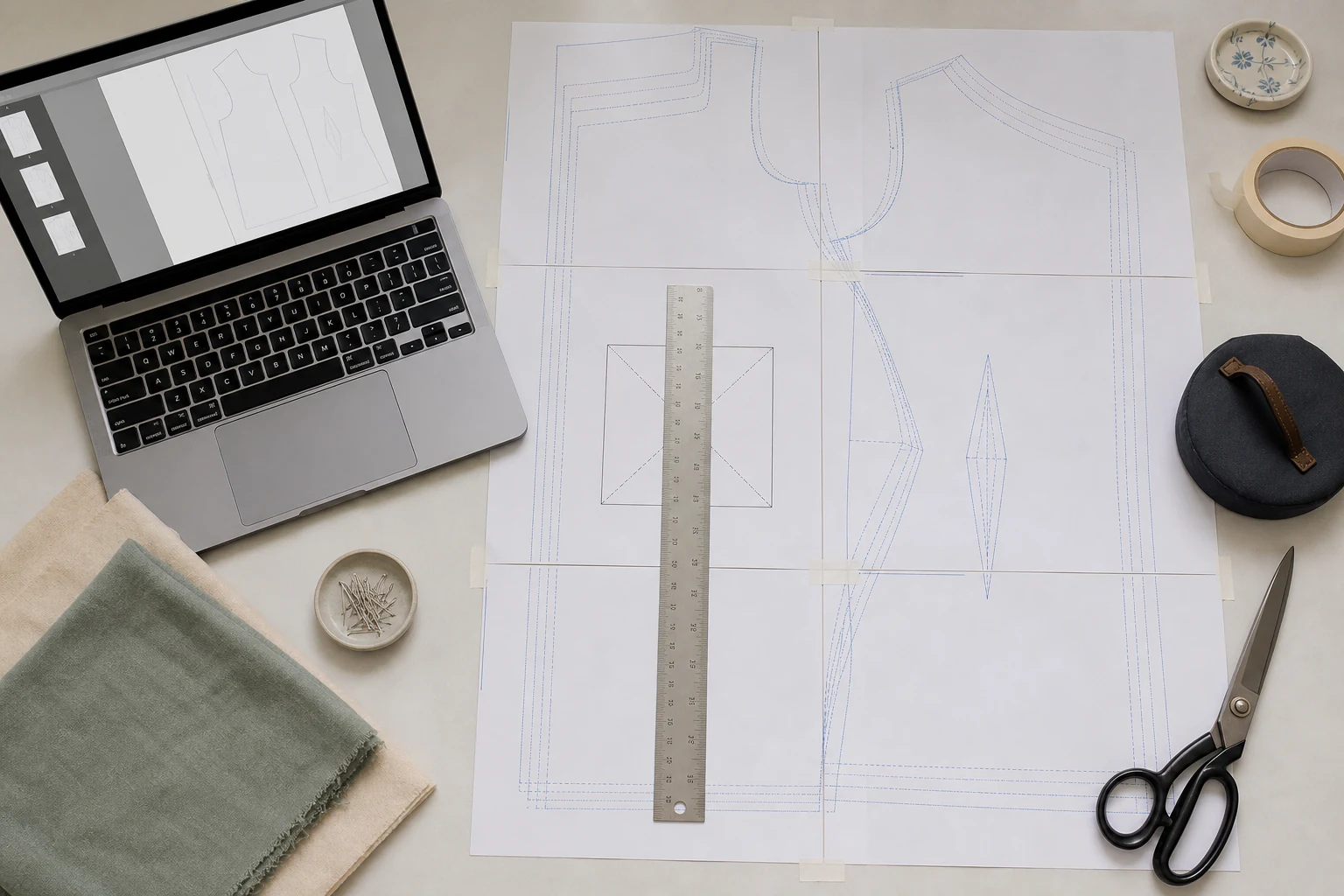
Nell’anteprima Pages, individua la pagina con il quadrato di prova o un riferimento di scala noto ed esporta il PDF suddiviso. Aprilo in Anteprima e stampa solo quella pagina di uscita dalla finestra di macOS al 100% o a dimensioni reali, con una pagina PDF per foglio e su un solo lato. Non adattare alla pagina e non eseguire una seconda suddivisione in modalità poster sul file esportato.
Se il riferimento attraversa i bordi delle pagine, stampa e allinea prima le pagine di uscita adiacenti necessarie. Misura larghezza e altezza del quadrato di prova prima di stampare le pagine di uscita restanti.
Misura il quadrato di prova del modello
Non utilizzare il bordo della carta come riferimento. Le stampanti domestiche possono avere diversi margini non stampabili su ciascun lato, mentre il quadrato di prova appartiene al contenuto del modello ed è destinato a confermare la scala.
- Lasciare il foglio stampato disteso senza allungarlo o arricciarlo.
- Misurare la dimensione esterna del quadrato di prova orizzontalmente.
- Misurarlo verticalmente come controllo separato.
- Confronta entrambi i risultati con il valore esatto dichiarato dal modellista.
- Ripetere il test una volta se l'errore è vicino alla tolleranza accettabile.
- Stampa le tessere rimanenti solo dopo che sono passate entrambe le direzioni.
Nessun quadrato di prova significa nessun controllo di scala indipendente
Se il modello non fornisce alcun quadrato di prova, barra di scala o misurazione nota, utilizzare un'altra dimensione indicata nelle istruzioni. Senza alcun riferimento noto, non dare per scontato che un'anteprima nitida dimostri le dimensioni fisiche effettive.
Prepara le pagine del cartamodello a grandezza reale con PrintTiler
Se il quadrato di prova ha la dimensione sbagliata
Per una diagnosi più ampia, consulta la procedura per dimensioni esatte o errate. Se scompare solo il contenuto esterno del cartamodello, usa la guida ai bordi tagliati dalla stampante. Se un errore fisico si ripete su uno dei due assi dopo aver verificato carta, adattamento e stampa senza bordi, segui la procedura di calibrazione della stampante e verifica di nuovo il riferimento del cartamodello.
Margine, sovrapposizione e assemblaggio del modello
Margine e sovrapposizione risolvono diversi problemi. Il margine protegge il contenuto vicino al bordo di ciascun foglio fisico. Sovrapponi ripete il disegno al tratto del modello tra le tessere vicine in modo che possa essere abbinato prima della nastratura.
Inizia con Auto Margin
Utilizzare l'area stampabile riportata per la stampante e la carta effettive. Un'area di sicurezza più ampia può richiedere più pagine senza ridimensionare il motivo.
Utilizzare 5 mm di sovrapposizione come linea di base
Il disegno al tratto ripetuto fornisce spazio per allineare le curve del modello, le linee di grana e le tacche sui fogli adiacenti.
Assemblare prima di tagliare il tessuto
Abbina le linee condivise, fissa il nastro dal retro, ricontrolla il riferimento del test e solo dopo traccia o taglia i pezzi del cartamodello.
Consulta il flusso di lavoro dettagliato su margini e sovrapposizioni e laguida all'assemblaggio di pagine affiancate per i metodi di ritaglio e nastratura.
Prima di tagliare il tessuto
- Il PDF selezionato è la versione corretta del modello di grande formato
- Le istruzioni del modello forniscono un quadrato di prova o una misura nota
- No Scale è selezionato per la pagina PDF in formato nativo
- La carta e l'orientamento corrispondono alla carta della stampante caricata
- La finestra di dialogo di stampa di macOS utilizza 100% o Dimensioni effettive
- Il quadrato di prova misurato passa in entrambe le direzioni
- Il margine protegge i dettagli esterni e la sovrapposizione ripete il disegno al tratto utile
- Tutti i fogli affiancati vengono allineati e nastrati prima che qualsiasi tessuto venga tagliato
Domande frequenti
Come faccio a stampare un modello di cucito PDF a dimensioni reali su un Mac?
Aprire la pagina PDF di grande formato in PrintTiler, selezionare la carta effettivamente caricata nella stampante, utilizzare No Scale, mantenere la finestra di dialogo di stampa di macOS su 100% o Dimensioni reali e misurare il quadrato di prova del modello prima di stampare ogni foglio.
Dovrei utilizzare il file A0 o il file A4 e Letter home-print?
Utilizzare la pagina A0 o copisteria quando PrintTiler deve dividere una pagina di modello di grandi dimensioni su fogli standard. Se il modello è già diviso in pagine A4 o Letter, stampa la versione home-print direttamente su 100% invece di affiancarla di nuovo.
Quale modalità di adattamento PrintTiler conserva una scala di modelli di cucitura?
Utilizzare No Scale per un PDF le cui dimensioni fisiche incorporate sono già corrette. Custom Fit e Image Size ridimensionano intenzionalmente il pattern e dovrebbero essere utilizzati solo quando le istruzioni del pattern specificano una dimensione target diversa.
Perché il quadrato di prova del mio cartamodello ha le dimensioni errate?
Le cause più comuni sono Adatta alla pagina nella finestra di dialogo di stampa di macOS, preimpostazione carta errata, scansione eccessiva senza bordi o un driver della stampante che si riduce all'area stampabile. Abbinare la carta, disattivare il ridimensionamento aggiuntivo e stampare nuovamente la pagina di prova su 100%.
Posso stampare un cartamodello A4 su carta US Letter?
Non alle dimensioni effettive garantite senza controllare le istruzioni del modello. A4 e Letter hanno dimensioni diverse, quindi sostituirne uno può ritagliare il contenuto o attivare il ridimensionamento. Quando possibile, utilizzare la versione cartacea fornita dal modellista.
La sovrapposizione modifica la scala del modello di cucitura?
Sovrapponi ripete il contenuto tra i riquadri vicini per l'assemblaggio. Non dovrebbe modificare il modello Image Size, ma può modificare il conteggio delle pagine e l'impronta della carta assemblata. Confermare Final Image Size in Output e misurare il quadrato di prova.
Guide correlate
Scopri come PrintTiler gestisce le pagine PDF native e l'output vettoriale, confronta le dimensioni A4 e Letter USA o diagnosticastampa a dimensione esatta su Mac, quindi calibra un errore ripetibile della stampante con ilflusso di lavoro di calibrazione della stampante.
