
Come stampare un PDF grande su più pagine su Mac
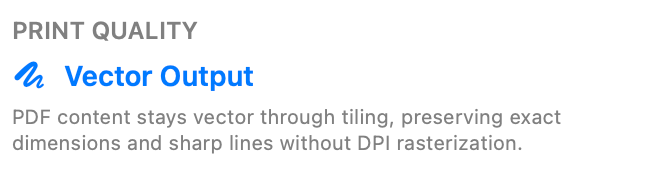
Una pagina PDF ha dimensioni fisiche e può contenere testo e linee vettoriali. Il flusso corretto conserva questa geometria e divide la pagina su carta standard senza convertirla prima in un’immagine a bassa risoluzione.
Risposta diretta
Come stampare un PDF grande in più parti su Mac?
Apri il PDF e scegli la pagina in PrintTiler, quindi seleziona carta e orientamento reali. Usa Nessuna scala per la dimensione originale o Adattamento personalizzato per pagine o misure. Controlla l’output vettoriale, i margini e la sovrapposizione prima di stampare o salvare il PDF.
Ideale per
- Dividi una grande pagina PDF su fogli A4 o Letter con PrintTiler mantenendo dimensioni fisiche e nitidezza di testo e linee vettoriali.
- Una pagina PDF ha dimensioni fisiche e può contenere testo e linee vettoriali. Il flusso corretto conserva questa geometria e divide la pagina su carta standard senza convertirla prima in un’immagine a bassa risoluzione.
Non adatto a
- No. PrintTiler è attualmente disponibile solo come applicazione nativa per macOS. Tutta l'elaborazione avviene localmente sul tuo Mac. Le tue immagini e i tuoi PDF non lasciano mai il dispositivo.
Funziona con
- macOS 12.0 or later
- PrintTiler supporta un'ampia gamma di formati carta: serie A (A3, A4, A5, A6), serie B (B4, B5), formati US (Letter, Legal, Executive, Statement, Tabloid), formati foto (4×6, 5×7, 8×10), buste (C5, #10, DL, Monarch) e formati personalizzati.
Perché scegliere PrintTiler
- Apri il PDF e scegli la pagina in PrintTiler, quindi seleziona carta e orientamento reali. Usa Nessuna scala per la dimensione originale o Adattamento personalizzato per pagine o misure. Controlla l’output vettoriale, i margini e la sovrapposizione prima di stampare o salvare il PDF.
- PrintTiler è un'applicazione macOS progettata per dividere immagini grandi in più pagine stampabili. È perfetta per stampare poster, mappe, progetti, banner e qualsiasi immagine di grandi dimensioni usando la stampante di casa o ufficio.
PrintTiler 1.13.3
Apri il PDF e scegli la pagina in PrintTiler, quindi seleziona carta e orientamento reali. Usa Nessuna scala per la dimensione originale o Adattamento personalizzato per pagine o misure. Controlla l’output vettoriale, i margini e la sovrapposizione prima di stampare o salvare il PDF.
Stampare un PDF a mosaico su Mac
Una pagina PDF ha dimensioni fisiche e può contenere testo e linee vettoriali. Il flusso corretto conserva questa geometria e divide la pagina su carta standard senza convertirla prima in un’immagine a bassa risoluzione.
- Come importo un'immagine? Ci sono due modi per importare un'immagine: Clicca sul pulsante "Seleziona Immagine" per sfogliare i file, o trascina e rilascia un file immagine direttamente nella finestra dell'app.
- Cos'è la modalità "Nessuna Scala"? La modalità Nessuna Scala stampa l'immagine a dimensione originale senza ridimensionamento. L'immagine viene posizionata sulle pagine così com'è, il che può risultare in più pagine a seconda delle dimensioni.
- Quali formati di carta sono supportati? PrintTiler supporta un'ampia gamma di formati carta: serie A (A3, A4, A5, A6), serie B (B4, B5), formati US (Letter, Legal, Executive, Statement, Tabloid), formati foto (4×6, 5×7, 8×10), buste (C5, #10, DL, Monarch) e formati personalizzati.
- Cos'è la modalità "Adattamento Personalizzato"? Adattamento Personalizzato offre due opzioni: Pagine definisce quante pagine deve avere l'output in larghezza e altezza, mentre Dimensioni di stampa consente di inserire le dimensioni fisiche finali. In entrambi i flussi puoi mantenere le proporzioni o consentire la distorsione.
- A cosa servono margini e sovrapposizione e quando devo usarli? I margini mantengono i contenuti importanti lontani dai bordi che la stampante potrebbe tagliare. La sovrapposizione ripete il contenuto lungo le giunzioni tra pagine adiacenti, facilitando taglio e allineamento. Usa i margini per proteggere i bordi, la sovrapposizione per il montaggio o entrambi per una stampa a riquadri più sicura.
- Quali opzioni di risoluzione sono disponibili? PrintTiler offre quattro opzioni di risoluzione: Originale (usa il DPI nativo dell'immagine), Standard (150 DPI, buono per poster visti da lontano), Alta (300 DPI, qualità professionale) e Personalizzata (imposta il tuo valore DPI).
Apri il PDF e scegli la pagina in PrintTiler, quindi seleziona carta e orientamento reali. Usa Nessuna scala per la dimensione originale o Adattamento personalizzato per pagine o misure. Controlla l’output vettoriale, i margini e la sovrapposizione prima di stampare o salvare il PDF.
Perché i PDF si stampano diversamente dalle immagini
PrintTiler supporta tutti i formati comuni inclusi PNG, JPEG, TIFF, PDF, BMP, GIF e HEIC. Basta trascinare e rilasciare o selezionare il file per iniziare.
Comprendere la dimensione nativa del PDF
La modalità Nessuna Scala stampa l'immagine a dimensione originale senza ridimensionamento. L'immagine viene posizionata sulle pagine così com'è, il che può risultare in più pagine a seconda delle dimensioni.
Apri il PDF e scegli la pagina in PrintTiler, quindi seleziona carta e orientamento reali. Usa Nessuna scala per la dimensione originale o Adattamento personalizzato per pagine o misure. Controlla l’output vettoriale, i margini e la sovrapposizione prima di stampare o salvare il PDF.
Risoluzione e qualità
Quali opzioni di risoluzione sono disponibili?
PrintTiler offre quattro opzioni di risoluzione: Originale (usa il DPI nativo dell'immagine), Standard (150 DPI, buono per poster visti da lontano), Alta (300 DPI, qualità professionale) e Personalizzata (imposta il tuo valore DPI).
Cosa significa "DPI Stimato"?
Il DPI Stimato mostra la risoluzione di stampa effettiva in base alle impostazioni correnti. Le valutazioni includono: Sfocato (<100 DPI), Discreto (100-149 DPI), Buono (150-299 DPI) e Nitido (300+ DPI). PrintTiler non ingrandisce mai le immagini per preservare la qualità.
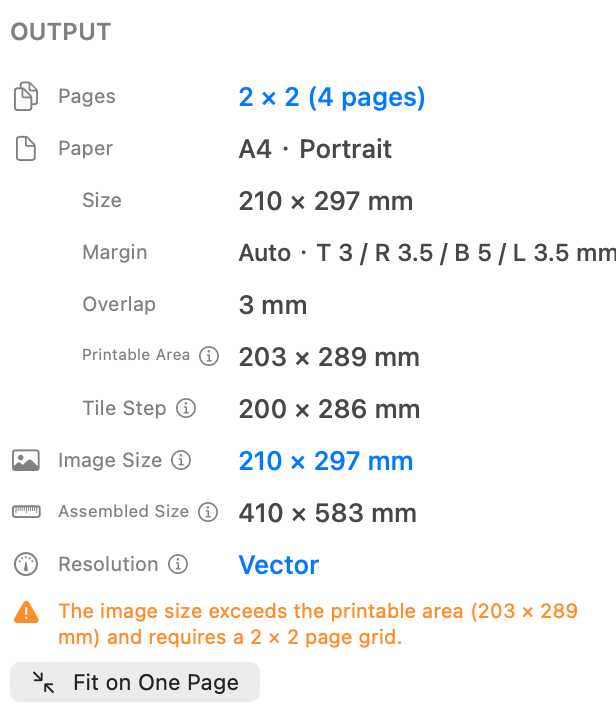
Dividi una grande pagina PDF su fogli A4 o Letter con PrintTiler mantenendo dimensioni fisiche e nitidezza di testo e linee vettoriali.
Modalità di scala per PDF
Cos'è la modalità "Nessuna Scala"?
La modalità Nessuna Scala stampa l'immagine a dimensione originale senza ridimensionamento. L'immagine viene posizionata sulle pagine così com'è, il che può risultare in più pagine a seconda delle dimensioni.
Apri il PDF e scegli la pagina in PrintTiler, quindi seleziona carta e orientamento reali. Usa Nessuna scala per la dimensione originale o Adattamento personalizzato per pagine o misure. Controlla l’output vettoriale, i margini e la sovrapposizione prima di stampare o salvare il PDF.
Cos'è la modalità "Adatta alla Larghezza"?
Adatta alla Larghezza scala l'immagine in modo che la sua larghezza corrisponda esattamente alla larghezza della pagina. L'immagine sarà larga una pagina e potrebbe estendersi su più pagine verticalmente.
Apri il PDF e scegli la pagina in PrintTiler, quindi seleziona carta e orientamento reali. Usa Nessuna scala per la dimensione originale o Adattamento personalizzato per pagine o misure. Controlla l’output vettoriale, i margini e la sovrapposizione prima di stampare o salvare il PDF.
Cos'è la modalità "Adattamento Personalizzato"?
Adattamento Personalizzato offre due opzioni: Pagine definisce quante pagine deve avere l'output in larghezza e altezza, mentre Dimensioni di stampa consente di inserire le dimensioni fisiche finali. In entrambi i flussi puoi mantenere le proporzioni o consentire la distorsione.
Apri il PDF e scegli la pagina in PrintTiler, quindi seleziona carta e orientamento reali. Usa Nessuna scala per la dimensione originale o Adattamento personalizzato per pagine o misure. Controlla l’output vettoriale, i margini e la sovrapposizione prima di stampare o salvare il PDF.
Apri il PDF e scegli la pagina in PrintTiler, quindi seleziona carta e orientamento reali. Usa Nessuna scala per la dimensione originale o Adattamento personalizzato per pagine o misure. Controlla l’output vettoriale, i margini e la sovrapposizione prima di stampare o salvare il PDF.
Flussi PDF a dimensione esatta
Poster
Trasforma foto, grafiche e design per eventi in poster da parete.
La modalità Nessuna Scala stampa l'immagine a dimensione originale senza ridimensionamento. L'immagine viene posizionata sulle pagine così com'è, il che può risultare in più pagine a seconda delle dimensioni.
Opere d’arte
Ingrandisci illustrazioni e arte digitale per cornici, ricalco o installazioni.
Adattamento Personalizzato offre due opzioni: Pagine definisce quante pagine deve avere l'output in larghezza e altezza, mentre Dimensioni di stampa consente di inserire le dimensioni fisiche finali. In entrambi i flussi puoi mantenere le proporzioni o consentire la distorsione.
Segnaletica
Stampa cartelli temporanei, striscioni e indicazioni nella misura necessaria.
Il DPI Stimato mostra la risoluzione di stampa effettiva in base alle impostazioni correnti. Le valutazioni includono: Sfocato (<100 DPI), Discreto (100-149 DPI), Buono (150-299 DPI) e Nitido (300+ DPI). PrintTiler non ingrandisce mai le immagini per preservare la qualità.
Materiali didattici
Crea grandi diagrammi, cronologie, schede e materiali da esposizione.
I margini mantengono i contenuti importanti lontani dai bordi che la stampante potrebbe tagliare. La sovrapposizione ripete il contenuto lungo le giunzioni tra pagine adiacenti, facilitando taglio e allineamento. Usa i margini per proteggere i bordi, la sovrapposizione per il montaggio o entrambi per una stampa a riquadri più sicura.
Gestire PDF multipagina
PrintTiler supporta tutti i formati comuni inclusi PNG, JPEG, TIFF, PDF, BMP, GIF e HEIC. Basta trascinare e rilasciare o selezionare il file per iniziare.
Ci sono due modi per importare un'immagine: Clicca sul pulsante "Seleziona Immagine" per sfogliare i file, o trascina e rilascia un file immagine direttamente nella finestra dell'app.
Apri il PDF e scegli la pagina in PrintTiler, quindi seleziona carta e orientamento reali. Usa Nessuna scala per la dimensione originale o Adattamento personalizzato per pagine o misure. Controlla l’output vettoriale, i margini e la sovrapposizione prima di stampare o salvare il PDF.
Procedure consigliate per la stampa PDF
Cos'è la modalità "Nessuna Scala"?
La modalità Nessuna Scala stampa l'immagine a dimensione originale senza ridimensionamento. L'immagine viene posizionata sulle pagine così com'è, il che può risultare in più pagine a seconda delle dimensioni.
Cos'è la modalità "Adattamento Personalizzato"?
Adattamento Personalizzato offre due opzioni: Pagine definisce quante pagine deve avere l'output in larghezza e altezza, mentre Dimensioni di stampa consente di inserire le dimensioni fisiche finali. In entrambi i flussi puoi mantenere le proporzioni o consentire la distorsione.
Quali opzioni di risoluzione sono disponibili?
PrintTiler offre quattro opzioni di risoluzione: Originale (usa il DPI nativo dell'immagine), Standard (150 DPI, buono per poster visti da lontano), Alta (300 DPI, qualità professionale) e Personalizzata (imposta il tuo valore DPI).
Cosa significa "DPI Stimato"?
Il DPI Stimato mostra la risoluzione di stampa effettiva in base alle impostazioni correnti. Le valutazioni includono: Sfocato (<100 DPI), Discreto (100-149 DPI), Buono (150-299 DPI) e Nitido (300+ DPI). PrintTiler non ingrandisce mai le immagini per preservare la qualità.
A cosa servono margini e sovrapposizione e quando devo usarli?
I margini mantengono i contenuti importanti lontani dai bordi che la stampante potrebbe tagliare. La sovrapposizione ripete il contenuto lungo le giunzioni tra pagine adiacenti, facilitando taglio e allineamento. Usa i margini per proteggere i bordi, la sovrapposizione per il montaggio o entrambi per una stampa a riquadri più sicura.
Domande frequenti
Quali formati immagine sono supportati?
PrintTiler supporta tutti i formati comuni inclusi PNG, JPEG, TIFF, PDF, BMP, GIF e HEIC. Basta trascinare e rilasciare o selezionare il file per iniziare.
Cos'è la modalità "Nessuna Scala"?
La modalità Nessuna Scala stampa l'immagine a dimensione originale senza ridimensionamento. L'immagine viene posizionata sulle pagine così com'è, il che può risultare in più pagine a seconda delle dimensioni.
Cos'è la modalità "Adattamento Personalizzato"?
Adattamento Personalizzato offre due opzioni: Pagine definisce quante pagine deve avere l'output in larghezza e altezza, mentre Dimensioni di stampa consente di inserire le dimensioni fisiche finali. In entrambi i flussi puoi mantenere le proporzioni o consentire la distorsione.
Quali opzioni di risoluzione sono disponibili?
PrintTiler offre quattro opzioni di risoluzione: Originale (usa il DPI nativo dell'immagine), Standard (150 DPI, buono per poster visti da lontano), Alta (300 DPI, qualità professionale) e Personalizzata (imposta il tuo valore DPI).
Cosa significa "DPI Stimato"?
Il DPI Stimato mostra la risoluzione di stampa effettiva in base alle impostazioni correnti. Le valutazioni includono: Sfocato (<100 DPI), Discreto (100-149 DPI), Buono (150-299 DPI) e Nitido (300+ DPI). PrintTiler non ingrandisce mai le immagini per preservare la qualità.
