
Perché la mia stampante taglia i bordi?
Se parte dell'immagine scompare lungo il bordo del foglio, il file sorgente non è necessariamente danneggiato. La causa più comune è una mancata corrispondenza tra il layout della pagina e l'area che la stampante può stampare fisicamente. L'overscan senza bordi, l'impostazione errata della carta e un secondo passaggio di ridimensionamento possono produrre sintomi simili.
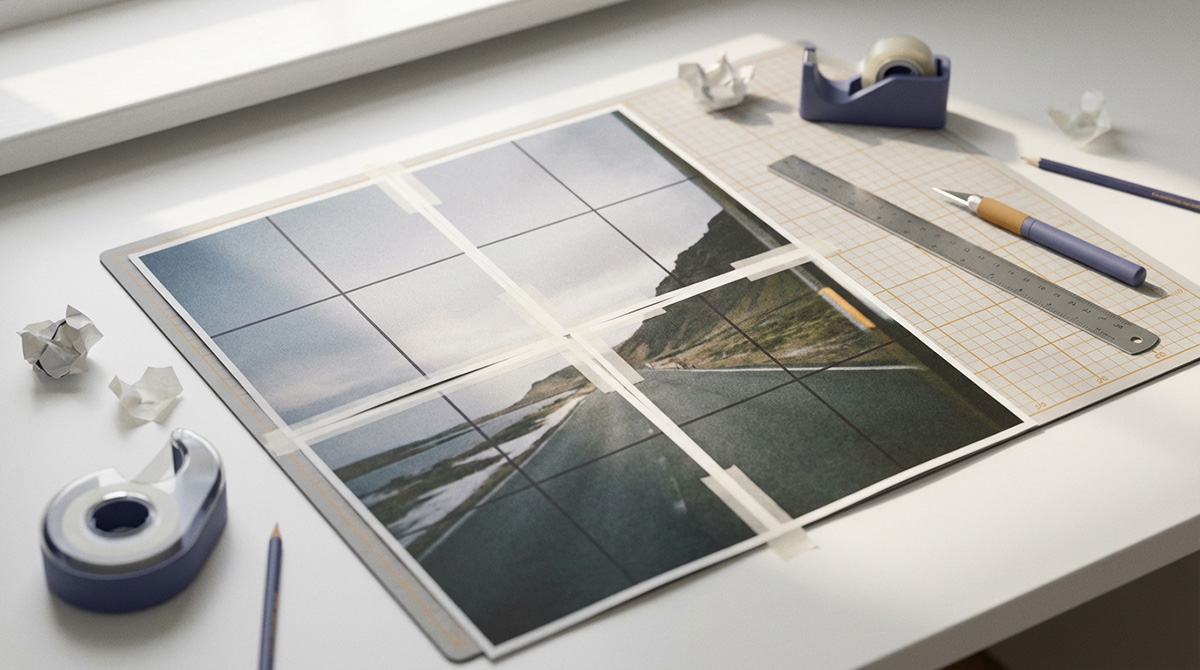
Usa Margine per i bordi ritagliati. Usa Sovrapposizione per le cuciture.
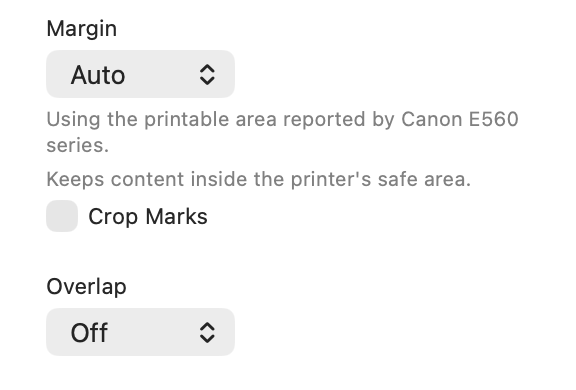
La maggior parte delle stampanti non è in grado di stampare fino al bordo fisico della carta. Imposta Margine su Auto in modo che PrintTiler utilizzi l'area di stampa sicura segnalata dalla stampante selezionata. Se tali informazioni non sono disponibili, iniziare con 5 mm su ogni lato. Per i poster affiancati, imposta la sovrapposizione separatamente in modo che le pagine vicine condividano il contenuto per il ritaglio e l'allineamento.
Meglio per
- Immagini, poster, PDF e diagrammi perdono contenuto sul bordo del foglio
- Stampe su più fogli con bordi esterni mancanti o cuciture interne disallineate
Non per
- Correzione di un file sorgente già ritagliato prima che raggiunga PrintTiler
- Garantire un output da bordo a bordo quando un driver della stampante senza bordi applica l'overscan
Funziona
- Auto Margin in base alla stampante e alla carta selezionate
- Margini manuali per bordo e controlli di sovrapposizione separati
Perché PrintTiler invece
- Avvisa quando il margine selezionato è inferiore all'area sicura segnalata dalla stampante
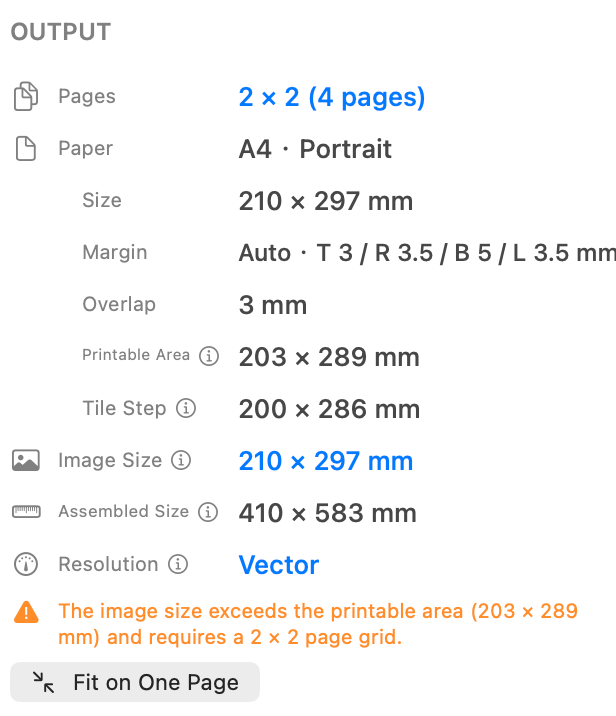
- Mostra il conteggio delle pagine, il formato di stampa, il margine, la sovrapposizione e la risoluzione prima della stampa
Risolvere innanzitutto il formato carta, il ridimensionamento e i limiti dell'area stampabile. Quindi utilizza Auto Margin, visualizza l'anteprima di ogni riquadro e segui come stampare un'immagine su più pagine su Mac per la configurazione completa.
In questa guida
- Perché i bordi di stampa vengono tagliati
- Abbina il sintomo alla causa
- Paper Errori di alimentazione e caricamento
- Come Auto Margin impedisce il ritaglio
- Correggi le stampe ritagliate passo dopo passo
- Margine e sovrapposizione
- Stampa senza bordi e overscan
- Prova prima di stampare ogni pagina
- Domande frequenti
Perché i bordi della stampa vengono tagliati
Una stampante può accettare una pagina A4 o Letter pur non essendo ancora in grado di posizionare l'inchiostro sull'intero foglio. I rulli e i meccanismi della testina di stampa lasciano un'area non stampabile e le sue dimensioni possono variare sui bordi superiore, destro, inferiore e sinistro. Il contenuto che rientra in quell'area viene inviato alla stampante ma non viene mai visualizzato su carta.
Queste sono le cause più comuni dei bordi di stampa mancanti:
- Margine disattivato o troppo piccolo: i contenuti importanti si estendono oltre l'area sicura della stampante.
- Overscan senza bordi: il driver ingrandisce la pagina e ritaglia intenzionalmente il perimetro.
- Paper mancata corrispondenza: PrintTiler è impostato su A4 mentre la finestra di dialogo di stampa o la stampante di macOS utilizza Letter o viceversa.
- Mancata corrispondenza dell'orientamento: una parte del flusso di lavoro utilizza l'orientamento verticale mentre un'altra utilizza l'orientamento orizzontale.
- Doppio ridimensionamento: un'opzione del driver come Adatta per ridimensionare ridimensiona le pagine che PrintTiler ha già affiancato.
- Paper-alimentazione obliqua: i fogli arricciati o caricati in modo non uniforme ruotano o si spostano durante lo spostamento nella stampante.
Abbina il sintomo alla causa
Gli errori di alimentazione e caricamento della carta influiscono diversamente sulle cuciture
Le impostazioni del margine e della finestra di dialogo di stampa controllano la geometria della pagina prevista. Non possono controllare il percorso fisico di un foglio attraverso una stampante domestica. Prima di incolpare il layout suddiviso in fogli, squadrare e appiattire la carta dello stesso lotto, caricarla con l'orientamento corretto e posizionare le guide del vassoio contro i bordi senza piegare i fogli. Evitare di mischiare tipi di carta o di utilizzare fogli arricciati, umidi o danneggiati nello stesso lavoro.
Utilizzare la sovrapposizione per piccole regolazioni, non per riparazioni meccaniche
Iniziare con una sovrapposizione di 5 mm e assemblare due pagine di prova adiacenti. La striscia di immagini condivise ti consente di far scorrere leggermente una pagina mentre abbini linee o testo. Provare 10 mm solo quando la stampante alimenta in modo costante e è necessaria una maggiore sala di montaggio. Se le pagine sono molto angolate o si spostano di una quantità diversa ad ogni passaggio, ricaricare la carta, pulire i rulli di alimentazione o eseguire la manutenzione dell'alimentazione carta del produttore prima di continuare.
Come Auto Margin impedisce il ritaglio
Nell'ultimo PrintTiler for Mac, Auto Margin legge l'area stampabile riportata per la stampante e la carta selezionate. Il layout rimane all'interno di quell'area sicura prima che le pagine vengano suddivise. Poiché i limiti della stampante possono essere diversi su ciascun lato, Auto è più preciso rispetto a presupporre un margine universale.
Aree sicure live, memorizzate nella cache e fallback
Quando la stampante selezionata è pronta, PrintTiler utilizza la sua area stampabile corrente. Se la stampante successivamente va offline, l'app conserva gli ultimi valori riusciti per la stessa carta e lo stesso orientamento. Senza alcun valore memorizzato nella cache corrispondente, utilizza 5 mm su ciascun bordo in modo che il layout possa ancora essere preparato senza rivendicare la precisione specifica del dispositivo.
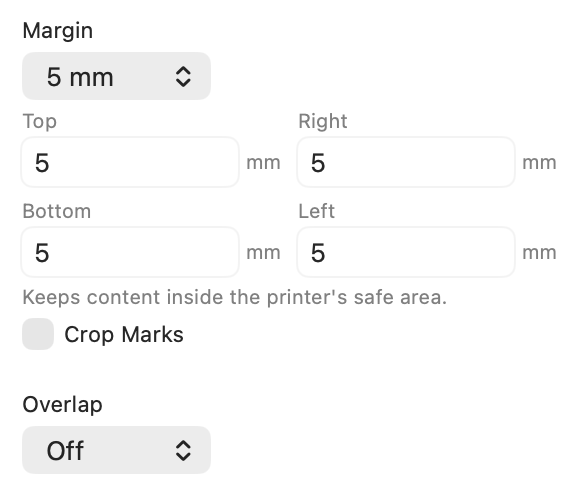
La scelta del Margine personalizzato per la prima volta inizia dai valori Auto attuali, inclusi valori diversi per i bordi superiore, destro, inferiore e sinistro.
Correggi le stampe affiancate ritagliate con PrintTiler
Quando Auto non è disponibile
Alcuni driver della stampante non segnalano un'area stampabile affidabile per ogni opzione carta. In tal caso, utilizzare 5 mm su tutti e quattro i lati come punto di partenza. Stampa una pagina con un bordo esterno e aumenta il lato interessato se manca ancora del contenuto.
Quando la carta è sufficientemente grande ma l'area stampabile no
PrintTiler 1.11.0 distingue il foglio fisico dall'area più piccola che la stampante può effettivamente raggiungere. Se il contenuto si adatta al foglio ma attraversa l'area stampabile, l'app spiega perché è necessaria un'altra pagina. Scegli Adatta a una pagina per ridurre il contenuto nell'area sicura oppure utilizzaRipristina dimensioni precedenti quando le dimensioni esatte sono più importanti che mantenere il lavoro su un foglio.
Correggi le stampe ritagliate passo dopo passo
Seleziona la stampante che utilizzerai
Seleziona la stampante effettiva e controlla se il suo stato è Pronta, Stampa, In pausa, Non disponibile o Sconosciuto. Scegli la carta prima di finalizzare il layout. Una stampante diversa, una preimpostazione carta senza bordi o un formato carta personalizzato possono riportare un'area stampabile diversa e modificare la griglia della pagina.
Il menu include formati carta aggiuntivi segnalati dalla stampante. Le preimpostazioni non supportate e Personalizzate rimangono selezionabili in Altro. Prima di stampare, controllare eventuali avvisi relativi alla mancata corrispondenza del formato carta o dell'orientamento e al contenuto o agli indicatori di ritaglio all'esterno dell'area stampabile; tornare per regolare le impostazioni o confermare comunque la stampa.
Imposta Margine su Automatico
Auto è la prima scelta migliore per preservare l'immagine completa. Controllare il riepilogo Output per confermare che il margine è abilitato ed esaminare eventuali avvisi di area sicura di colore arancione prima di stampare.
Utilizzare 5 mm quando è necessario un valore manuale
Se Auto non è disponibile, iniziare con 5 mm su ogni bordo. I controlli personalizzati per bordo sono utili quando una stampante ritaglia costantemente un lato più degli altri.
Aggiungi sovrapposizione solo per l'assemblaggio di pagine
Per un poster di più pagine, la sovrapposizione di 5 mm è un pratico punto di partenza. Ripete il contenuto oltre i limiti interni della pagina, offrendoti spazio per tagliare e allineare i fogli. Non sostituisce un margine di sicurezza.
Caricare la carta piana in posizione verticale
Utilizzare un tipo di carta e un batch. Toccare il quadrato della risma, rimuovere i fogli arricciati, caricare il lato stampabile e l'orientamento corretto e posizionare le guide della carta comodamente contro i bordi senza pizzicarle.
Abbina la finestra di dialogo Stampa di macOS
Scegliere lo stesso formato carta e orientamento utilizzati in PrintTiler. Utilizzare 100% o Dimensioni effettive quando disponibile e disattivare Adatta per adattare o un altro ridimensionamento del driver che ridimensionerebbe i riquadri preparati.
Margine e sovrapposizione: risolvono problemi diversi
Margine
Protegge i bordi del foglio
Il margine sposta il layout utilizzabile all'interno dell'area raggiungibile dalla stampante. Aumentarlo quando manca il perimetro esterno di una pagina.
Sovrapposizione
Protegge le cuciture interne
Sovrapposizione ripete una striscia di immagine sulle pagine adiacenti. Aumentarlo quando è necessaria una maggiore tolleranza per il ritaglio e l'allineamento di una stampa affiancata.
Margine + Sovrapposizione
Ideale per la stampa domestica su più fogli
Utilizzare Auto Margin per preservare l'intero contenuto della pagina, quindi aggiungere 5 mm di sovrapposizione quando i fogli verranno assemblati in un poster, una mappa, un modello o un disegno tecnico.
Per ulteriori dettagli sull'assemblaggio, leggi Come utilizzare i margini e la sovrapposizione per la stampa su più fogli e Come assemblare stampe su più fogli con un allineamento perfetto.
La stampa senza bordi può essere ritagliata in base alla progettazione
Molte modalità senza bordi evitano i bordi bianchi ingrandendo l'immagine oltre la carta e stampando oltre il suo confine. Questo si chiama overscan. Il risultato appare da bordo a bordo, ma alcuni pixel esterni vengono intenzionalmente scartati. Questo comportamento deriva dal driver della stampante, quindi Auto Margin non può creare una preimpostazione senza bordi sia da bordo a bordo che perfettamente non ritagliata.
Scegli il risultato che ti serve
Per dimensioni esatte e contenuto completo, utilizzare la carta standard A4, Letter o un'altra opzione di carta con Auto Margin. Per l'inchiostro da bordo a bordo, mantieni il testo e i dettagli essenziali all'interno di una zona sicura ed estendi la grafica di sfondo non essenziale oltre il bordo finale come al vivo.
Prova prima di stampare ogni pagina
Un driver della stampante ha l'ultima parola su ciò che raggiunge il foglio. Prima di utilizzare una risma completa di carta e inchiostro, stampa due tessere vicine che includano un angolo esterno, quindi assembla la loro cucitura condivisa.
- Il bordo esterno completo è visibile all'interno della carta.
- Testo, etichette, facce e linee di taglio non entrano nell'area non stampabile.
- Il formato carta e l'orientamento corrispondono a PrintTiler.
- I fogli sono piatti e squadrati nel vassoio, con le guide della carta impostate correttamente.
- La finestra di dialogo di stampa non applica Scala e adatta o un'altra operazione di ridimensionamento.
- Le cuciture interne contengono abbastanza contenuti ripetuti da tagliare e allineare.
- Le due pagine di prova vengono alimentate in modo coerente senza un'angolazione evidente o uno spostamento casuale.
Se manca solo la parte esterna, aumenta il margine. Se un'unione interna è difficile da allineare, aumentare la sovrapposizione. Se l'intero output ha cambiato formato, controllare le impostazioni della carta e del ridimensionamento prima di modificarle. Se le pagine sono angolate o si muovono in modo incoerente, correggere il problema di caricamento o alimentazione prima della stampa completa.
Se il problema è una differenza di dimensioni misurabile anziché bordi mancanti, utilizza ladiagnosi di stampa di dimensioni errate, lacalibrazione delle dimensioni della stampante o ilflusso di lavoro di stampa di dimensioni esatte per confrontare le misurazioni orizzontali e verticali e isolare il ridimensionamento del driver dai meccanismi della stampante.
Domande frequenti
Perché la mia stampante taglia i bordi di un'immagine?
La maggior parte delle stampanti dispone di un'area non stampabile vicino a ciascun bordo della carta. Il contenuto posizionato all'interno di tale area viene ritagliato dalla stampante. La modalità senza bordi può anche ingrandire leggermente la pagina e ritagliarne i pixel esterni.
Qual è la differenza tra Auto Margin e Sovrapposizione?
Auto Margin mantiene il contenuto all'interno dell'area sicura segnalata dalla stampante su ogni foglio. Sovrapponi duplica il contenuto dell'immagine sui riquadri vicini in modo che i fogli possano essere ritagliati e allineati. Il margine protegge i bordi della carta; la sovrapposizione protegge le cuciture.
Posso stampare senza bordi senza ritagliare l'immagine?
Molte modalità della stampante senza bordi utilizzano l'overscan, che ingrandisce e ritaglia intenzionalmente l'immagine. Per dimensioni esatte, utilizzare l'opzione carta standard con Auto Margin. Se l'inchiostro da bordo a bordo è essenziale, aggiungi l'abbondanza e mantieni i contenuti importanti lontani dal bordo esterno.
Cosa devo usare se Auto Margin non è disponibile?
Inizia con un margine di 5 mm su tutti e quattro i lati. Stampare una pagina di prova che includa un bordo esterno, quindi aumentare l'eventuale lato ancora ritagliato.
Perché l'aggiunta di un margine ha aumentato il numero di pagine?
Un margine riduce la larghezza e l'altezza stampabile di ciascun foglio. L'opera d'arte a grandezza naturale potrebbe quindi richiedere una riga o una colonna di pagine aggiuntiva. Ciò preserva il contenuto previsto invece di posizionarlo in un'area che la stampante non può raggiungere.
Perché le pagine vicine non si allineano ancora alla scala 100%?
Una stampante domestica può spostare o inclinare la carta arricciata o caricata in modo non uniforme. Metti i fogli piatti nel vassoio, posiziona le guide in modo che siano ben aderenti, mantieni la consistenza della carta e prova due pagine adiacenti. Utilizzare la sovrapposizione di 5 mm per piccole regolazioni dell'assieme, ma correggere errori di alimentazione gravi o casuali prima di stampare il lavoro completo.
Cosa succede a Auto Margin se la stampante selezionata non è disponibile?
PrintTiler conserva l'ultima area sicura segnalata con successo per quella stampante, formato carta e orientamento. Se non esiste un valore memorizzato nella cache corrispondente, utilizza un fallback conservativo di 5 mm finché le informazioni sulla stampante attiva non sono nuovamente disponibili.
Dove si trovano i formati carta non supportati e Personalizzati in PrintTiler?
In PrintTiler 1.12.1, le preimpostazioni non supportate e Personalizzate si trovano in Altro nel menu Carta e rimangono selezionabili. Preferire la carta effettivamente supportata e caricata nella stampante di destinazione. Prima di stampare, rivedere eventuali avvisi relativi a dimensioni, orientamento o contenuto della carta non corrispondenti all'esterno dell'area stampabile.
Conserva l'immagine completa, quindi assembla le pagine
La configurazione affidabile è semplice: selezionare la stampante e la carta reali, utilizzare Auto Margin, aggiungere la sovrapposizione solo quando è necessario unire le pagine ed evitare di ridimensionare il lavoro una seconda volta. Ciò protegge l'immagine completa fornendo comunque alle pagine affiancate un contenuto condiviso sufficiente per un assemblaggio pulito.
