
Come calibrare una stampante per dimensioni precise su Mac
Alcune stampanti rendono costantemente una pagina leggermente più grande o più piccola della geometria consegnata a macOS. La calibrazione fisica di PrintTiler misura l'errore corretto con un foglio di righello stampato, quindi compensa il layout suddiviso in fogli separatamente nelle direzioni orizzontale e verticale.
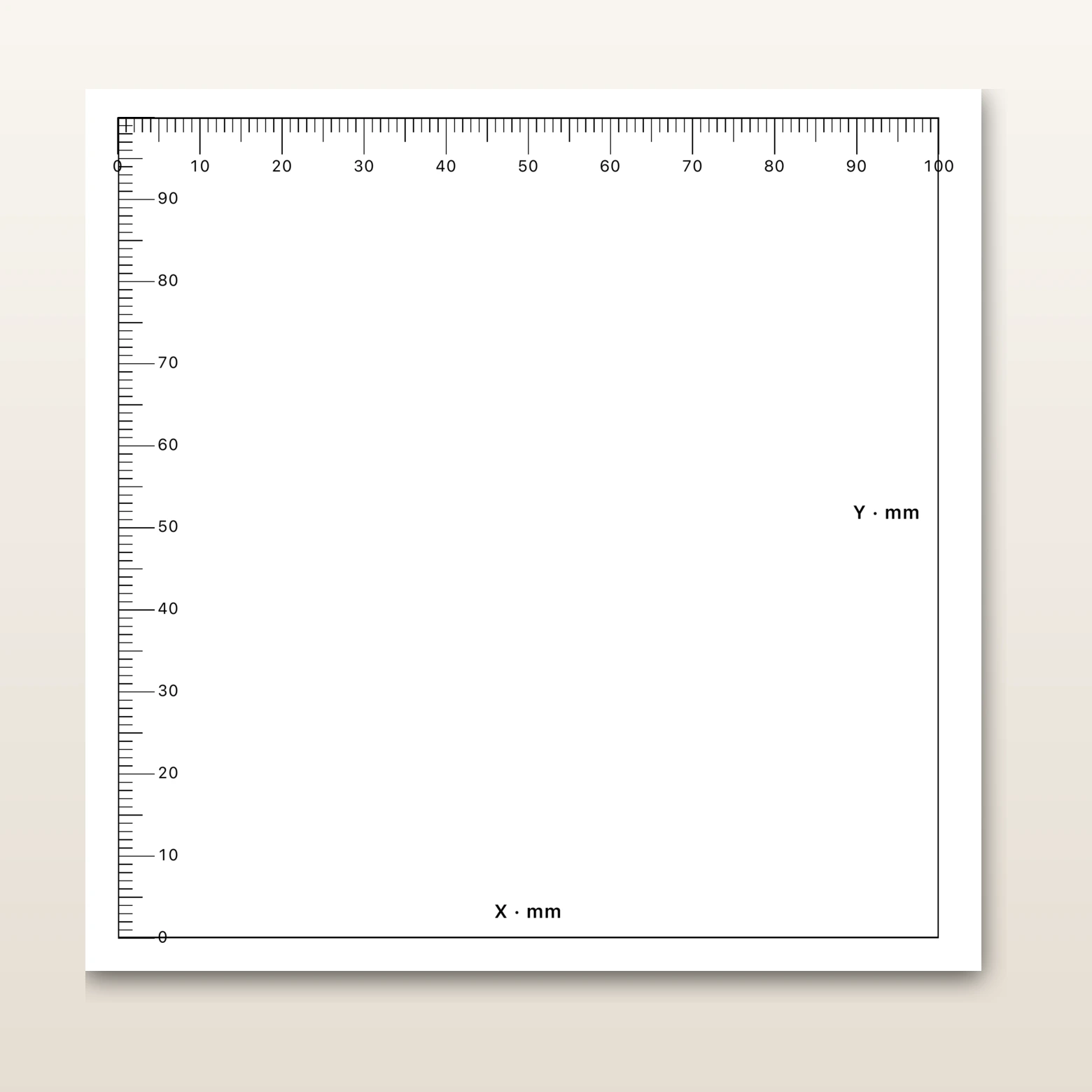
Come si calibra una stampante su Mac?
In PrintTiler, selezionare la stampante di destinazione, aprire Calibrazione fisica, stampare il foglio contrassegnato con il righello su 100%, misurare il rettangolo stampato lungo X e Y, immettere entrambe le lunghezze effettive e applicare la correzione. Abilitare Usa calibrazione fisica prima della stampa finale.
Meglio per
- Lavori ripetuti in cui ogni stampa è proporzionalmente troppo grande o troppo piccola
- Modelli di cucito, progetti, modelli, stencil, segnali e opere d'arte dimensionali
- Stampanti con diversi errori di scala orizzontale e verticale
Non per
- Calibrazione del colore o della densità
- Contenuto ritagliato da margini non stampabili
- La carta è disallineata, arricciata o alimentata in modo irregolare
Funziona
- macOS 12.0 o successivo
- PrintTiler 1.13 o successivo
Cosa cambia la calibrazione fisica
Il foglio di calibrazione contiene un rettangolo di riferimento con segni di righello. Dopo aver misurato il rettangolo che appare effettivamente sulla carta, PrintTiler salva una correzione specifica della stampante. La correzione viene calcolata indipendentemente per larghezza e altezza, pertanto una stampante che alimenta carta leggermente lunga in una direzione non deve condividere una scala con l'altra direzione.
Mantieni la correzione nell'intervallo
PrintTiler accetta le correzioni da 80% a 120%. Un risultato al di fuori di tale intervallo indica di interrompere e controllare la misurazione, la preimpostazione della carta, l'orientamento o il ridimensionamento del driver prima di affidare una stampa.
Preparare un test affidabile
La calibrazione misura una tendenza fissa, quindi il test dovrebbe isolare tale tendenza da errori isolati. Quando possibile, utilizzare la stampante e i supporti che produrranno il lavoro finale.
- Selezionare la stampante di destinazione in PrintTiler, non un'altra stampante disponibile.
- Caricare un lotto piatto di carta utilizzata per l'output finale.
- Scegliere l'orientamento normale e lasciare che il foglio di calibrazione utilizzi l'area stampabile segnalata della stampante.
- Stampa su 100% e disabilita qualsiasi opzione Adatta alla pagina, Riduci per adattare o Scansiona senza bordi.
- Utilizzare un righello o un calibro rigido e misurare a temperatura ambiente dopo che l'inchiostro o il toner si sono asciugati.
Misura il rettangolo, non il foglio
La pagina stampata può includere margini e spazi vuoti. Misurare dalle linee di calibrazione corrispondenti lungo i bordi X e Y. PrintTiler etichetta l'unità di misura corrente e mostra le lunghezze di riferimento previste.
Stampa, misura e applica la correzione
Seleziona la stampante e apri la calibrazione
Nella sezione Stampante di PrintTiler, scegli la stampante per il lavoro finale. Fare clic su Calibra. Dopo che esiste una calibrazione, lo stesso controllo appare come Modifica.
Stampare il foglio di calibrazione
Stampa il foglio senza ridimensionamento del driver della stampante. Conserva la stessa carta e lo stesso orientamento del lavoro finale. PrintTiler prepara i segni del righello in modo che il riferimento sia facile da misurare dopo aver lasciato la stampante.
Misura X e Y separatamente
Misura il rettangolo orizzontale tra i segni X, quindi il rettangolo verticale tra i segni Y. Registra entrambi i valori nell'unità mostrata sul foglio. Ripetere la misurazione se le prime due letture differiscono di più della tolleranza del progetto.
Inserisci le lunghezze misurate
Immettere le misurazioni X e Y effettive nel foglio di calibrazione. PrintTiler visualizza la Scala X e la Scala Y risultanti e abilita Applica solo quando entrambe le correzioni sono valide.
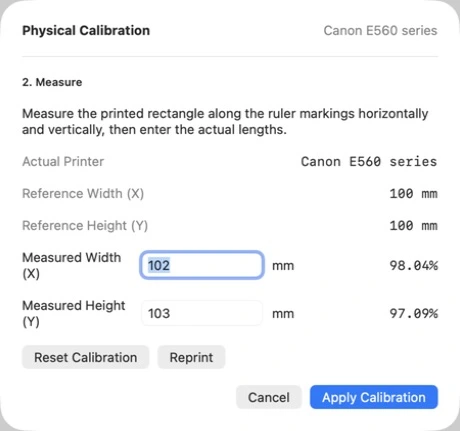
Schermata da PrintTiler 1.13. I valori di riferimento e misurati qui riportati sono esempi; l'area stampabile e le misure possono differire.
Applica e attiva la correzione salvata
Fare clic su Applica calibrazione. Torna nella sezione Stampante, conferma lo stato X/Y e lasciaUtilizza calibrazione fisica abilitata per i lavori che dovrebbero utilizzarla.
Confermare l'output prima di utilizzare la carta
Controllare il riepilogo Output per la riga di calibrazione attiva e la dimensione compensata. Nel pannello di stampa di macOS, seleziona la stessa stampante utilizzata per la calibrazione. Se la stampante cambia, PrintTiler avverte che la correzione salvata potrebbe non corrispondere alla destinazione.
Verificare e interpretare il risultato
Una calibrazione riuscita dovrebbe trasformare un errore proporzionale ripetuto in un risultato vicino alle dimensioni richieste. Non può compensare un errore che cambia da foglio a foglio o un contenuto che inizia al di fuori dell'area stampabile.
Se la calibrazione non è il problema, confronta la geometria dell'app con il risultato della carta nelflusso di lavoro di stampa di dimensioni esatte o traccia la causa con la diagnosi di stampa di dimensioni errate. Per i bordi ritagliati, utilizzare laguida al ritaglio dei bordi della stampante. Se i fogli necessitano di spazio di ritaglio, imposta margine, sovrapposizione e segni di ritaglio.
Elenco di controllo per la calibrazione della stampante
- La stampante di destinazione è selezionata e pronta
- Vengono caricati il tipo, il formato e l'orientamento della carta finale
- La finestra di dialogo di stampa di macOS utilizza la scala 100% e nessuna impostazione Adatta alla pagina
- Le misurazioni orizzontali e verticali vengono effettuate sul rettangolo stampato
- Entrambe le letture vengono ripetute e registrate nell'unità corrente
- Le correzioni X e Y sono comprese tra 80–120%
- Usa calibrazione fisica è abilitato
- Output segnala la calibrazione attiva e il pannello di stampa di macOS punta alla stampante calibrata
Domande frequenti
Come posso calibrare una stampante per ottenere dimensioni precise su un Mac?
In PrintTiler, selezionare la stampante di destinazione, aprire Calibrazione fisica, stampare il foglio di calibrazione su 100%, misurare il rettangolo orizzontalmente e verticalmente, inserire le lunghezze effettive e applicare la correzione X/Y calcolata.
La calibrazione della stampante corregge i colori?
No. La calibrazione fisica corregge le dimensioni fisiche misurate nelle direzioni orizzontale e verticale. Non è un profilo ICC, uno strumento di gestione del colore o un sostituto per la manutenzione della stampante.
Perché le correzioni orizzontali e verticali sono separate?
Paper l'alimentazione, la pressione del rullo, la gestione del supporto e la tolleranza meccanica possono influenzare i due assi in modo diverso. Le misurazioni X e Y separate evitano di forzare una singola scala su un errore di stampante non uniforme.
Quale intervallo di correzione accetta PrintTiler?
PrintTiler accetta correzioni misurate tra 80% e 120%. Un risultato al di fuori di tale intervallo indica in genere un errore di misurazione, dimensione della carta, orientamento o ridimensionamento del driver della stampante anziché una normale deriva della stampante.
Devo ricalibrare dopo aver cambiato la carta?
La calibrazione viene salvata per una stampante, non per un profilo colore. Eseguire nuovamente la misurazione se un tipo di supporto diverso o un errore sistematico modificano il risultato e utilizzare lo stesso supporto piatto per la calibrazione e l'output critico.
La calibrazione risolverà i bordi mancanti o l'allineamento casuale della pagina?
No. Utilizzare il margine automatico o manuale per i bordi non stampabili e la sovrapposizione più i segni di ritaglio per la tolleranza dell'assemblaggio. Cambiamenti casuali di alimentazione, inclinazione o bordi mancanti richiedono la gestione della carta o l'assistenza della stampante anziché la calibrazione della scala.
Flussi di lavoro correlati
Imposta una dimensione target nella guida alle dimensioni esatte, conserva le dimensioni di un PDF nel flusso di lavoro per PDF di grandi dimensioni o prepara un modello di cucito a dimensioni reali.
