Mac App Store

Un’app leader nella stampa di grande formato su Mac

Stampa immagini e PDF su più pagine su Mac

PrintTiler è un’app nativa per Mac che stampa immagini grandi e PDF su più pagine. Mantieni il testo nativo e le linee vettoriali del PDF, imposta le dimensioni finali e controlla l’anteprima prima di stampare.

Miglioramento IA Beta

Download on the Mac App Store

Come stampare un’immagine su più pagine su Mac

Come stampare un PDF grande su più pagine su Mac

PrintTiler su macOS mostra un paesaggio suddiviso su più pagine stampabili
Top 10 tra le utility a pagamentoFranciaPaesi BassiTop 20 tra le utility a pagamentoAustraliaCanadaGiapponeNuova ZelandaSpagnaTaiwanRegno UnitoStati Uniti
4.7 Valutazione
250+Valutazioni sul Mac App Store

Da una piccola immagine a un grande poster.

Stampa immagini piccole più grandi e più nitide — con miglioramento IA privato, sul tuo dispositivo.

  1. Scegli una foto o un’illustrazione
  2. Confronta l’immagine ottimizzata
  3. Stampa, ritaglia e assembla

Il miglioramento IA è facoltativo (Beta), richiede un Mac con Apple silicon e si applica solo alla stampa di immagini (non alle pagine PDF né a un’esportazione separata dell’immagine migliorata). Confronta l’originale con il risultato migliorato e controllalo prima di stampare; i risultati variano e non è garantito il recupero di dettagli assenti dall’immagine originale.

Scopri come stamparla in grande
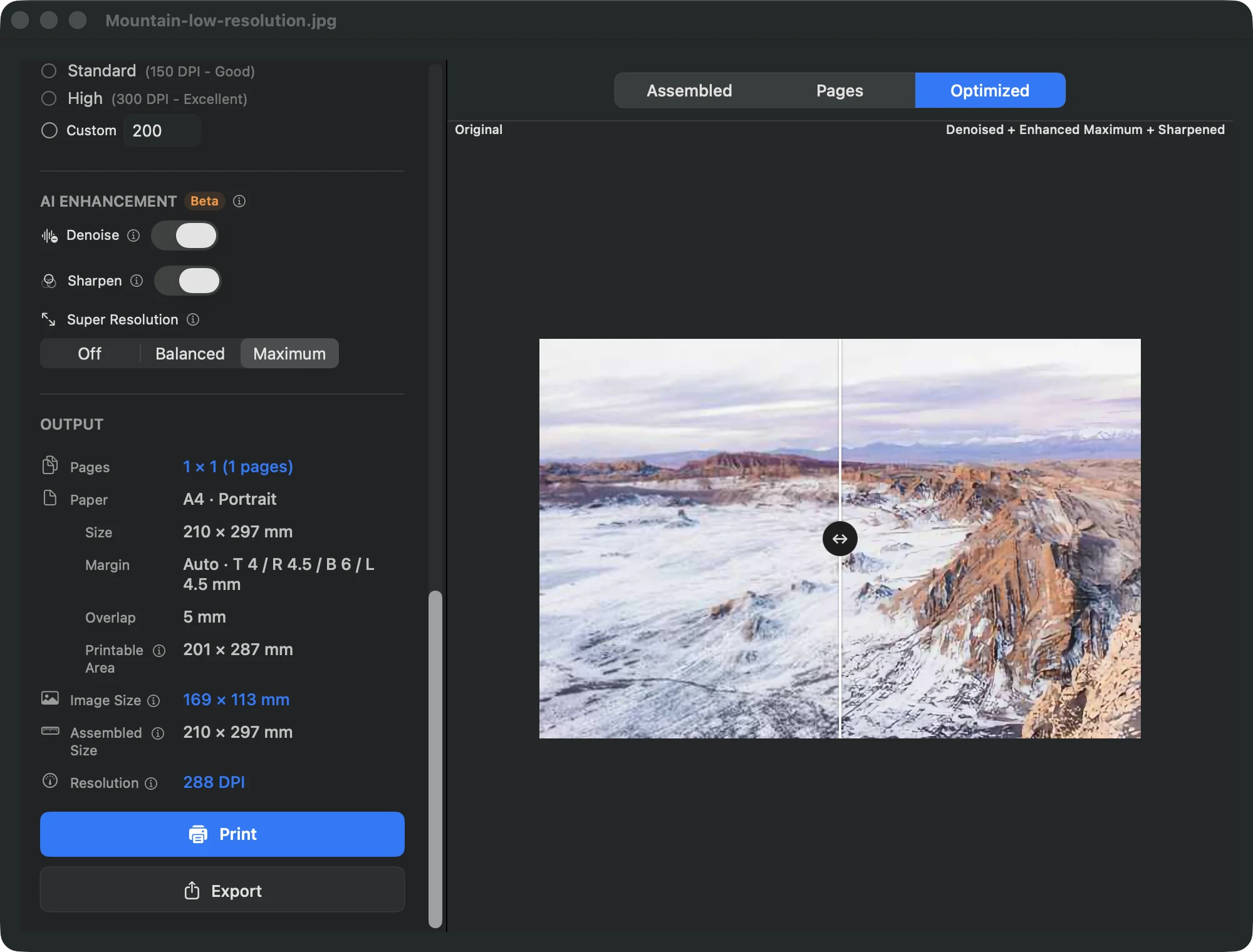
Pannello Miglioramento IA di PrintTiler nell’interfaccia in inglese, con gli interruttori Riduzione rumore e Nitidezza e il selettore Super risoluzione su Massima a sinistra e il confronto Ottimizzata a destra.

Un’app per Mac. Ogni tipo di grande stampa.

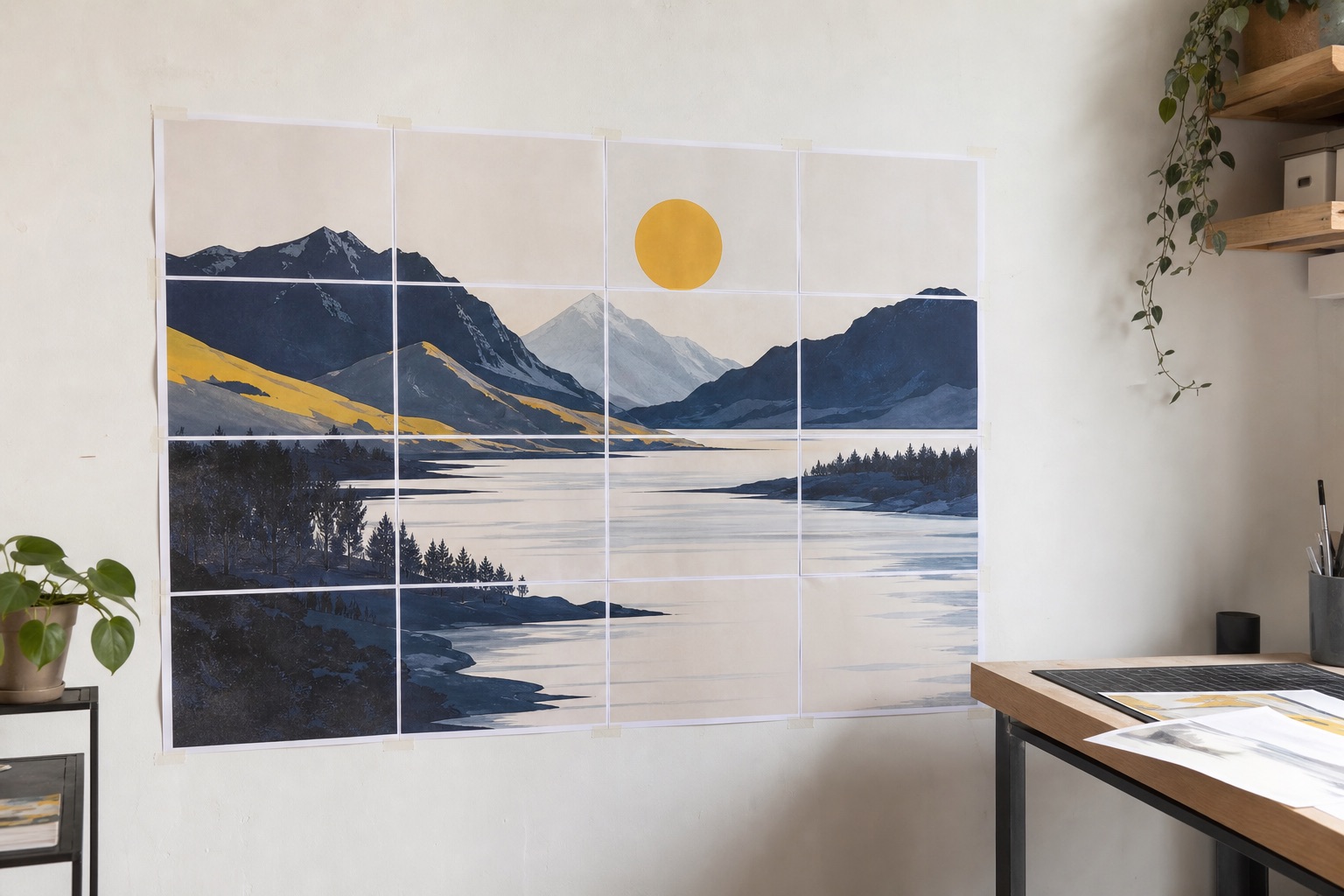
Poster colorato a parete assemblato con più pagine stampate e allineate

Creare ed esporre

Poster

Trasforma foto, grafiche e design per eventi in poster da parete.

Opere d’arte

Ingrandisci illustrazioni e arte digitale per cornici, ricalco o installazioni.

Segnaletica

Stampa cartelli temporanei, striscioni e indicazioni nella misura necessaria.

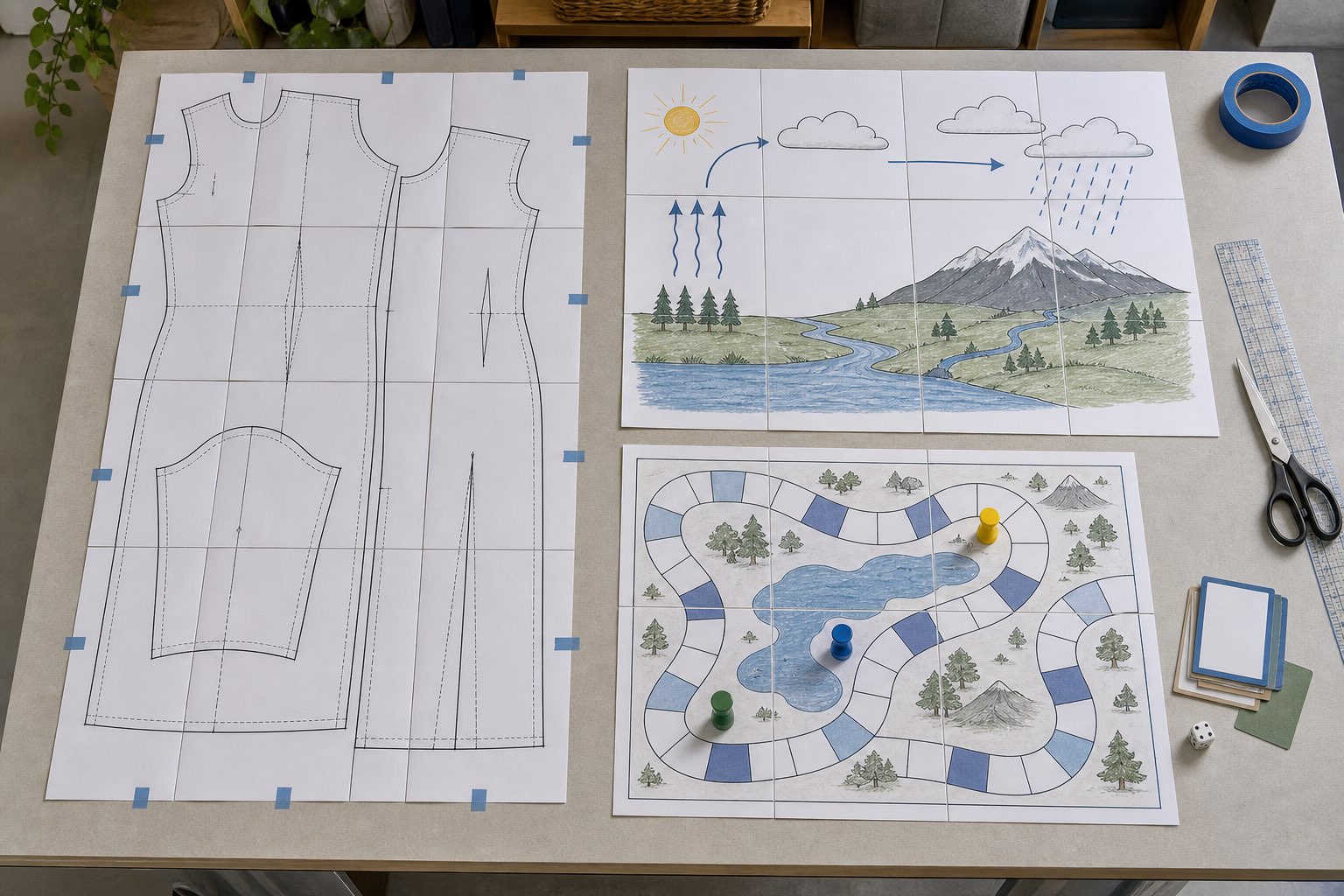
Cartamodelli, materiali didattici e tabellone di gioco suddivisi su un tavolo

Imparare e realizzare

Materiali didattici

Crea grandi diagrammi, cronologie, schede e materiali da esposizione.

Cartamodelli

Suddividi un cartamodello PDF A0 su fogli A4 o Letter a grandezza reale. Stampa e misura prima il quadrato di prova.

Giochi da tavolo

Produci tappetini, tabelloni, mappe e prototipi su misura.

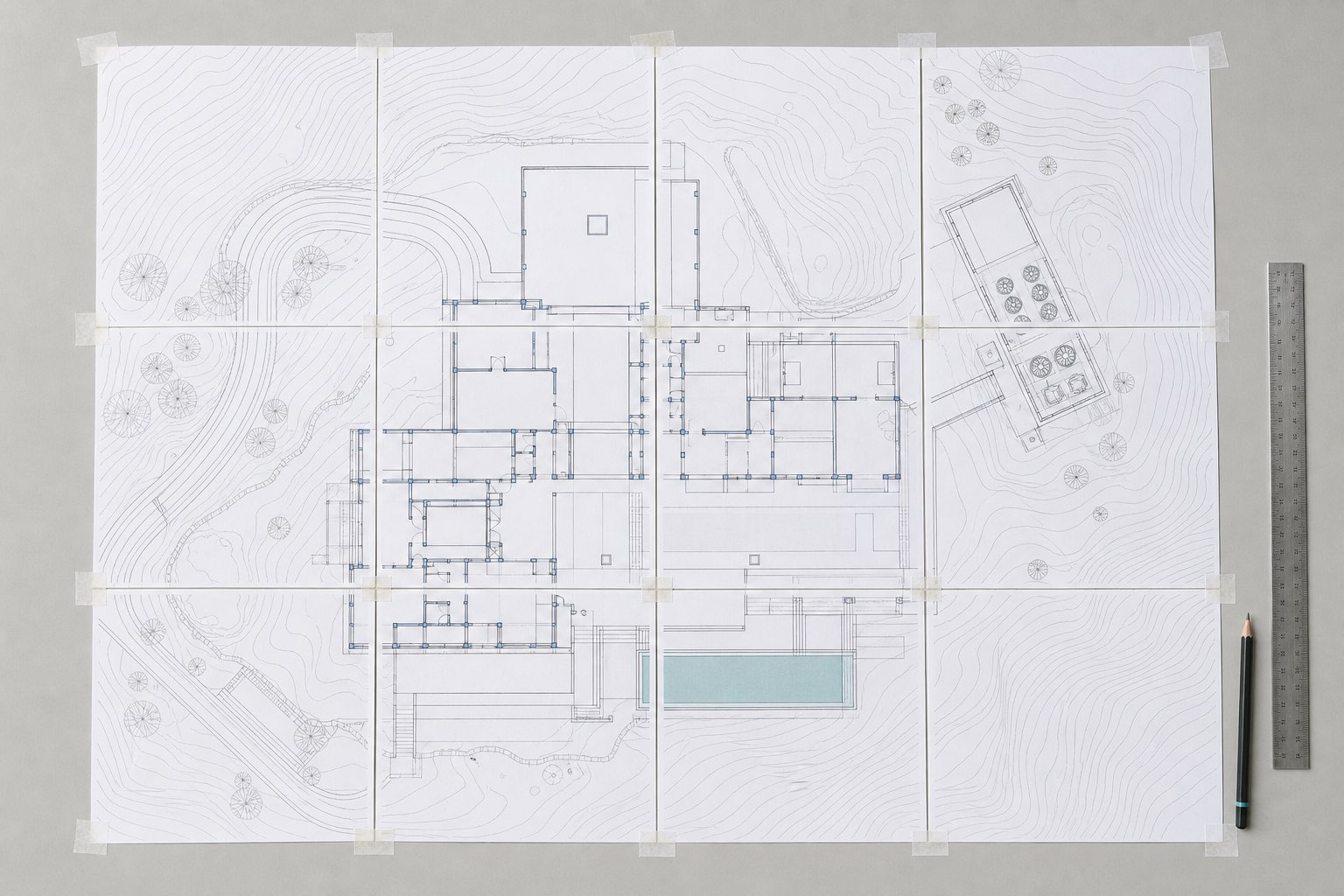
Grande disegno tecnico assemblato con più fogli su un tavolo da lavoro

Progettare e costruire

Mappe

Ingrandisci mappe di riferimento, viaggio o gioco senza perdere l’allineamento.

Planimetrie

Suddividi piante e disegni architettonici per revisione o uso in cantiere.

Disegni tecnici

Stampa diagrammi e disegni di riferimento in scala su più pagine.

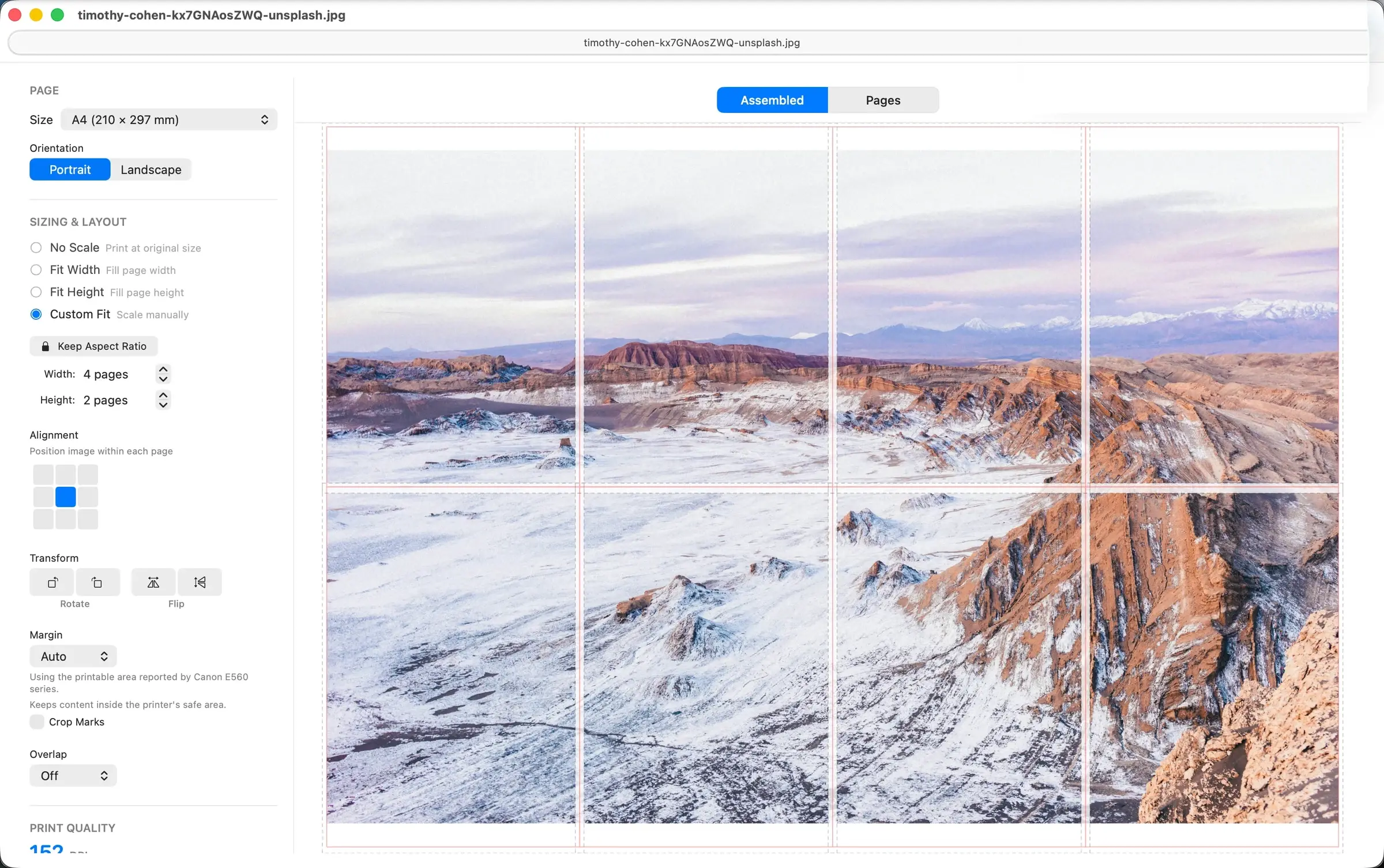
PrintTiler showing paper, sizing, alignment, Auto Margin, overlap, and print quality controls beside a tiled landscape preview
PNG · JPEG · TIFF · PDF

Controlla ogni pagina. Evita il lavoro ripetitivo.

Trascina qualsiasi file

Rilascia un’immagine o un PDF dal Mac e inizia subito.

Crea il layout esatto

Scegli carta, orientamento, numero di pagine, allineamento e adattamento.

Controlla la qualità

Verifica il DPI stimato prima di usare carta o inchiostro.

Sovrapponi e allinea

Aggiungi sovrapposizione per tagliare e assemblare meglio i fogli.

Esporta PDF o immagini per pagina

Stampa o salva un PDF multipagina o singole pagine PNG, JPEG o TIFF, mantenendo margini e sovrapposizione.

Assistenza IA opzionale (MCP)

Attiva MCP per consentire agli assistenti IA compatibili di aprire documenti, regolare i layout, visualizzare in anteprima le pagine in riquadri ed esportare PDF, con cartelle autorizzate da te e senza stampa automatica.

Miglioramento IA locale (Beta)

Quando stampi immagini su un Mac con chip Apple, il Miglioramento IA (Beta) ingrandisce localmente 2×/4×, riduce il rumore e migliora la nitidezza, e puoi confrontare l’originale con il risultato prima di stampare. Si applica solo alla stampa di immagini: i PDF non vengono migliorati e le esportazioni non aggiungono ingrandimento o nitidezza.

Lascia che il tuo assistente IA prepari un PDF a mosaico

La connessione MCP opzionale di PrintTiler consente a un assistente locale compatibile di aprire un file, regolare il layout, visualizzare l’anteprima e preparare un PDF da verificare.

MCP è disattivato per impostazione predefinita e usa un client STDIO locale compatibile. Autorizza le cartelle; i contenuti dell’anteprima possono essere condivisi con assistente/fornitore.

Dal layout sul Mac alla stampa reale

Perché conta la stampa nativa su Mac

Margini adatti alla stampante

Auto Margin usa l’area stampabile indicata per la stampante e la carta selezionate.

Controlla l’output prima di stampare

Verifica il numero di pagine, le dimensioni di stampa, l’area stampabile, l’avanzamento effettivo tra le pagine, il margine e la sovrapposizione.

File preparati in locale

Immagini e PDF vengono preparati sul Mac senza caricare i file originali sui server di PrintTiler.

Passaggio alla stampa di macOS

Esamina ogni foglio, poi stampa oppure esporta un PDF multipagina o immagini numerate da stampare in seguito.

Dal file al grande formato in tre passaggi

  1. 01

    Scegli il file

    Apri un’immagine o un PDF dal Mac.

  2. 02

    Imposta il layout

    Scegli carta, scala, DPI, orientamento e sovrapposizione.

  3. 03

    Stampa o esporta

    Verifica ogni divisione, poi stampa o salva un PDF o immagini per pagina.

Domande Frequenti

Vedi tutte le FAQ
Che cos’è PrintTiler?

PrintTiler è un’app nativa per Mac che stampa immagini grandi e PDF su più pagine. Mantieni il testo nativo e le linee vettoriali del PDF, imposta le dimensioni finali e controlla l’anteprima prima di stampare.

Dove posso scaricare PrintTiler per Mac?

Scarica PrintTiler per Mac dalla pagina ufficiale sul Mac App Store. L’app è pubblicata da xu zhangxuan (ID app: 6745239959).

Quali formati di carta sono supportati?

PrintTiler supporta A3, A4, A5, A6, B4, B5, Letter, Legal, Executive, Statement, Tabloid, formati foto (4×6, 5×7, 8×10), buste (C5, #10, DL, Monarch) e formati personalizzati. Puoi anche scegliere l'orientamento verticale o orizzontale.

PrintTiler è disponibile online?

No. PrintTiler è attualmente disponibile solo come applicazione nativa per macOS, e tutta l'elaborazione avviene localmente sul tuo Mac. I file non vengono caricati sui server di PrintTiler. Se attivi l'integrazione opzionale MCP, i contenuti di anteprima e i metadati di layout possono essere condivisi con il client assistente IA che configuri.

Quali sono le diverse modalità di scala?

Nessuna Scala: Stampa a dimensione originale. Adatta alla Larghezza: Adatta alla larghezza della pagina. Adatta all'Altezza: Adatta all'altezza della pagina. Adattamento Personalizzato: Definisce una griglia tramite il numero di pagine o le dimensioni fisiche finali tramite Dimensioni di stampa.

Come assemblo le pagine stampate?

Disponi le pagine, allinea i bordi con cura e uniscile usando nastro adesivo sul retro. Per risultati migliori, taglia i margini bianchi prima di assemblare.


Parti dal risultato che ti serve

Strumento attuale

Un’immagine grande su più pagine

Affianca un poster, una mappa, una planimetria, un cartamodello, un’immagine o un PDF su più fogli.

PrintTiler

Più foto in un foglio

Disponi più foto, formati finali misti e più copie sulla stessa pagina.

Usa PrintExactly

Etichette da righe di foglio elettronico

Unisci righe di Excel o CSV in etichette, badge e documenti personalizzati.

Usa PrintPiper

Pronto a stampare più in grande?

Download on the Mac App Store
4.7Valutazione
250+Valutazioni sul Mac App Store
Acquisto una tantum
Nativo per macOS