
Macで大きなPDFを複数ページに印刷する方法
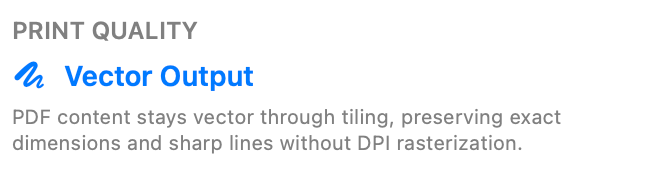
PDFページには物理サイズがあり、文字や線がベクターとして保存されている場合があります。正しい方法は、PDFを低解像度画像に変換せず、ページの寸法を保ったまま標準用紙に分割することです。
要点
Macで大きなPDFを分割印刷するには?
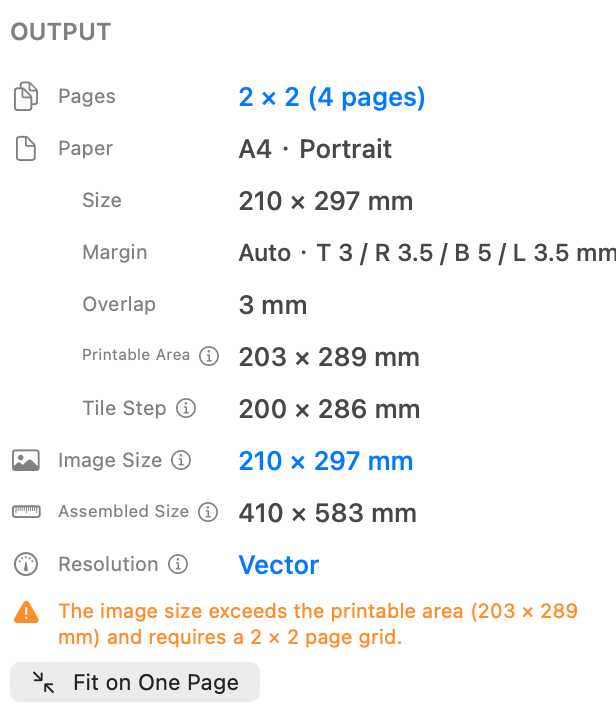
PrintTilerでPDFと対象ページを開き、実際の用紙と向きを選びます。原寸なら「拡大縮小なし」、特定のページ数やサイズなら「カスタムフィット」を使い、ベクター出力、余白、オーバーラップを確認して印刷またはPDF保存します。
最適
- PrintTilerで大きなPDFページをA4またはLetter用紙に分割し、実寸とベクターの文字・線の鮮明さを維持します。
- PDFページには物理サイズがあり、文字や線がベクターとして保存されている場合があります。正しい方法は、PDFを低解像度画像に変換せず、ページの寸法を保ったまま標準用紙に分割することです。
不向き
- いいえ。PrintTiler は現在、macOS ネイティブアプリケーションとしてのみ提供されています。すべての処理は Mac 上でローカルに行われ、画像や PDF がデバイスの外に送信されることはありません。
対応
- macOS 12.0 or later
- PrintTilerは幅広い用紙サイズに対応しています:Aシリーズ(A3、A4、A5、A6)、Bシリーズ(B4、B5)、USサイズ(Letter、Legal、Executive、Statement、Tabloid)、写真サイズ(4×6、5×7、8×10)、封筒(C5、#10、DL、Monarch)、カスタムサイズ。
PrintTilerを選ぶ理由
- PrintTilerでPDFと対象ページを開き、実際の用紙と向きを選びます。原寸なら「拡大縮小なし」、特定のページ数やサイズなら「カスタムフィット」を使い、ベクター出力、余白、オーバーラップを確認して印刷またはPDF保存します。
- PrintTilerは、大きな画像を複数の印刷可能なページに分割するために設計されたmacOSアプリケーションです。家庭用またはオフィスのプリンターでポスター、地図、設計図、バナー、その他の大きな画像を印刷するのに最適です。
PrintTiler 1.13.3
PrintTilerでPDFと対象ページを開き、実際の用紙と向きを選びます。原寸なら「拡大縮小なし」、特定のページ数やサイズなら「カスタムフィット」を使い、ベクター出力、余白、オーバーラップを確認して印刷またはPDF保存します。
MacでPDFをタイル印刷する方法
PDFページには物理サイズがあり、文字や線がベクターとして保存されている場合があります。正しい方法は、PDFを低解像度画像に変換せず、ページの寸法を保ったまま標準用紙に分割することです。
- 画像をインポートするには? 画像をインポートする方法は2つあります:「画像を選択」ボタンをクリックしてファイルを参照するか、画像ファイルをアプリウィンドウに直接ドラッグ&ドロップします。
- 「スケールなし」モードとは? スケールなしモードは、サイズ変更せずに元のサイズで画像を印刷します。画像はそのままページに配置され、画像の寸法に応じて複数のページになる場合があります。
- どの用紙サイズに対応していますか? PrintTilerは幅広い用紙サイズに対応しています:Aシリーズ(A3、A4、A5、A6)、Bシリーズ(B4、B5)、USサイズ(Letter、Legal、Executive、Statement、Tabloid)、写真サイズ(4×6、5×7、8×10)、封筒(C5、#10、DL、Monarch)、カスタムサイズ。
- 「カスタムフィット」モードとは? カスタムフィットには2つの選択肢があります。ページ数では出力の幅と高さのページ数を指定し、印刷サイズでは最終的な物理寸法を入力します。どちらでもアスペクト比を維持するか、引き伸ばしを許可できます。
- 余白とオーバーラップにはどのような役割があり、いつ使えばよいですか? 余白は、プリンターで切れる可能性がある用紙の端から重要な内容を離します。オーバーラップは隣接するページの継ぎ目に内容を重複させ、裁断と位置合わせをしやすくします。用紙端の保護には余白、組み立てにはオーバーラップ、最も安全な分割印刷には両方を使用してください。
- 利用可能な解像度オプションは? PrintTilerは4つの解像度オプションを提供しています:オリジナル(画像の元のDPIを使用)、標準(150 DPI、遠くから見るポスターに適している)、高品質(300 DPI、プロ品質)、カスタム(独自のDPI値を設定)。
PrintTilerでPDFと対象ページを開き、実際の用紙と向きを選びます。原寸なら「拡大縮小なし」、特定のページ数やサイズなら「カスタムフィット」を使い、ベクター出力、余白、オーバーラップを確認して印刷またはPDF保存します。
MacでPDFと画像の印刷が異なる理由
PrintTilerはPNG、JPEG、TIFF、PDF、BMP、GIF、HEICを含むすべての一般的な形式に対応しています。ファイルをドラッグ&ドロップまたは選択するだけで開始できます。
PDFの元のサイズを理解する
スケールなしモードは、サイズ変更せずに元のサイズで画像を印刷します。画像はそのままページに配置され、画像の寸法に応じて複数のページになる場合があります。
PrintTilerでPDFと対象ページを開き、実際の用紙と向きを選びます。原寸なら「拡大縮小なし」、特定のページ数やサイズなら「カスタムフィット」を使い、ベクター出力、余白、オーバーラップを確認して印刷またはPDF保存します。
解像度と画質
利用可能な解像度オプションは?
PrintTilerは4つの解像度オプションを提供しています:オリジナル(画像の元のDPIを使用)、標準(150 DPI、遠くから見るポスターに適している)、高品質(300 DPI、プロ品質)、カスタム(独自のDPI値を設定)。
「推定DPI」とは?
推定DPIは、現在の設定に基づく実際の印刷解像度を表示します。品質評価には次のものがあります:ぼやけ(<100 DPI)、普通(100-149 DPI)、良好(150-299 DPI)、シャープ(300+ DPI)。PrintTilerは品質を保つため画像を拡大しません。
PrintTilerで大きなPDFページをA4またはLetter用紙に分割し、実寸とベクターの文字・線の鮮明さを維持します。
PDFの拡大縮小モード
「スケールなし」モードとは?
スケールなしモードは、サイズ変更せずに元のサイズで画像を印刷します。画像はそのままページに配置され、画像の寸法に応じて複数のページになる場合があります。
PrintTilerでPDFと対象ページを開き、実際の用紙と向きを選びます。原寸なら「拡大縮小なし」、特定のページ数やサイズなら「カスタムフィット」を使い、ベクター出力、余白、オーバーラップを確認して印刷またはPDF保存します。
「幅に合わせる」モードとは?
幅に合わせるは、画像の幅がページ幅に正確に一致するようにスケーリングします。画像は1ページの幅になり、垂直方向に複数のページにまたがる場合があります。
PrintTilerでPDFと対象ページを開き、実際の用紙と向きを選びます。原寸なら「拡大縮小なし」、特定のページ数やサイズなら「カスタムフィット」を使い、ベクター出力、余白、オーバーラップを確認して印刷またはPDF保存します。
「カスタムフィット」モードとは?
カスタムフィットには2つの選択肢があります。ページ数では出力の幅と高さのページ数を指定し、印刷サイズでは最終的な物理寸法を入力します。どちらでもアスペクト比を維持するか、引き伸ばしを許可できます。
PrintTilerでPDFと対象ページを開き、実際の用紙と向きを選びます。原寸なら「拡大縮小なし」、特定のページ数やサイズなら「カスタムフィット」を使い、ベクター出力、余白、オーバーラップを確認して印刷またはPDF保存します。
PrintTilerでPDFと対象ページを開き、実際の用紙と向きを選びます。原寸なら「拡大縮小なし」、特定のページ数やサイズなら「カスタムフィット」を使い、ベクター出力、余白、オーバーラップを確認して印刷またはPDF保存します。
正確なサイズでPDFを印刷する手順
ポスター
写真やグラフィック、イベント用デザインを壁面サイズに。
スケールなしモードは、サイズ変更せずに元のサイズで画像を印刷します。画像はそのままページに配置され、画像の寸法に応じて複数のページになる場合があります。
アート作品
イラストやデジタルアートを額装、トレース、展示用に拡大。
カスタムフィットには2つの選択肢があります。ページ数では出力の幅と高さのページ数を指定し、印刷サイズでは最終的な物理寸法を入力します。どちらでもアスペクト比を維持するか、引き伸ばしを許可できます。
サイン
仮設サイン、バナー、案内表示を必要なサイズで印刷。
推定DPIは、現在の設定に基づく実際の印刷解像度を表示します。品質評価には次のものがあります:ぼやけ(<100 DPI)、普通(100-149 DPI)、良好(150-299 DPI)、シャープ(300+ DPI)。PrintTilerは品質を保つため画像を拡大しません。
教室用教材
大きな図解、年表、ワークシート、掲示物を作成。
余白は、プリンターで切れる可能性がある用紙の端から重要な内容を離します。オーバーラップは隣接するページの継ぎ目に内容を重複させ、裁断と位置合わせをしやすくします。用紙端の保護には余白、組み立てにはオーバーラップ、最も安全な分割印刷には両方を使用してください。
複数ページPDFの扱い
PrintTilerはPNG、JPEG、TIFF、PDF、BMP、GIF、HEICを含むすべての一般的な形式に対応しています。ファイルをドラッグ&ドロップまたは選択するだけで開始できます。
画像をインポートする方法は2つあります:「画像を選択」ボタンをクリックしてファイルを参照するか、画像ファイルをアプリウィンドウに直接ドラッグ&ドロップします。
PrintTilerでPDFと対象ページを開き、実際の用紙と向きを選びます。原寸なら「拡大縮小なし」、特定のページ数やサイズなら「カスタムフィット」を使い、ベクター出力、余白、オーバーラップを確認して印刷またはPDF保存します。
PDF印刷のベストプラクティス
「スケールなし」モードとは?
スケールなしモードは、サイズ変更せずに元のサイズで画像を印刷します。画像はそのままページに配置され、画像の寸法に応じて複数のページになる場合があります。
「カスタムフィット」モードとは?
カスタムフィットには2つの選択肢があります。ページ数では出力の幅と高さのページ数を指定し、印刷サイズでは最終的な物理寸法を入力します。どちらでもアスペクト比を維持するか、引き伸ばしを許可できます。
利用可能な解像度オプションは?
PrintTilerは4つの解像度オプションを提供しています:オリジナル(画像の元のDPIを使用)、標準(150 DPI、遠くから見るポスターに適している)、高品質(300 DPI、プロ品質)、カスタム(独自のDPI値を設定)。
「推定DPI」とは?
推定DPIは、現在の設定に基づく実際の印刷解像度を表示します。品質評価には次のものがあります:ぼやけ(<100 DPI)、普通(100-149 DPI)、良好(150-299 DPI)、シャープ(300+ DPI)。PrintTilerは品質を保つため画像を拡大しません。
余白とオーバーラップにはどのような役割があり、いつ使えばよいですか?
余白は、プリンターで切れる可能性がある用紙の端から重要な内容を離します。オーバーラップは隣接するページの継ぎ目に内容を重複させ、裁断と位置合わせをしやすくします。用紙端の保護には余白、組み立てにはオーバーラップ、最も安全な分割印刷には両方を使用してください。
よくある質問
どの画像形式に対応していますか?
PrintTilerはPNG、JPEG、TIFF、PDF、BMP、GIF、HEICを含むすべての一般的な形式に対応しています。ファイルをドラッグ&ドロップまたは選択するだけで開始できます。
「スケールなし」モードとは?
スケールなしモードは、サイズ変更せずに元のサイズで画像を印刷します。画像はそのままページに配置され、画像の寸法に応じて複数のページになる場合があります。
「カスタムフィット」モードとは?
カスタムフィットには2つの選択肢があります。ページ数では出力の幅と高さのページ数を指定し、印刷サイズでは最終的な物理寸法を入力します。どちらでもアスペクト比を維持するか、引き伸ばしを許可できます。
利用可能な解像度オプションは?
PrintTilerは4つの解像度オプションを提供しています:オリジナル(画像の元のDPIを使用)、標準(150 DPI、遠くから見るポスターに適している)、高品質(300 DPI、プロ品質)、カスタム(独自のDPI値を設定)。
「推定DPI」とは?
推定DPIは、現在の設定に基づく実際の印刷解像度を表示します。品質評価には次のものがあります:ぼやけ(<100 DPI)、普通(100-149 DPI)、良好(150-299 DPI)、シャープ(300+ DPI)。PrintTilerは品質を保つため画像を拡大しません。
