
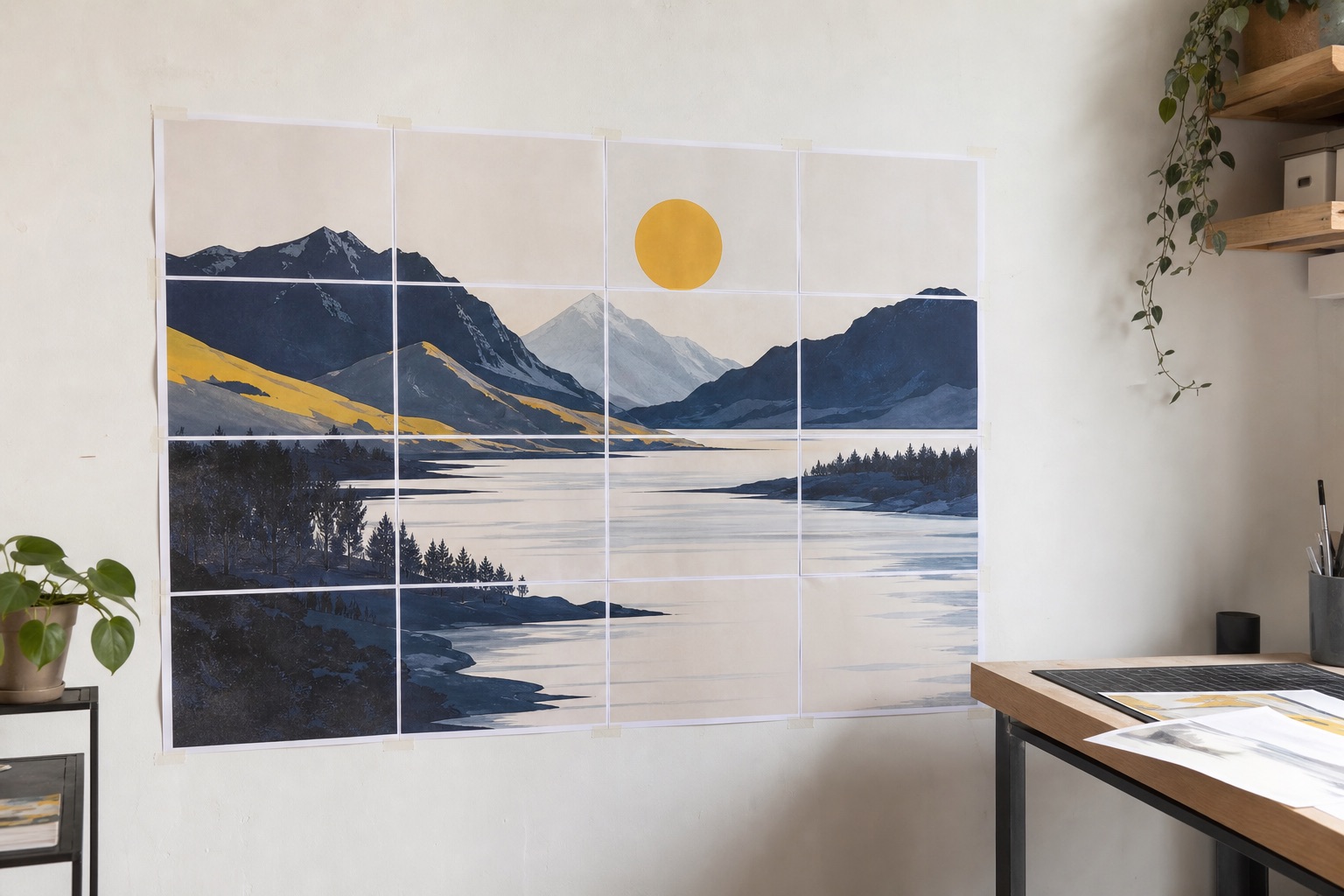
制作と展示
ポスター
写真やグラフィック、イベント用デザインを壁面サイズに。
アート作品
イラストやデジタルアートを額装、トレース、展示用に拡大。
サイン
仮設サイン、バナー、案内表示を必要なサイズで印刷。
Macの大判印刷をリードするアプリ
PrintTiler は、大きな画像や PDF を複数ページに分割して印刷できる Mac ネイティブアプリです。PDF 本来のテキストとベクトル線を保持し、仕上がりサイズを設定して、プレビューで確認してから印刷できます。

 有料ユーティリティ Top 10*フランスオランダ有料ユーティリティ Top 20*オーストラリアカナダ日本ニュージーランドスペイン台湾イギリスアメリカ合衆国
小さな画像を大きく、くっきりと印刷 — プライベートなオンデバイス AI 補正で。
補正は任意のベータ機能で、Apple シリコン搭載の Mac が必要で、画像の印刷にのみ適用されます(PDF ページや別の補正画像の書き出しは対象外)。印刷前に元画像と補正結果を比較してよく確認してください。仕上がりは画像により異なり、元画像にないディテールの復元は保証されません。
大きなポスターにする手順を見る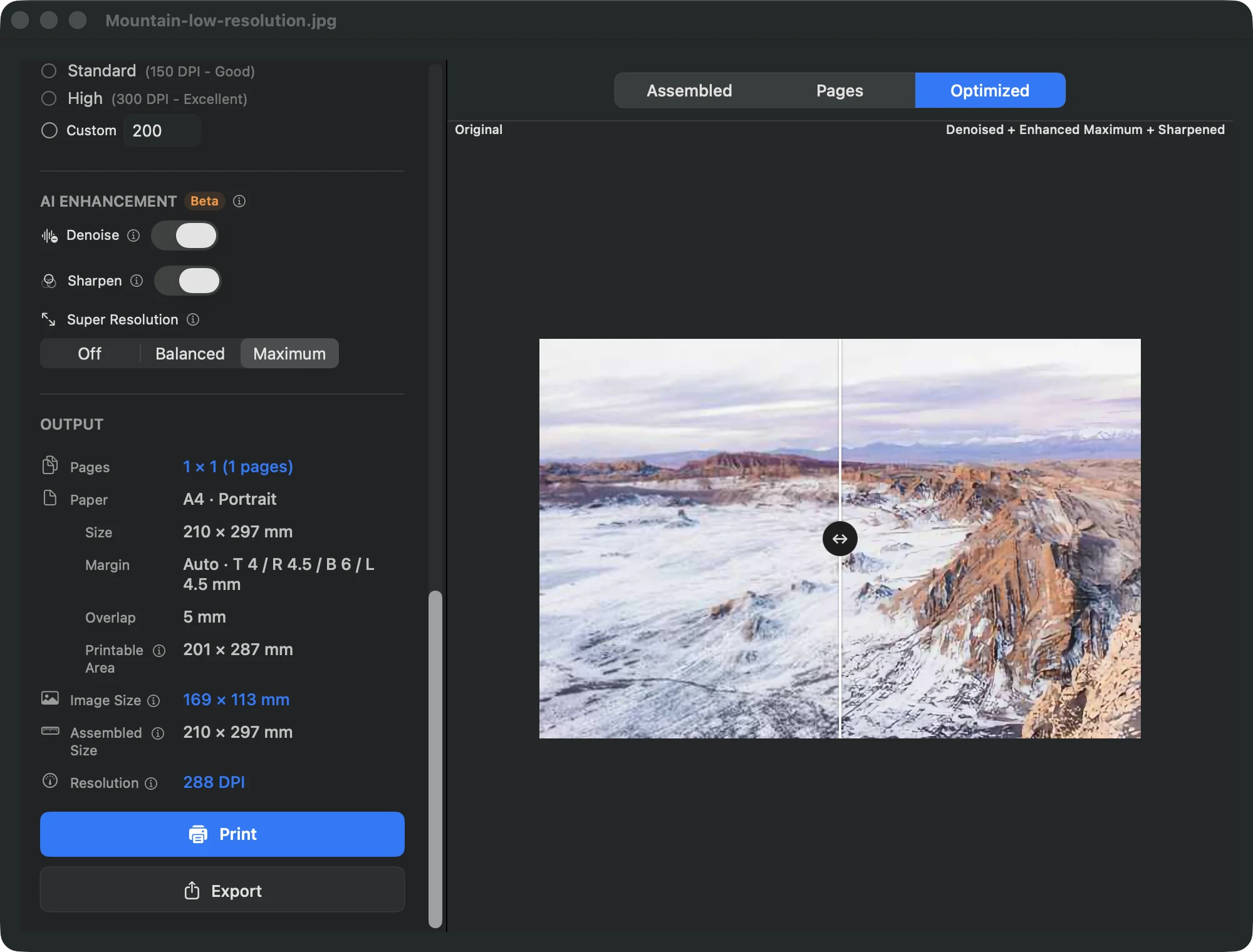
写真やグラフィック、イベント用デザインを壁面サイズに。
イラストやデジタルアートを額装、トレース、展示用に拡大。
仮設サイン、バナー、案内表示を必要なサイズで印刷。
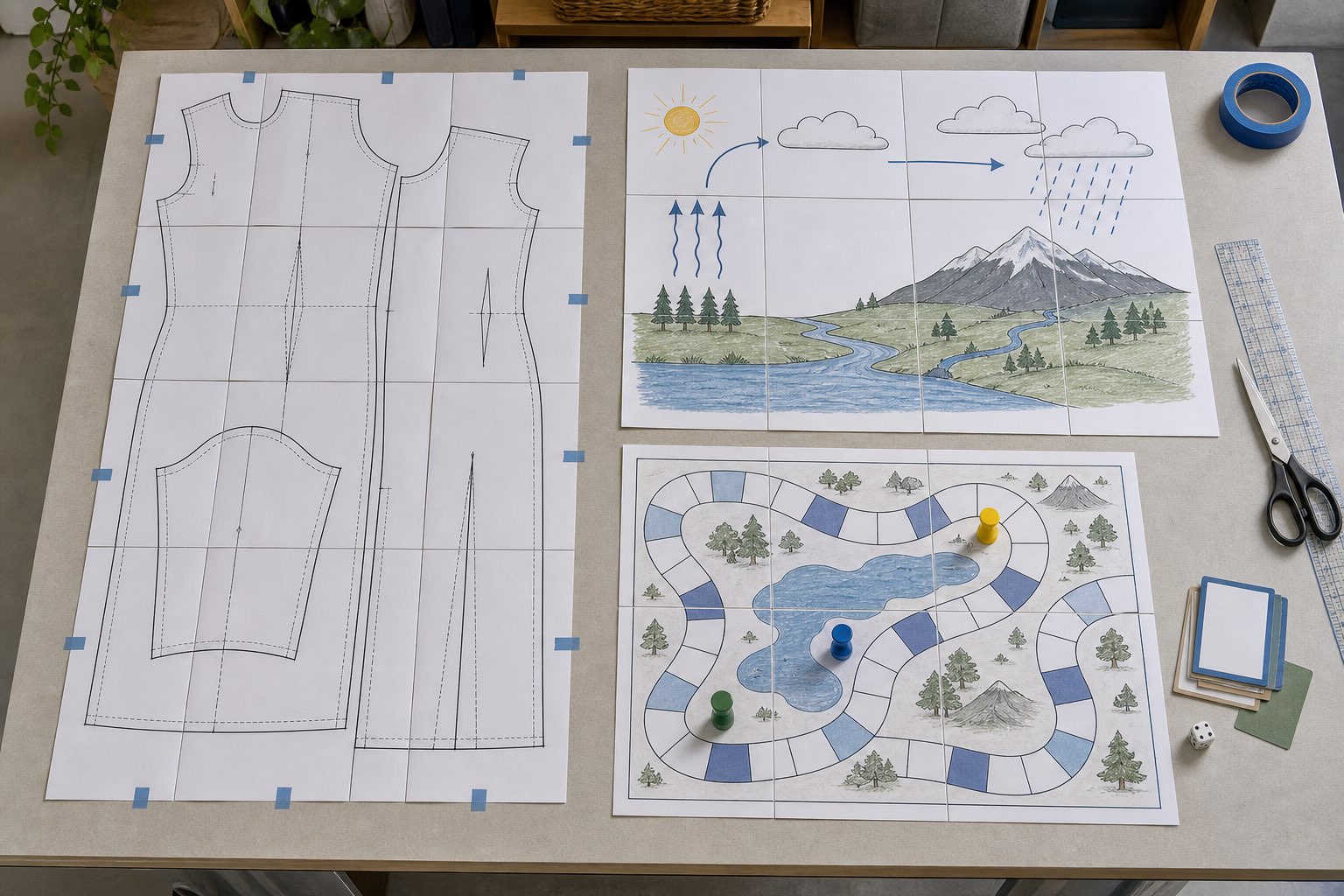
大きな図解、年表、ワークシート、掲示物を作成。
A0 型紙 PDF を実寸のまま A4 または Letter に分割。まずテスト用の四角を試し刷りして測ります。
プレイマット、盤面、マップ、試作品を自由なサイズで制作。
資料用、旅行用、卓上用の地図を位置ずれなく拡大。
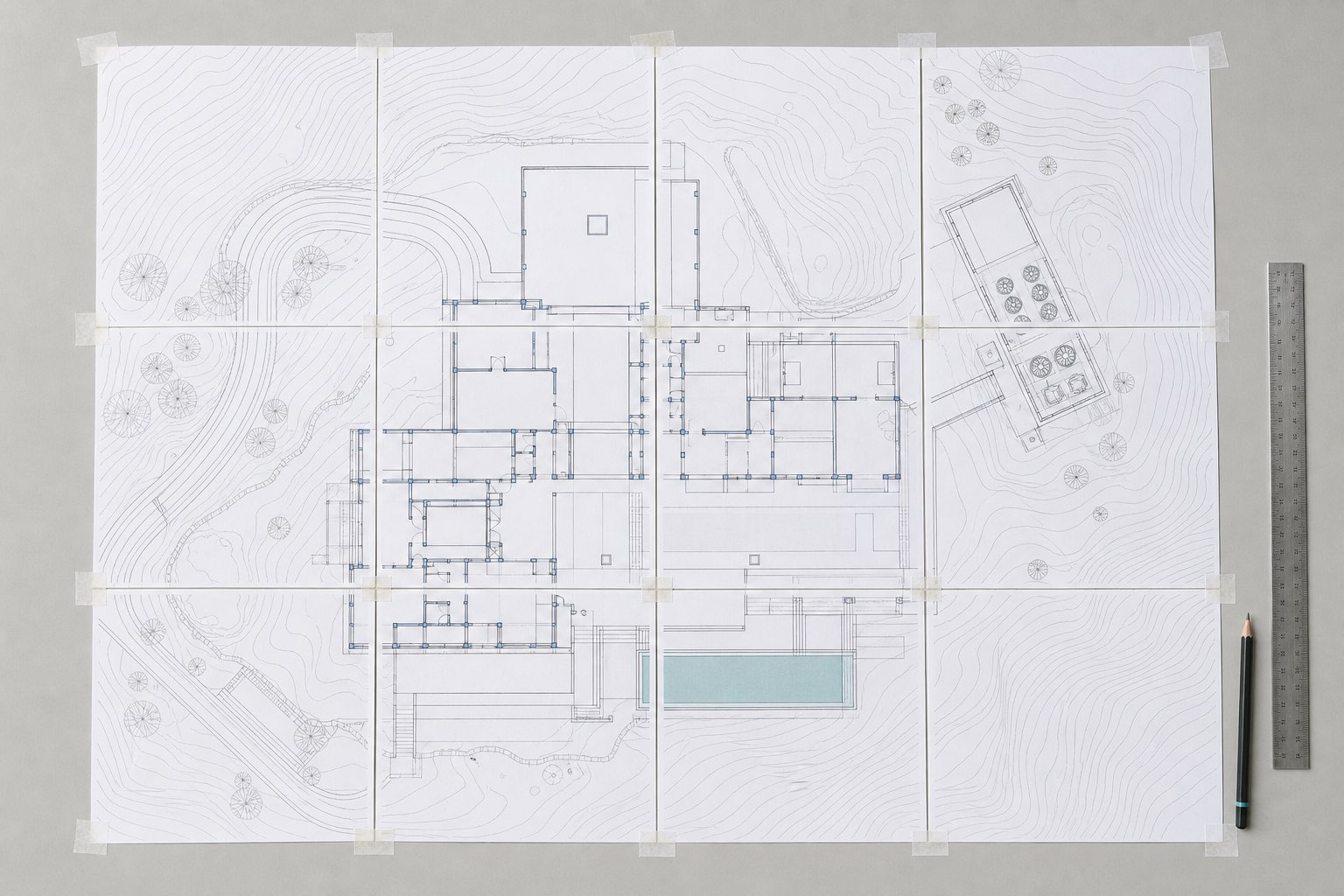
間取り図や建築図面をレビューや現場用に分割印刷。
技術図や縮尺付きの参考図面を複数ページに印刷。
A great tool!My first try with this product, it was able to produce a perfect 1:1 ratio of airplane plans and precise part layouts.
Tail Spin Tommy · Mac App Store
すごくお勧めです! 神アプリ!!小学校の教員です。仕事上,教室の掲示物作りにポスター分割を日常的によく使います。
Kumanpa · Mac App Store
Works perfectly and all local so privateI needed a way to print Excalidraw PNG and this is perfect
Asterysk · Mac App Store
Works Great!Page/Print spanning has always been an issue for me, but this app solves the problem perfectly. Super quick and simple to use, I would highly recommend it.
Gruffpuppy · Mac App Store
Fast, Cheap, AND Good!Thank you for making this App! Powerfully effective and customizable, easy to use, and elegantly arranged. Just a joy to so easily get the result I needed – well worth the money.
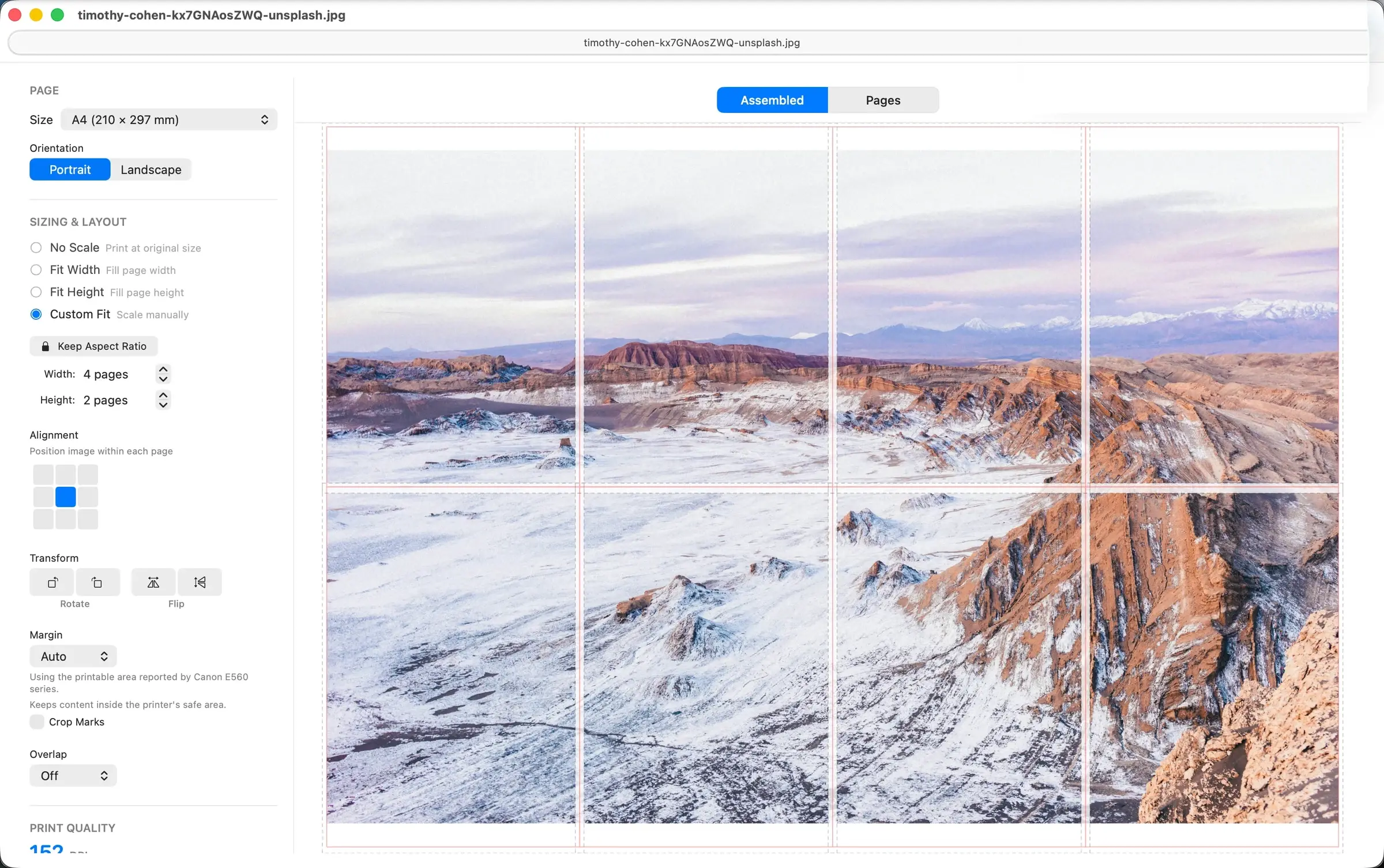
Mac上の画像やPDFをドラッグして、すぐに設定を開始。
用紙、向き、ページ数または正確な印刷サイズ、配置、フィットモードを設定。
紙やインクを使う前に推定DPIを確認。
重なりを追加して、用紙の裁断と組み立てを簡単に。
すぐに印刷、または余白と重なりを保って複数ページのPDFや各ページのPNG・JPEG・TIFF画像を保存。
MCPを有効にすると、対応するAIアシスタントが文書を開き、レイアウトを調整し、タイル分割したページをプレビューしてPDFを書き出せます。フォルダはユーザーが許可し、印刷は自動では行われません。
Appleシリコン搭載のMacで画像を印刷するとき、ローカルで2×/4×拡大、ノイズ除去、シャープ化を行い、印刷前に元の画像と補正後の画像を比較できます。AI補正は画像の印刷のみが対象で、PDFの補正や、書き出しへの拡大・シャープ化の追加は行いません。
PrintTiler の任意の MCP 接続を使うと、互換性のあるローカルアシスタントがファイルを開き、レイアウトを調整し、プレビューして、確認用 PDF を準備できます。
MCP は初期状態でオフで、互換性のあるローカル STDIO クライアントを使用します。フォルダを許可してください。プレビュー内容はアシスタント/プロバイダーと共有される場合があります。
Auto Margin は、選択したプリンターと用紙について報告された印刷可能領域を使用します。
ページ数、印刷寸法、印刷可能領域、分割の実効送り幅、余白、重なりを確認できます。
画像と PDF は Mac 上で準備され、元のファイルを PrintTiler のサーバーにアップロードする必要はありません。
各用紙を確認してから印刷するか、複数ページの PDF や連番付きのページ画像を書き出して後から印刷できます。
Macから画像またはPDFを開きます。
用紙、倍率、DPI、向き、重なりを選びます。
ページの区切りを確認して印刷するか、PDFやページ画像として保存します。
PrintTiler は、大きな画像や PDF を複数ページに分割して印刷できる Mac ネイティブアプリです。PDF 本来のテキストとベクトル線を保持し、仕上がりサイズを設定して、プレビューで確認してから印刷できます。
Mac 版 PrintTiler は公式の Mac App Store ページからダウンロードできます。販売元は xu zhangxuan、アプリ ID は 6745239959 です。
PrintTilerはA3、A4、A5、A6、B4、B5、Letter、Legal、Executive、Statement、Tabloid、写真サイズ(4×6、5×7、8×10)、封筒(C5、#10、DL、Monarch)、カスタムサイズに対応しています。縦向きまたは横向きも選択できます。
いいえ。PrintTiler は現在、macOS ネイティブアプリケーションとしてのみ提供されており、すべての処理は Mac 上でローカルに行われます。ファイルが PrintTiler のサーバーにアップロードされることはありません。任意の MCP 連携を有効にすると、プレビュー内容とレイアウトのメタデータが、設定した AI アシスタントクライアントと共有される場合があります。
スケールなし:元のサイズで印刷。幅に合わせる:ページ幅に合わせて拡大縮小。高さに合わせる:ページの高さに合わせて拡大縮小。カスタムフィット:ページ数でグリッドを指定するか、印刷サイズで最終的な物理寸法を入力。
ページを並べ、端を慎重に揃え、裏面でテープを使って接合します。最良の結果を得るには、組み立て前に白い余白をトリミングしてください。
ポスター、地図、設計図、型紙、画像、PDF を複数枚にタイル印刷します。
PrintTiler複数の写真、異なる仕上がりサイズ、同じ部数を 1 ページに配置します。
PrintExactly を使うExcel や CSV の行をラベル、名札、パーソナライズ文書にまとめます。
PrintPiper を使う