
プリンターの端が切れてしまうのはなぜですか?
シートの端で画像の一部が消えても、ソース ファイルが破損しているとは限りません。通常の原因は、ページ レイアウトとプリンターが物理的に印刷できる領域の不一致です。フチなしオーバースキャン、間違った用紙設定、および 2 番目の拡大縮小ステップによっても、同様の症状が発生する可能性があります。
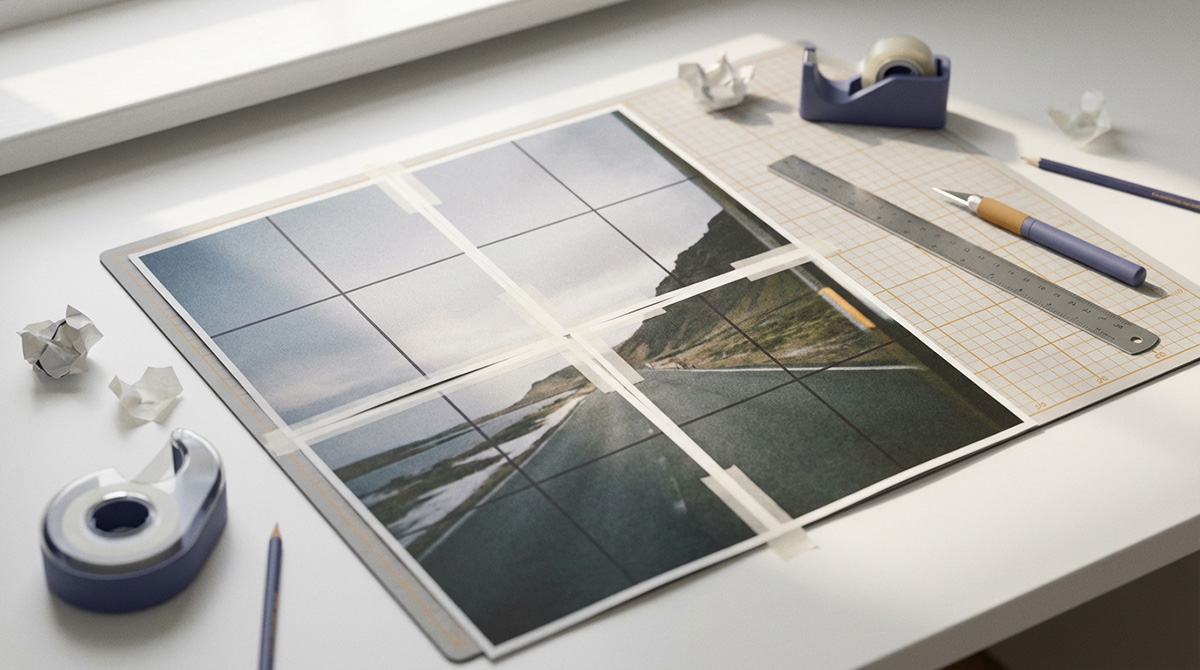
クリップされたエッジにはマージンを使用します。縫い目にオーバーラップを使用します。
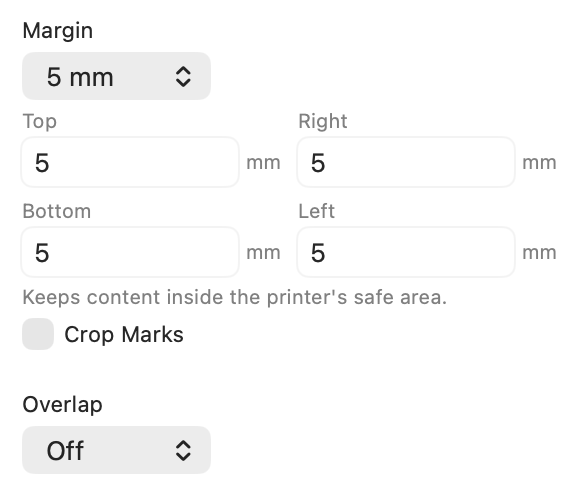
ほとんどのプリンタは、紙の物理的な端まで印刷できません。 PrintTiler が選択したプリンタによって報告されたセーフ プリント エリアを使用するように、[マージン] を [自動] に設定します。その情報が入手できない場合は、各辺の 5 mm から始めてください。タイル型ポスターの場合は、オーバーラップを個別に設定して、隣接するページがトリミングや位置合わせのためにコンテンツを共有できるようにします。
こんな方に最適
- 画像、ポスター、PDF、図表のシート端のコンテンツが失われる
- 外側の端が欠けている、または内側の縫い目の位置がずれているタイル張りのプリント
対象ではありません
- PrintTiler に到達する前にすでに切り取られているソース ファイルを修正する
- フチなしプリンタードライバーがオーバースキャンを適用する場合の端から端までの出力を保証
に取り組んでいます
- 選択したプリンターと用紙に基づく Auto Margin
- 手動のエッジごとのマージンと個別のオーバーラップ制御
代わりに PrintTiler を使用する理由
- 選択した余白がプリンターで報告された安全領域より小さい場合に警告します
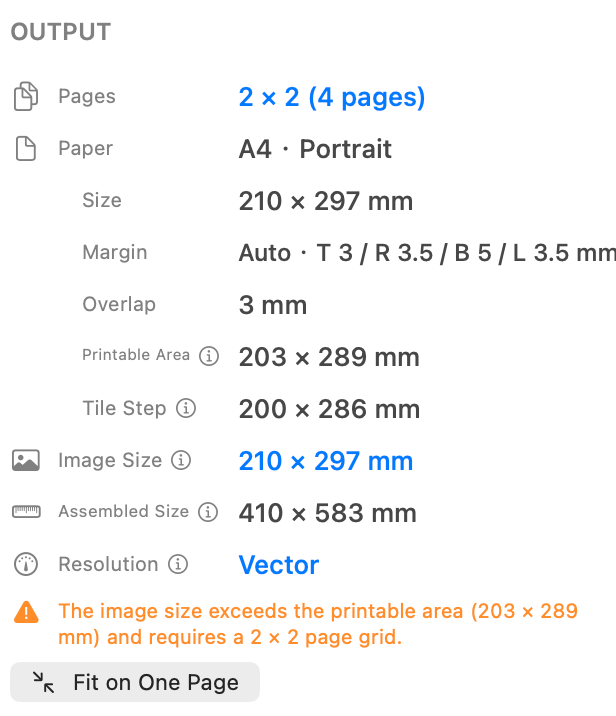
- 印刷前のページ数、印刷サイズ、余白、オーバーラップ、解像度を表示します。
まず、用紙サイズ、拡大縮小、および印刷可能領域の制限を解決します。次に、Auto Margin を使用してすべてのタイルをプレビューし、Mac で複数のページにまたがって画像を印刷する方法に従ってセットアップを完了します。
このガイドの中で
印刷の端が切れてしまう原因
プリンタは A4 またはレター ページを受け入れても、シート全体にインクを配置できない場合があります。ローラーとプリントヘッドの機構により 印刷不可能領域 が残り、そのサイズは上端、右端、下端、左端で異なる場合があります。その領域内にあるコンテンツはプリンターに送信されますが、紙には表示されません。
印刷端が欠ける最も一般的な原因は次のとおりです。
- 余白がオフか小さすぎます: 重要なコンテンツがプリンターの安全領域を超えています。
- ボーダーレス オーバースキャン: ドライバーはページを拡大し、意図的に周囲をトリミングします。
- Paper の不一致: PrintTiler は、macOS の印刷ダイアログまたはプリンターがレターを使用している間、またはその逆の場合に A4 に設定されます。
- 方向の不一致: ワークフローの一部では縦向きが使用され、別の部分では横向きが使用されます。
- ダブル スケーリング: Scale to Fit などのドライバー オプションは、PrintTiler が既にタイル化したページのサイズを変更します。
- Paper-フィード スキュー: カールしたシートや均等に取り付けられていないシートは、プリンタ内を移動するときに回転したりずれたりします。
症状と原因を突き合わせる
給紙エラーと装填エラーが継ぎ目に異なる影響を与える
余白と印刷ダイアログの設定は、意図したページのジオメトリを制御します。家庭用プリンタを介したシートの物理的なパスを制御することはできません。タイル レイアウトのせいにする前に、同じバッチの用紙を角張って平らにし、正しい向きでセットし、用紙を曲げずにトレイ ガイドを端に当てて配置します。同じジョブで用紙の種類を混合したり、カールしたシート、湿ったシート、または損傷したシートを使用したりしないでください。
機械的な修理ではなく、小さな調整にはオーバーラップを使用してください
5 mm のオーバーラップから始めて、2 つの隣接するテスト ページを組み立てます。共有されたイメージストリップを使用すると、線やテキストを合わせながら 1 ページを少しずつスライドさせることができます。 10 mm は、プリンタの給紙が安定していて、より多くの組み立てスペースが必要な場合にのみ試してください。ページが著しく傾いている場合、またはパスごとに異なる量だけずれている場合は、続行する前に、用紙を再セットするか、フィード ローラーをクリーニングするか、製造元の給紙メンテナンスを実行してください。
Auto Margin がクリッピングを防ぐ方法
最新の PrintTiler for Mac では、Auto Margin が、選択したプリンターと用紙について報告される印刷可能領域を読み取ります。ページが分割される前に、レイアウトはその安全領域内に収まります。プリンターの制限は各辺で異なることがあるため、一律の余白を想定するより自動のほうが正確です。
ライブ、キャッシュ、およびフォールバックの安全な領域
選択したプリンターの準備が完了すると、PrintTiler は現在の印刷可能領域を使用します。後でそのプリンターがオフラインになった場合、アプリは同じ用紙と方向に対する最後に成功した値を保持します。一致するキャッシュ値がない場合は、各エッジで 5 mm を使用するため、デバイス固有の精度を主張することなくレイアウトを準備できます。
初めてカスタム マージンを選択すると、上端、右端、下端、左端の異なる値を含む現在の自動値から開始されます。
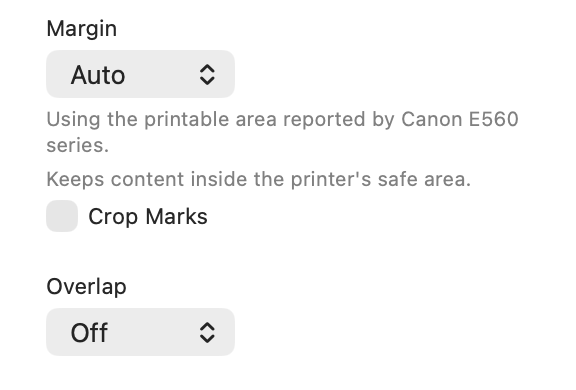
オートが使用できない場合
一部のプリンター ドライバーは、すべての用紙オプションについて信頼できる印刷可能領域を報告しません。その場合は、4辺とも5 mmを起点としてください。 1 ページを外側の端で印刷し、コンテンツがまだ欠けている場合は影響を受ける側を増やします。
用紙の大きさは十分だが、印刷可能な領域が足りない場合
PrintTiler 1.11.0 は、物理的なシートと、プリンターが実際に到達できる小さな領域を区別します。コンテンツがシートに収まるが印刷可能領域を越える場合、アプリは別のページが必要な理由を説明します。 [1 ページに合わせる] を選択してコンテンツを安全領域に縮小するか、ジョブを 1 枚のシートに収めることよりも正確な寸法が重要な場合は、[ 以前のサイズに戻す] を使用します。
トリミングされたプリントを段階的に修正する
使用するプリンターを選択してください
実際のプリンターを選択し、ステータスが「準備完了」、「印刷中」、「一時停止」、「使用不可」、「不明」のいずれかを確認します。レイアウトを確定する前に用紙を選択してください。別のプリンタ、フチなし用紙プリセット、またはカスタム用紙サイズによっては、別の印刷可能領域がレポートされ、ページ グリッドが変更される場合があります。
メニューには、プリンターによって報告される追加の用紙フォーマットが含まれています。サポートされていないプリセットとカスタムは、[その他] で引き続き選択できます。印刷する前に、用紙のサイズや向きの不一致、および印刷可能領域外のコンテンツやトンボに関する警告を確認してください。とにかく設定を調整するか印刷を確認するために戻ってください。
マージンを自動に設定
完全なイメージを保存するには、自動が最初の選択肢として最適です。 Output 概要をチェックしてマージンが有効になっていることを確認し、印刷する前にオレンジ色のセーフエリア警告を確認してください。
手動値が必要な場合は、5 mm を使用してください
自動が使用できない場合は、各エッジを 5 mm から始めます。エッジごとのカスタム コントロールは、プリンタが一貫して一方の側を他方の側よりも多くクリップする場合に役立ちます。
ページアセンブリのみにオーバーラップを追加
複数ページのポスターの場合、5 mm オーバーラップが実際的な開始点となります。内部のページ境界を越えてコンテンツが繰り返されるため、シートをトリミングして位置を揃える余地が得られます。安全マージンに代わるものではありません。
平らな用紙をまっすぐにセットします
1 つの用紙タイプとバッチを使用します。スタック四角形をタップし、カールしたシートを取り除き、印刷可能な面と方向を正しくセットし、用紙ガイドを挟まずに端にぴったりと置きます。
macOS の印刷ダイアログと一致する
PrintTiler で使用されているのと同じ用紙サイズと方向を選択します。利用可能な場合は、100% または実際のサイズを使用し、準備されたタイルのサイズを変更する [Scale to Fit] またはその他のドライバー スケーリングをオフにします。
マージンとオーバーラップ: 異なる問題を解決します
マージン
シートの端を保護します
マージンは、プリンターが到達できる領域内で使用可能なレイアウトを移動します。ページの外周が欠けている場合は、この値を大きくします。
オーバーラップ
内側の縫い目を保護
オーバーラップでは、隣接するページでイメージのストリップを繰り返します。タイル状のプリントのトリミングや位置合わせに許容範囲を大きくする必要がある場合は、この値を大きくします。
マージン+オーバーラップ
タイル状のホームプリントに最適
Auto Margin を使用してページ全体のコンテンツを保存し、シートをポスター、マップ、パターン、または技術図面に組み立てるときに 5 mm のオーバーラップを追加します。
組み立ての詳細については、 タイル印刷でマージンとオーバーラップを使用する方法 および 完璧な配置でタイル印刷を組み立てる方法 を参照してください。
フチなし印刷でデザインごとに切り抜き可能
多くのフチなしモードでは、画像を用紙を超えて拡大し、境界を越えて印刷することで白いエッジを回避します。これは、 オーバースキャン と呼ばれます。結果は端から端まできれいに見えますが、外側のピクセルの一部は意図的に破棄されています。この動作はプリンター ドライバーに起因するため、Auto Margin は端から端まで、完全にトリミングされていないフチなしプリセットを作成することはできません。
必要な結果を選択してください
正確な寸法と完全な内容を得るには、標準の A4、レター、または Auto Margin のその他の用紙オプションを使用してください。エッジツーエッジのインクの場合は、テキストと重要な詳細を安全ゾーン内に保ち、重要でない背景アートワークを裁ち落としとして最終エッジを超えて拡張します。
各ページを印刷する前にテストする
プリンタ ドライバは、シートに何が届くかについて最終的な決定権を持ちます。紙とインクのスタックをすべて使用する前に、外側の角を含む 2 つの隣接するタイルを印刷し、共有の継ぎ目を組み立てます。
- 外側のエッジ全体が紙の内側に表示されます。
- 文字、ラベル、面、カットラインは印刷不可領域に入りません。
- 用紙のサイズと方向は PrintTiler と一致します。
- トレイ内のシートは平らで四角く、用紙ガイドが正しく設定されています。
- 印刷ダイアログは、「拡大縮小」または他のサイズ変更操作を適用していません。
- 内部の継ぎ目には、トリムして位置合わせするのに十分な繰り返しコンテンツが含まれています。
- 2 つのテスト ページは、目立った角度やランダムなずれもなく、一貫して給紙されます。
外側だけが欠けている場合は、マージンを増やしてください。内部結合の位置合わせが難しい場合は、「オーバーラップ」を増やします。出力全体のサイズが変更された場合は、変更する前に用紙と倍率の設定を確認してください。ページが傾いている場合、またはページの動きが一貫していない場合は、印刷を完全に実行する前に、読み込みまたはフィードの問題を修正してください。
問題がエッジの欠落ではなく測定可能なサイズの違いである場合は、 間違ったサイズの印刷診断 、 プリンター サイズ調整 、または 正確なサイズの印刷ワークフロー を使用して、水平方向と水平方向とを比較します。垂直方向の測定を行い、ドライバーのスケーリングをプリンターの機構から分離します。
よくある質問
プリンターで画像の端が切れてしまうのはなぜですか?
ほとんどのプリンタには、用紙の各端の近くに印刷不可能な領域があります。その領域内に配置されたコンテンツはプリンターによって切り取られます。フチなしモードでは、ページをわずかに拡大し、外側のピクセルをトリミングすることもできます。
Auto Marginとオーバーラップの違いは何ですか?
Auto Margin は、すべてのシート上のプリンターの報告された安全領域内にコンテンツを保持します。オーバーラップでは、隣接するタイル全体に画像コンテンツが複製されるため、シートをトリミングして位置を揃えることができます。マージンは紙の端を保護します。重なり合って縫い目を保護します。
画像をトリミングせずにフチなしで印刷できますか?
多くのフチなしプリンター モードでは、画像を意図的に拡大したりトリミングしたりするオーバースキャンが使用されます。正確な寸法を得るには、Auto Margin の標準用紙オプションを使用してください。端から端までインクを塗ることが重要な場合は、裁ち落としを追加し、重要なコンテンツを外側の端から遠ざけてください。
Auto Margin が利用できない場合は何を使用すればよいですか?
4 辺すべてに 5 mm のマージンを取って開始します。外縁を含むテスト ページを印刷し、まだ切り取られている辺を増やします。
余白を追加するとページ数が増加するのはなぜですか?
余白があると、各シートの印刷可能な幅と高さが減少します。したがって、フルサイズのアートワークには追加のページ行または列が必要になる場合があります。これにより、意図したコンテンツがプリンターが到達できない領域に配置されるのではなく、保持されます。
隣接するページが依然として 100% スケールで整列しないのはなぜですか?
家庭用プリンターでは、カールした用紙や均等にセットされていない用紙がずれたり、傾いたりすることがあります。トレイに平らなシートを正方形にし、ガイドをぴったりとセットし、用紙を一定に保ち、隣接する 2 ページをテストします。小さなアセンブリ調整には 5 mm オーバーラップを使用しますが、ジョブ全体を印刷する前に重大なまたはランダムなフィード エラーを修正してください。
選択したプリンターが使用できない場合、Auto Margin はどうなりますか?
PrintTiler は、そのプリンター、用紙サイズ、および向きについて、最後に正常に報告された安全領域を保持します。一致するキャッシュ値がない場合は、ライブ プリンター情報が再び利用可能になるまで、保守的な 5 mm フォールバックが使用されます。
PrintTiler のサポートされていない用紙サイズとカスタムはどこにありますか?
PrintTiler 1.12.1 では、サポートされていないプリセットとカスタムは用紙メニューの [詳細] にあり、選択可能なままになります。出力先プリンターで実際にサポートされ、セットされている用紙を優先してください。印刷する前に、用紙の寸法、方向、印刷可能領域外の内容の不一致に関する警告を確認してください。
完全な画像を保持してからページを組み立てる
信頼性の高いセットアップは簡単です。実際のプリンターと用紙を選択し、Auto Margin を使用し、ページを結合する必要がある場合にのみオーバーラップを追加し、ジョブの 2 回目の拡大縮小を避けます。これにより、完全なイメージが保護され、同時にタイル化されたページにクリーンなアセンブリのための十分な共有コンテンツが提供されます。
