
Mac でプリンターのサイズを正確に調整する方法
一部のプリンタでは、常に macOS に渡されるジオメトリよりわずかに大きいか小さいページが作成されます。 PrintTiler の物理キャリブレーションは、印刷された定規シートを使用してその固定誤差を測定し、タイル状のレイアウトを水平方向と垂直方向に個別に補正します。
Mac でプリンターを調整するにはどうすればよいですか?
PrintTiler でターゲット プリンタを選択し、物理キャリブレーションを開き、100% で定規でマークされたシートを印刷し、印刷された長方形を X と Y に沿って測定し、両方の実際の長さを入力して、補正を適用します。最終印刷前に物理キャリブレーションを使用するを有効にします。
こんな方に最適
- すべての印刷物が比例して大きすぎる、または小さすぎる繰り返しジョブ
- 縫製パターン、設計図、テンプレート、ステンシル、看板、立体アートワーク
- 水平方向と垂直方向のスケール誤差が異なるプリンター
対象ではありません
- 色または濃度のキャリブレーション
- 印刷不可能な余白によってコンテンツが切り取られる
- ランダムな用紙の傾き、カール、または不規則な送り
に取り組んでいます
- macOS 12.0 以降
- PrintTiler 1.13 以降
物理的キャリブレーションによって何が変わるのか
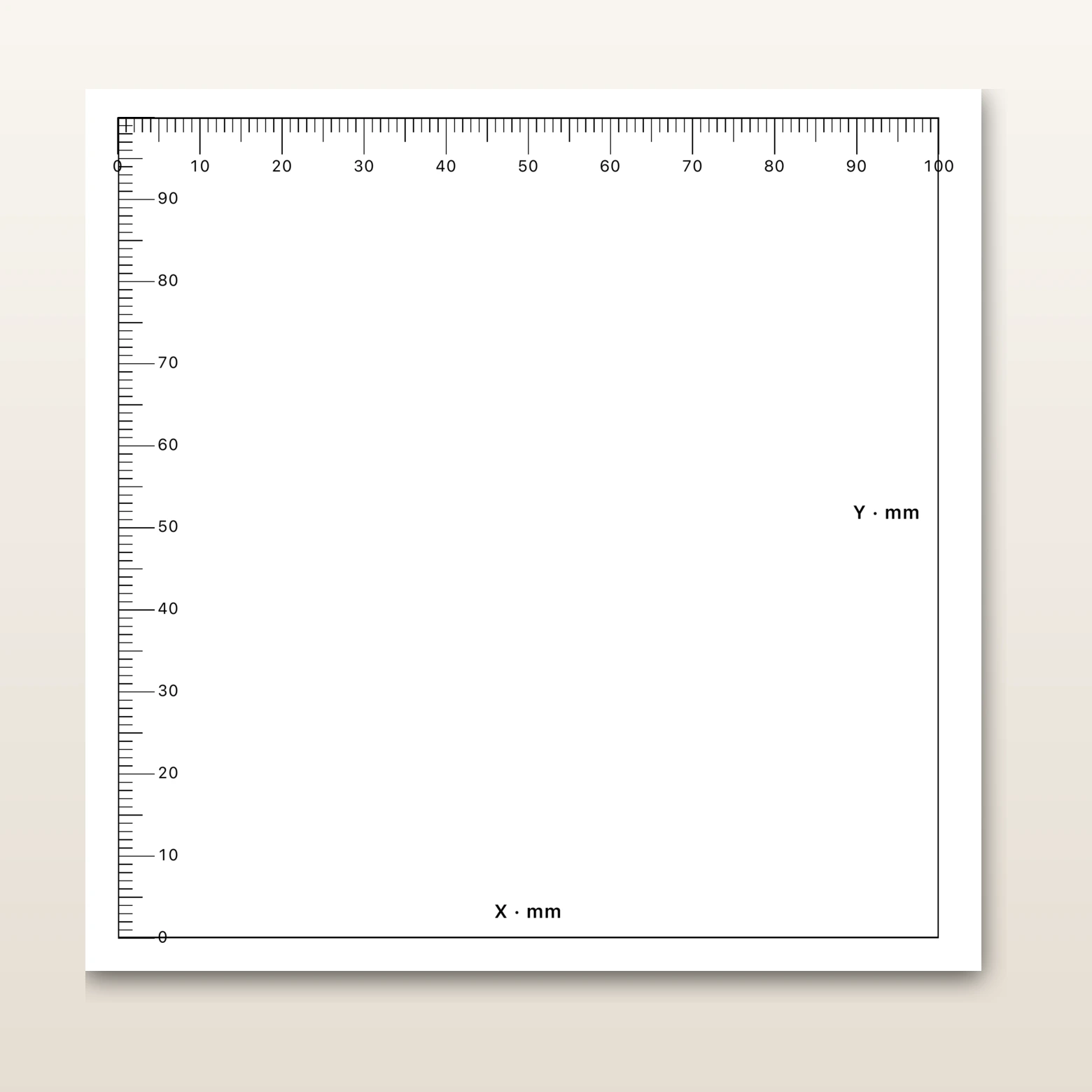
キャリブレーション シートには、定規のマークが付いた基準長方形が含まれています。実際に紙上に表示される長方形を測定した後、PrintTiler はプリンター固有の補正を保存します。補正は幅と高さに対して独立して計算されるため、一方向にわずかに長い用紙を給紙するプリンタでは、他の方向とスケールを共有する必要がありません。
補正を範囲内に保つ
PrintTilerは80%から120%までの修正を受け付けます。結果が範囲外の場合は、印刷を信頼する前に、測定を停止して、用紙のプリセット、向き、またはドライバーのスケーリングを確認する必要があります。
信頼できるテストを準備する
キャリブレーションでは固定の傾向を測定するため、テストではその傾向を 1 回限りのミスから分離する必要があります。可能な限り、最終ジョブを生成するプリンターとメディアを使用してください。
- 利用可能な別のプリンターではなく、PrintTiler でターゲット プリンターを選択します。
- 最終出力に使用される用紙のフラット バッチを 1 つセットします。
- 通常の向きを選択し、プリンタで報告されている印刷可能領域を調整シートに使用させます。
- 100% で印刷し、拡大縮小、ページに合わせる、縮小して合わせる、またはフチなしオーバースキャンのオプションを無効にします。
- 硬い定規またはノギスを使用し、インクまたはトナーが乾燥した後、室温で測定します。
シートではなく長方形を測定します
印刷されたページには余白や空白スペースが含まれる場合があります。 X および Y エッジに沿った対応するキャリブレーション ラインから測定します。 PrintTiler は現在の測定単位にラベルを付け、予想される基準長さを示します。
印刷、測定、補正の適用
プリンターを選択し、キャリブレーションを開きます
PrintTiler の [プリンター] セクションで、最終ジョブのプリンターを選択します。 調整をクリックします。キャリブレーションが存在すると、同じコントロールが Edit として表示されます。
校正シートを印刷する
プリンタードライバーのスケーリングを行わずにシートを印刷します。最終的なジョブと同じ用紙と方向を維持します。 PrintTiler では、プリンタから排出された基準値を簡単に測定できるように、定規マークが用意されています。
X と Y を別々に測定する
X マーク間の水平方向の長方形を測定し、次に Y マーク間の垂直方向の長方形を測定します。両方の値をシートに表示されている単位で記録します。最初の 2 つの測定値の差がプロジェクトの許容値を超えている場合は、測定を繰り返します。
測定した長さを入力します
実際の X および Y の測定値をキャリブレーション シートに入力します。 PrintTiler は結果の X スケールと Y スケールを表示し、両方の補正が有効な場合にのみ適用を有効にします。
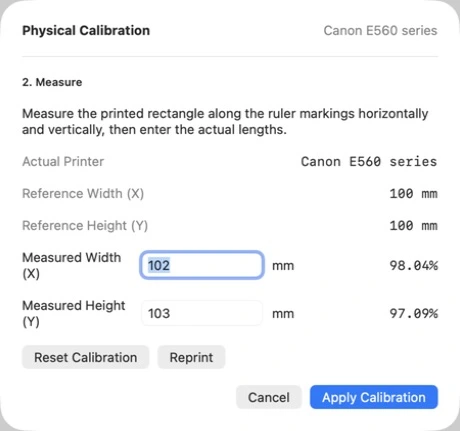
PrintTiler 1.13 のスクリーンショット。ここで示した参考値および測定値は一例です。印刷可能領域と寸法は異なる場合があります。
保存した修正を適用して有効にする
キャリブレーションを適用をクリックします。 [プリンター] セクションに戻り、X/Y ステータスを確認し、それを使用する必要があるジョブに対して 物理キャリブレーションを使用する を有効のままにしておきます。
用紙を使用する前に出力を確認する
Output の概要でアクティブなキャリブレーション ラインと補正サイズを確認してください。 macOS の印刷パネルで、キャリブレーションに使用したのと同じプリンターを選択します。プリンターが変更されると、PrintTiler は保存された修正内容が宛先と一致しない可能性があることを警告します。
結果の検証と解釈
キャリブレーションが成功すると、繰り返される比例誤差が要求された寸法に近い結果に変わるはずです。シートごとに変化するエラーや、印刷可能領域の外で始まるコンテンツは補正できません。
キャリブレーションが問題ではない場合は、正確なサイズの印刷ワークフローでアプリのジオメトリと用紙の結果を比較するか、間違ったサイズの印刷診断で原因を追跡します。切り取られた端の場合は、プリンタ端クリッピング ガイドを使用してください。シートにトリミング領域が必要な場合は、余白、オーバーラップ、トンボを設定します。
プリンターのキャリブレーション チェックリスト
- ターゲットプリンターが選択され、準備完了です
- 最終的な用紙の種類、サイズ、向きが読み込まれます
- macOS の印刷ダイアログでは 100% スケールが使用され、ページに合わせる設定は使用されません
- 印刷された長方形の水平方向と垂直方向の測定が行われます。
- 両方の測定値が繰り返され、現在のユニットに記録されます
- X と Y の補正は 80 ~ 120% の範囲内です
- 物理キャリブレーションの使用が有効になっています
- Output はアクティブな調整をレポートし、macOS プリント パネルは調整されたプリンターをターゲットにします
よくある質問
Mac 上でプリンタを正確なサイズに調整するにはどうすればよいですか?
PrintTiler でターゲット プリンタを選択し、物理キャリブレーションを開き、100% でキャリブレーション シートを印刷し、長方形の水平方向と垂直方向を測定し、実際の長さを入力して、計算された X/Y 補正を適用します。
プリンターのキャリブレーションで色は修正されますか?
いいえ。物理キャリブレーションは、測定された物理サイズを水平方向と垂直方向に補正します。これは、ICC プロファイル、カラー管理ツール、またはプリンターのメンテナンスの代替品ではありません。
なぜ水平補正と垂直補正が別々なのでしょうか?
Paper 送り、ローラー圧力、メディアの取り扱い、および機械的公差は、2 つの軸に異なる影響を与える可能性があります。 X と Y を個別に測定することで、単一のスケールで不均一なプリンタ エラーが発生することを回避できます。
PrintTilerはどのような補正範囲を受け入れますか?
PrintTiler は、80% と 120% の間の測定された補正を受け入れます。この範囲外の結果は、通常、通常のプリンタのドリフトではなく、測定、用紙サイズ、方向、またはプリンタ ドライバのスケーリング エラーを意味します。
用紙を交換した後は再調整する必要がありますか?
キャリブレーションは、カラー プロファイルではなく、プリンター用に保存されます。異なるメディアタイプまたは系統的エラーによって結果が変化した場合は、測定を再実行し、キャリブレーションと重要な出力には同じ平らなメディアを使用します。
キャリブレーションにより、エッジの欠落やランダムなページ配置は修正されますか?
いいえ。印刷できないエッジには自動または手動のマージンを使用し、アセンブリ公差にはオーバーラップとクロップマークを使用します。ランダムなフィードの変更、歪み、エッジの欠落がある場合は、スケールの調整ではなく、用紙の取り扱いやプリンターのサービスが必要です。
関連するワークフロー
正確なサイズ ガイドでターゲットの寸法を設定するか、大きな PDF ワークフローで PDF の寸法を保存するか、実際のサイズの縫製パターンを準備します。
