
Mac で A0 の洋裁型紙を実寸印刷する
A0 またはコピーショップ用の型紙 PDF を、プリンタに実際にセットした A4 または Letter 用紙へ分割します。No Scale を使い、macOS の印刷ダイアログを 100% または実際のサイズに設定して、書き出した PDF の各ページを用紙一枚ずつに印刷します。残りの印刷や布の裁断に進む前に、型紙自体の基準寸法を縦横ともに測ってください。
Mac で A0 の洋裁型紙を実寸印刷するには?
PrintTiler で A0 またはコピーショップ用のページを分割し、実際にセットした A4 または Letter 用紙を選びます。No Scale で分割 PDF を書き出し、macOS の印刷ダイアログから、テスト用の四角がある出力ページだけを 100% または実際のサイズで印刷します。型紙の四角の縦横を測り、正しいことを確認してから残りを印刷してください。
こんな方に最適
- A0、コピーショップ、プロジェクター、または家庭用プリンターの用紙に並べて貼り付ける必要があるその他の大判 PDF ページ
- 生地を裁断する前に測定可能なテストスクエアが必要な縫製者
対象ではありません
- 印刷可能なページにすでに分割されている A4 またはレター パターン PDF
- 検証するための既知の測定値、スケール バー、またはテスト四角形が存在しないパターン
に取り組んでいます
- PrintTiler のネイティブ PDF パターン ページ
- A4、レター、およびベクター タイル出力でサポートされているその他の用紙サイズ
代わりに PrintTiler を使用する理由
- 大きなページをタイリングしながらネイティブ PDF 線図をベクトルシャープに保ちます
- 印刷前に印刷可能領域、ページ境界、余白、重なりを表示します。
印刷する前に正しい PDF パターンを選択してください
パターンを購入すると、複数の PDF バージョンが含まれることがよくあります。これらの名前はデザイナーによって異なりますが、通常は異なる印刷ワークフローに対応します。どのファイル名が最新に見えるかではなく、ページの形状に基づいて選択してください。
すでにタイル化されているファイルをタイル化しないでください
PDF にすでに数十の A4 またはレター ページがある場合、それは家庭用印刷バージョンです。 100% で既存の各ページを印刷する方が簡単で、デザイナーのページ順序が保持されます。 PrintTiler は、標準プリンタで 1 つの大きなページを分割する必要がある場合に最も役立ちます。
サイズ別レイヤーの PDF と空白に見えるタイル
PrintTiler には服のサイズ別レイヤーを選択する機能がありません。A0 PDF で各サイズが別々のレイヤーに入っている場合は、必要なサイズの PDF を入手または書き出し、内容を確認してから読み込んでください。PDF ビューアのレイヤー表示設定が分割出力にも引き継がれるとは限りません。
PrintTiler は選択した元ページのタイルをすべて書き出します。空白タイルを自動で除外する機能はありません。端に細い線があるだけの必要なページが空白に見えることもあるため、手動で印刷ページ範囲を絞る前に、書き出した各ページを確認してください。
No Scale がパターンを保持する理由
PDF ページには、画面のズームに関係なく物理的な寸法が含まれます。 A0 ページは、画面上で小さく表示される場合でも、A0 サイズのデザインのままです。 No Scale はネイティブの寸法を保持し、PrintTiler は選択した用紙グリッド全体にページを分割します。
No Scale
埋め込まれた PDF サイズを維持する
デザイナーが大判ページをネイティブの寸法で印刷することを想定しているパターンに使用します。
Custom Fit > Image Size
意図的に新しい次元を選択する
パターンの指示で異なる物理出力サイズまたは既知のグレーディング ワークフローが指定されている場合にのみ使用します。
Fit Width / Fit Height
1 枚のシートの寸法に合わせる
ポスターには便利ですが、スケールが変化するため、測定が重要な縫製パターンには一般に不向きです。
画像のエクスポートよりも PDF を優先します
ネイティブ PDF の線はベクターとして描画され、ページの物理寸法も保たれます。一方、JPEG やスクリーンショットはピクセルのみで、DPI 情報がない、または不正確な場合があり、実寸の確認が難しくなります。すでにラスター化された PDF をベクター線に戻すことはできません。細い型紙の線を頼りにする前に、元ファイルを確認してください。
原寸縫いパターンのワークフロー
パターン印刷の説明を読む
対象のページのバージョン、必要な用紙、テスト正方形の寸法、およびレイヤーに関する指示を見つけます。最終的なスケールの権威として、パタンナーが指定した寸法を使用してください。
PrintTilerの大判ページを開きます
PDF に複数の大きなページが含まれている場合は、ページ セレクターを使用して必要なページを選択します。 PrintTiler では、選択したソース ページを一度に 1 つずつ印刷するため、各パターン ページを慎重に完成させて確認してください。
プリンター用紙に合わせてください
A4 用紙の場合は A4、8.5 x 11 用紙の場合はレターを選択し、縦または横に一致させます。 macOS の印刷ダイアログでも同じ選択を維持します。用紙を置き換えると、クリッピングや不要な拡大縮小が発生する可能性があります。
No Scale を選択し、ベクトル出力を検査します
No Scale は PDF のネイティブの物理サイズを保持します。ネイティブ ラインワークの場合、[印刷品質] セクションではビットマップ DPI 値の代わりにベクトル Output が報告されます。

パターンサイズを変えずにエッジを保護
Auto Margin を使用して、選択したプリンタの印刷不可能な端を考慮します。線画を繰り返すときにオーバーラップを追加すると、シートのトリミングや位置合わせが容易になります。 Output が依然として意図した Final Image Size をレポートしていることを確認してください。
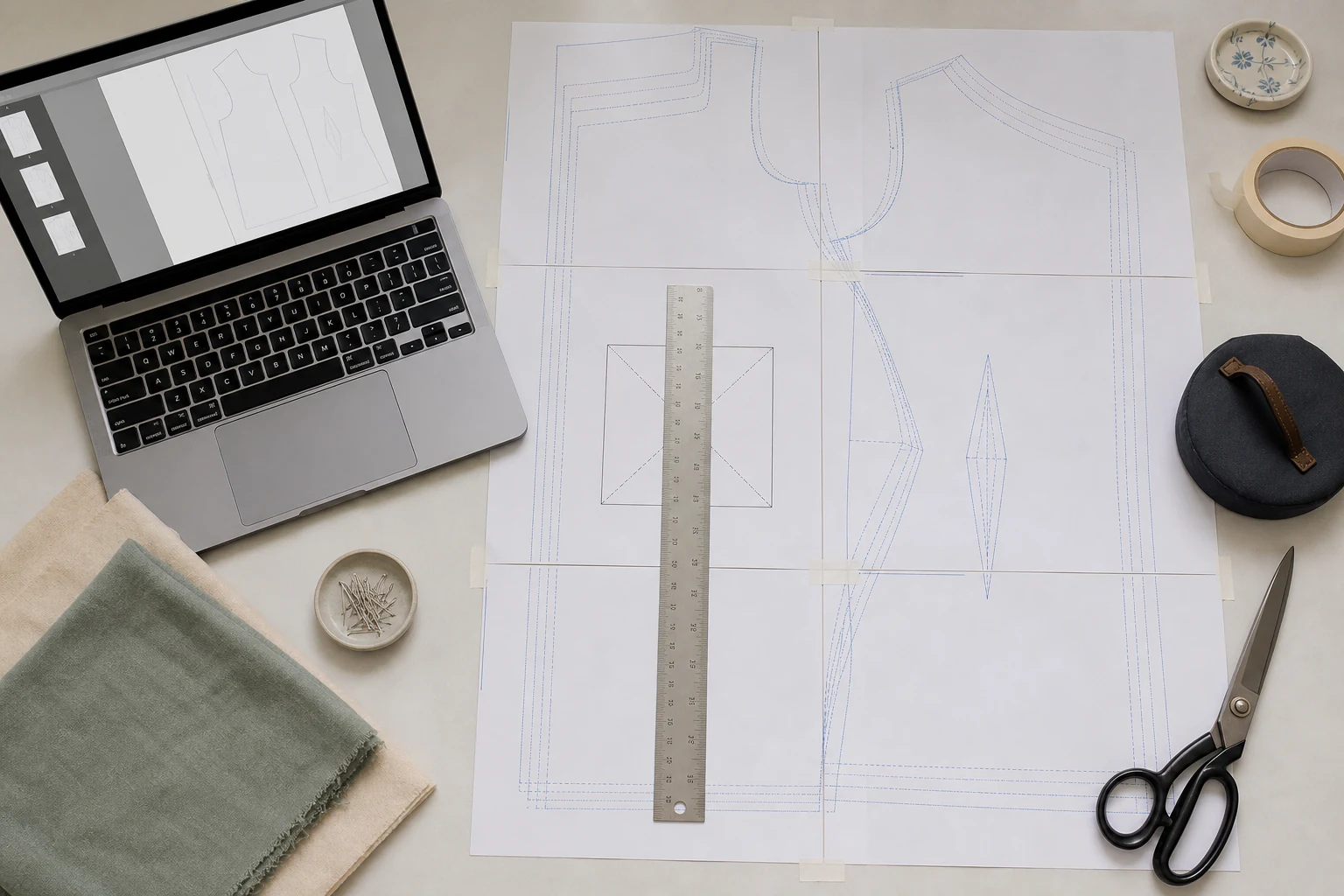
まずテスト用の四角がある出力ページだけを印刷する
Pages プレビューで型紙のテスト用の四角や既知の縮尺基準があるタイルを探し、分割 PDF を書き出します。その PDF をプレビューで開き、macOS の印刷ダイアログから該当する出力ページだけを 100% または実際のサイズで、用紙一枚につき PDF 一ページずつ片面印刷します。用紙に合わせる設定や、書き出したファイルをもう一度ポスター分割する操作は使いません。
基準寸法がタイルの境界をまたぐ場合は、必要な隣接ページを先に印刷して位置を合わせます。 テスト用の四角の縦横を測り、正しいことを確認してから残りの出力ページを印刷してください。
パターン自身のテスト正方形を測定する
用紙の端を基準にしないでください。家庭用プリンターでは、各側に異なる印刷不可能な余白を設定できますが、テスト正方形はパターンの内容に属し、スケールを確認することを目的としています。
- 印刷したシートを伸ばしたり丸めたりせずに平らに置きます。
- テスト正方形の外側の寸法を水平に測定します。
- 別途チェックとして垂直方向の計測を行ってください。
- 両方の結果をパターンメーカーが述べた正確な値と比較してください。
- 誤差が許容範囲に近い場合は、テストを 1 回繰り返します。
- 残りのタイルは、両方向が通過した後にのみ印刷します。
テスト四角形がない場合は、独立したスケール チェックがないことを意味します
パターンにテスト正方形、スケール バー、または既知の測定値がない場合は、説明書に記載されている別の寸法を使用してください。既知の参考資料がない場合は、鮮明なプレビューによって実際の物理サイズが証明されると想定しないでください。
テスト正方形のサイズが間違っている場合
寸法の問題を広く調べるには、実寸印刷と寸法ずれの対処手順を参照してください。型紙の外周だけが欠ける場合は、プリンタの端切れ対策ガイドを使います。用紙、用紙に合わせる設定、フチなし設定を確認しても縦か横に再現性のある寸法ずれが残る場合は、プリンタの校正手順を実施し、型紙の基準寸法を再確認してください。
マージン、オーバーラップ、パターンの組み立て
マージンとオーバーラップはさまざまな問題を解決します。マージンは、各物理シートの端近くのコンテンツを保護します。オーバーラップでは、隣接するタイル間でパターンの線画が繰り返されるため、テープで貼り付ける前に一致させることができます。
Auto Margin で始める
実際のプリンタと用紙について報告されている印刷可能領域を使用してください。安全領域が大きい場合、パターンのサイズを変更せずに、より多くのページが必要になる場合があります。
5 mm オーバーラップをベースラインとして使用
線画を繰り返すことで、隣接するシート間でパターンの曲線、布目線、ノッチを揃える余地が生まれます。
生地をカットする前に組み立てる
共有ラインを一致させ、背面からテープを貼り、テスト基準を再確認してから、パターン部分をトレースまたはカットします。
トリミングとテーピングの方法については、詳細なマージンとオーバーラップのワークフローとタイルページの組み立てガイドをご覧ください。
生地をカットする前に
- 選択した PDF は正しい大判パターン バージョンです
- パターン命令はテストスクエアまたは既知の測定値を提供します
- ネイティブサイズのPDFページにはNo Scaleが選択されています
- 用紙と方向が、セットされているプリンタ用紙と一致しています
- macOS の印刷ダイアログでは 100% または実際のサイズが使用されます
- 測定されたテスト正方形は両方向に通過します
- マージンは外側のディテールを保護し、重複することで有用なラインワークを繰り返します
- 生地をカットする前に、すべてのタイルシートを位置合わせしてテープで貼り付けます。
よくある質問
Mac で PDF の縫製パターンを実際のサイズで印刷するにはどうすればよいですか?
PrintTiler で大判 PDF ページを開き、実際にプリンターにセットされている用紙を選択し、No Scale を使用して、macOS の印刷ダイアログを 100% または実際のサイズに保ち、すべてのタイルを印刷する前にパターン テスト正方形を測定します。
A0 ファイルを使用する必要がありますか、それとも A4 と Letter ホームプリント ファイルを使用する必要がありますか?
PrintTiler が 1 つの大きなパターン ページを標準シートに分割する必要がある場合は、A0 またはコピーショップ ページを使用します。パターンが既に A4 またはレター ページに分割されている場合は、再度タイル化する代わりに、そのホームプリント バージョンを 100% に直接印刷します。
縫製パターンのスケールを保持するPrintTilerフィットモードはどれですか?
埋め込まれた物理的寸法が既に正しい PDF には No Scale を使用してください。 Custom Fit および Image Size はパターンのサイズを意図的に変更するため、パターン命令で異なるターゲット サイズが指定されている場合にのみ使用する必要があります。
私の縫製パターンのテスト正方形のサイズが間違っているのはなぜですか?
一般的な原因は、macOS の印刷ダイアログのページに合わせる、間違った用紙プリセット、フチなしオーバースキャン、または印刷可能領域に縮小するプリンター ドライバーです。用紙を合わせ、追加の拡大縮小を無効にして、100% でテスト ページを再度印刷します。
A4 の縫製パターンをレター用紙に印刷できますか?
パターン指示書を確認しない限り、実際のサイズは保証されません。 A4 とレターの寸法は異なるため、代わりにコンテンツをクリップしたり、スケーリングをトリガーしたりする可能性があります。可能な限り、パターンメーカーが提供する用紙バージョンを使用してください。
重ね合わせをすると縫製パターンのスケールが変わりますか?
オーバーラップでは、隣接するタイル間でコンテンツを繰り返して組み立てます。パターン Image Size は変更されませんが、ページ数と組み立てられた用紙の設置面積は変更される可能性があります。 OutputのFinal Image Sizeを確認し、テストスクエアを測定します。
関連ガイド
PrintTiler が ネイティブ PDF ページとベクター出力 を処理する方法を学び、 A4 と US レターの寸法 を比較するか、Mac での の正確なサイズの印刷を診断します。 を使用して、 プリンター キャリブレーション ワークフロー を使用して反復可能なプリンター エラーを調整します。
