
Mac で画像を正確なサイズで印刷する方法
正確な物理サイズで印刷するということは、アプリに入力した寸法を、最終的に出力される用紙上で定規で確認できることを意味します。 PrintTiler はタイル化されたページのジオメトリを制御しますが、macOS の印刷ダイアログとプリンターは、別のスケーリング手順なしでこれらのページを通過させる必要があります。
Mac で画像を正確な物理サイズで印刷するにはどうすればよいですか?
PrintTiler でファイルを開き、実際の用紙を選択し、Custom Fit と Image Size を選択し、最終的な幅と高さを入力し、アスペクト比をロックしたままにし、Output で Final Image Size をチェックし、100% または実際のサイズで印刷し、ジョブ全体を印刷する前に既知の寸法を 1 つ測定します。
こんな方に最適
- 必要な物理サイズのポスター、テンプレート、看板、地図、アートワーク、図
- おおよそのページ数ではなく、ミリメートルまたはインチの寸法が必要な Mac ユーザー
対象ではありません
- 寸法が不明で、測定可能な参照が含まれていないソース ファイルを修正する
- 家庭用プリンターや給紙装置の機械的公差を排除
に取り組んでいます
- Custom Fit > Print Size PrintTiler 1.11.0
- A4、レター、およびその他のサポートされている用紙サイズによるメートル法およびインペリアル入力
代わりに PrintTiler を使用する理由
- Image Sizeを組み立て後の用紙フットプリントとは別に表示します
- 1 つの Mac ワークフローで正確なサイズ変更、印刷可能領域の警告、ページ プレビュー、タイル出力を維持します。
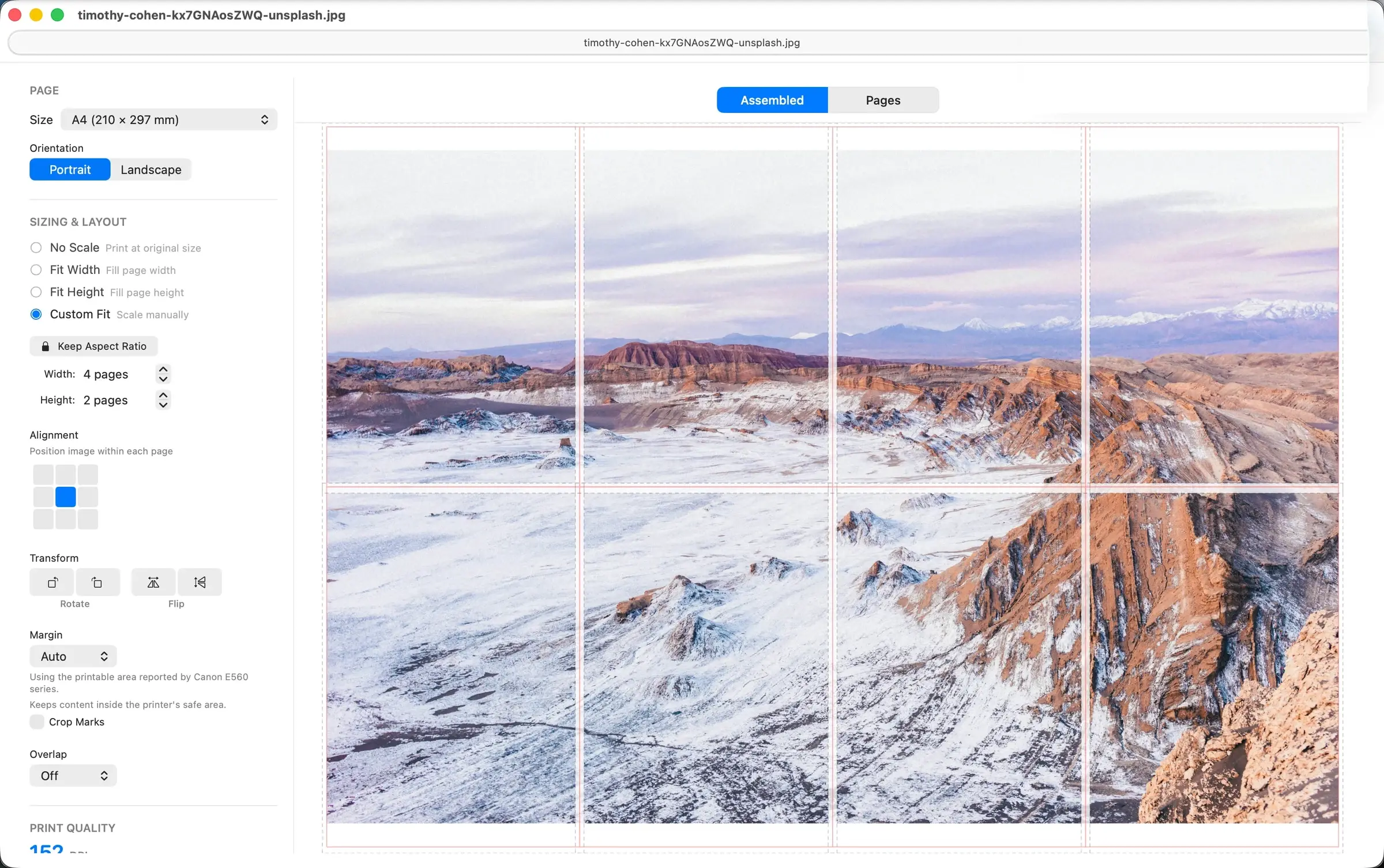
「正確なサイズ」の意味
正確なサイズとは物理的な結果であり、画面のズーム倍率やピクセル数ではありません。幅を600 mmと入力した場合、分割したページを位置合わせした後、画像の内容は横 600 mm になるはずです。用紙上の占有面積は、プリンターの余白、空白のページ領域、重なりも含むため、それより大きくなることがあります。
定規の測定が重要な場合は、Image Size を使用してください
Custom Fit は 2 つの異なる目的を兼ねます。Pages は、横 4 ページ × 縦 2 ページのようにシートの分割数を決める場合に使います。Image Size は、最終的な幅と高さを正確に指定する場合に使います。ページ分割は便利ですが、それだけで特定の物理的な画像サイズが保証されるわけではありません。
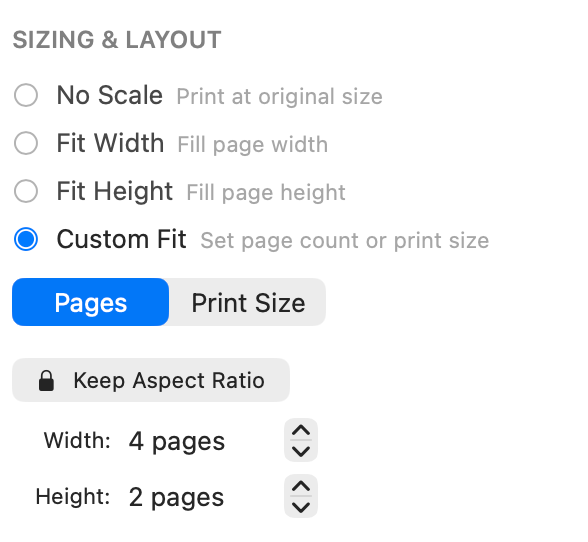
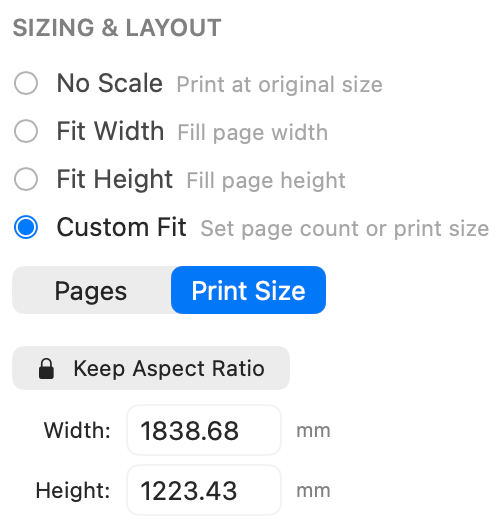
アスペクト比を維持するが安全なデフォルトです
ロックを有効にしたまま、最も重要な寸法を入力します。 PrintTiler は、ソースの比率から他の次元を計算します。意図的に引き伸ばした出力が必要な場合にのみロックを解除します。そうしないと、水平方向と垂直方向の測定に同じスケールが使用されなくなります。
正確なサイズのワークフロー
ソース内で測定可能なものを特定する
寸法線、スケール バー、テスト四角形、境界線、または意図した長さがわかっているその他のフィーチャを使用します。既知の基準がなければ、最終的なサイズを設定できますが、その精度を個別に検証することはできません。
実際にセットする用紙を選択してください
A4、レター、向き、および PrintTiler、プリンター トレイ、macOS 印刷ダイアログ全体のカスタム用紙寸法を一致させます。用紙が一致しないと、画像サイズが正しい場合でもドライバーのスケーリングがトリガーされる可能性があります。
最終寸法を入力してください
Custom Fit を選択し、Image Size を選択して、ターゲットの幅または高さを入力します。アスペクト比をロックしたままにして、計算された 2 番目の寸法が意図した比率と一致することを確認します。
紙の形状を個別に確認する
プリンターセーフなエッジが重要な場合は、マージンを自動に設定します。シートを組み立てる場合にのみオーバーラップを追加します。これらの設定により、ページ数と Assembled サイズが変更される可能性があるため、Final Image Size がターゲットのサイズを引き続き表示していることを確認してください。
用紙を使用する前に出力を確認してください
ページ数、用紙、Final Image Size、Assembled サイズ、解像度、余白、重なり、印刷可能領域の警告を確認します。推定 DPI が低いと、要求された物理的寸法ではなく、鮮明さに影響します。
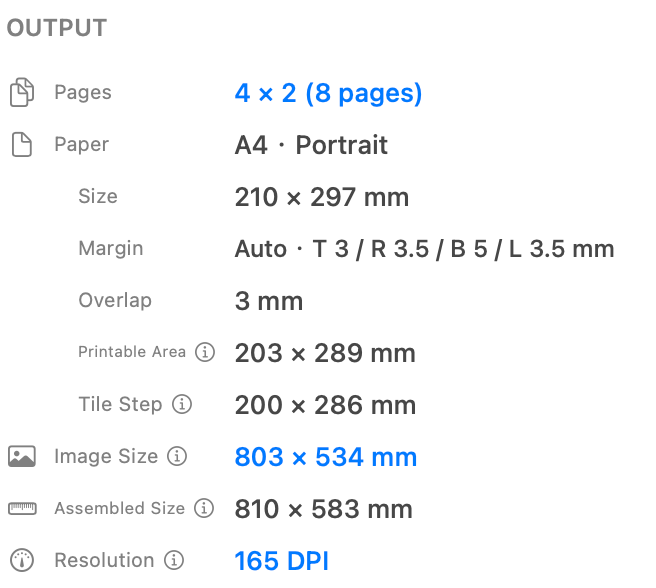
100% で印刷し、完全な実行前に測定します
macOS の印刷ダイアログで、100% または [実際のサイズ] を使用し、[拡大縮小] を無効にします。既知の基準を含むシートを印刷し、水平方向と垂直方向に測定し、結果がプロジェクトで必要な許容範囲内にある場合にのみ続行します。
独自のファイルで結果を検証する
検証では、プロジェクトにすでに存在する情報を使用する必要があります。技術的な図面にはスケール バーが含まれる場合があり、パターンにはテスト スクエアが含まれる場合があり、標識レイアウトには既知の境界幅が含まれる場合があります。アプリケーションのプレビューのみに依存するのではなく、印刷された形状を測定します。
- 印刷する前に、意図した X および Y の寸法を書き留めてください。
- 両方の参照を含む最小の有用なサブセットを出力します。
- 紙を平らに置き、ソースで使用されているのと同じ単位で測定します。
- 印刷された測定値から意図した測定値を引いた差を計算します。
- 設定を変更する前にこれを 1 回繰り返して、ランダムな送りの変動を固定スケールの誤差と誤認しないようにします。
印刷する前に許容差を選択してください
壁掛けポスターは、縫製パターン、ステンシル、寸法計画よりも多くのバリエーションを許容できます。ファイルとソフトウェアは正確なジオメトリを保存できますが、許容可能な物理的公差はプロジェクトとプリンタに依存します。
紙の印刷物が間違ったサイズで印刷される理由
スケーリングが除外された後、テストで再現性のある比例誤差が示された場合は、 プリンター キャリブレーション ワークフロー に従ってください。サイズは正しいが、外側のコンテンツが欠落している場合は、 プリンターの端のクリッピングと印刷可能領域の問題 に関する別のガイドを使用してください。サイズは正しいが、縫い目が組み立てにくい場合は、 マージンとオーバーラップガイド を使用してください。
PrintTiler が制御できることと制御できないこと
PrintTiler コントロール
- ターゲット Image Size
- ページグリッドと用紙の形状
- アスペクト比と意図的なストレッチ
- 余白、重なり、印刷可能領域の警告
- ベクター PDF の寸法とビットマップの DPI 推定値
プリンターのコントロール
- ページがアプリを離れた後のドライバーのスケーリング
- フチなしオーバースキャン
- Paper フィードとローラーのバリエーション
- 機械的校正とメディアの取り扱い
- 紙上の最終的な物理的公差
実寸チェックリスト
- ソースには測定可能な既知の寸法が含まれています
- 実際の用紙と向きはワークフローのあらゆる部分に一致します
- Custom Fit は、Pages ではなく、Image Size に設定されます
- 意図的にストレッチしない限り、「アスペクト比を維持」が有効になります
- Output Final Image Size はターゲットの寸法と一致します
- macOS の印刷ダイアログでは、100% または実際のサイズが使用されます。
- 測定が重要な作業では、ボーダーレスとスケール・トゥ・フィットは無効になります
- 水平方向および垂直方向の基準は、測定されたテストプリントに合格します
よくある質問
Mac で画像を正確なサイズで印刷するにはどうすればよいですか?
PrintTiler で、Custom Fit を選択し、Image Size に切り替え、最終的な物理的な幅と高さを入力し、アスペクト比をロックしたままにして、macOS ダイアログから 100% または実際のサイズで印刷します。
Custom Fit の Pages と Image Size の違いは何ですか?
Pages は、出力の幅と高さが何枚になるかを設定します。 Image Size は、画像自体の正確な物理的寸法を設定します。定規の測定が重要な場合は、Image Size を使用します。
印刷した画像が PrintTiler に表示されているサイズより小さいのはなぜですか?
macOS の印刷ダイアログまたはプリンター ドライバーが [拡大縮小] を適用しているか、印刷可能領域に縮小しているか、または別の用紙サイズを使用している可能性があります。用紙と方向を一致させ、余分な拡大縮小を無効にして、100% または実際のサイズで印刷します。
マージンやオーバーラップによってターゲット画像サイズは変わりますか?
Image Size はターゲット画像サイズのままです。マージンとオーバーラップにより、用紙グリッド、ページ数、印刷可能領域、およびその画像の周りに組み立てられたフットプリントが変化するため、Output の Final Image Size と Assembled の両方のサイズを確認してください。
水平方向の測定値と垂直方向の測定値に異なる誤差がある場合はどうすればよいでしょうか?
X エラーと Y エラーが異なる場合は、通常、単一の均一なスケール設定ではなく、伸び、メディアまたはドライバーの不一致、または物理的なプリンターのキャリブレーションを示します。アスペクト比をロックしたままにして、両方向を個別にテストします。
「PDF として保存」は正しくても、紙の印刷は正しくない場合はどうすればよいですか?
正しいサイズで保存された PDF は、準備されたページのジオメトリが正しいことを示しています。残りの違いは、システムの印刷設定、プリンター ドライバー、用紙の処理、またはプリンターの仕組みにあります。
関連するワークフロー
スケーリング ガイド で 4 つのフィット モードすべてを比較し、 PDF ガイド で PDF のネイティブの物理寸法を保存し、 ブループリントおよび技術図面ワークフロー を使用して寸法付きの計画を印刷するか、一般的な マルチページ画像ワークフロー を使用したポスター。
