
Como imprimir um PDF grande em várias páginas no Mac
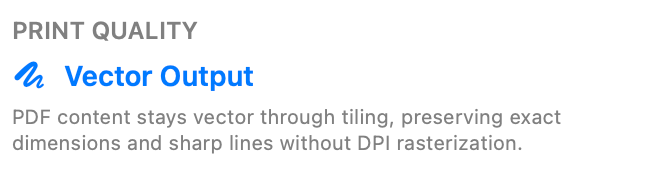
Uma página PDF tem dimensões físicas e pode conter texto e linhas vetoriais escaláveis. O fluxo correto preserva essa geometria e divide a página em papel padrão sem convertê-la antes em uma imagem de baixa resolução.
Resposta direta
Como imprimir um PDF grande em partes no Mac?
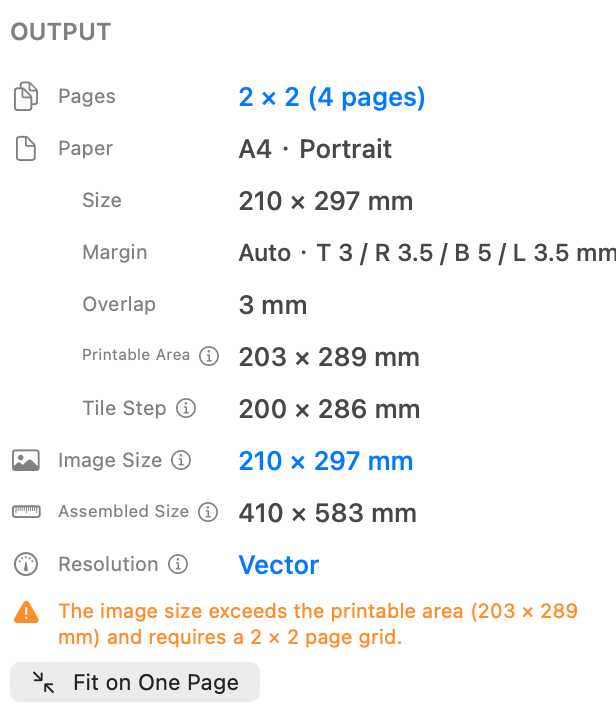
Abra o PDF e selecione a página no PrintTiler, depois escolha papel e orientação reais. Use Sem escala para o tamanho original ou Ajuste personalizado para páginas ou dimensões. Confira a saída vetorial, margens e sobreposição antes de imprimir ou salvar em PDF.
Ideal para
- Divida uma página PDF grande em folhas A4 ou Carta com o PrintTiler, preservando dimensões e a nitidez de textos e linhas vetoriais.
- Uma página PDF tem dimensões físicas e pode conter texto e linhas vetoriais escaláveis. O fluxo correto preserva essa geometria e divide a página em papel padrão sem convertê-la antes em uma imagem de baixa resolução.
Não indicado para
- Não. Atualmente, o PrintTiler está disponível apenas como um aplicativo nativo para macOS. Todo o processamento acontece localmente no seu Mac. Suas imagens e arquivos PDF nunca saem do seu dispositivo.
Funciona com
- macOS 12.0 or later
- PrintTiler suporta uma ampla gama de tamanhos de papel: série A (A3, A4, A5, A6), série B (B4, B5), tamanhos US (Letter, Legal, Executive, Statement, Tabloid), tamanhos de foto (4×6, 5×7, 8×10), envelopes (C5, #10, DL, Monarch) e tamanhos personalizados.
Por que escolher PrintTiler
- Abra o PDF e selecione a página no PrintTiler, depois escolha papel e orientação reais. Use Sem escala para o tamanho original ou Ajuste personalizado para páginas ou dimensões. Confira a saída vetorial, margens e sobreposição antes de imprimir ou salvar em PDF.
- PrintTiler é um aplicativo macOS projetado para dividir imagens grandes em múltiplas páginas imprimíveis. É perfeito para imprimir pôsteres, mapas, plantas, banners e qualquer imagem grande usando sua impressora doméstica ou de escritório.
PrintTiler 1.13.3
Abra o PDF e selecione a página no PrintTiler, depois escolha papel e orientação reais. Use Sem escala para o tamanho original ou Ajuste personalizado para páginas ou dimensões. Confira a saída vetorial, margens e sobreposição antes de imprimir ou salvar em PDF.
Imprimir um PDF em mosaico no Mac
Uma página PDF tem dimensões físicas e pode conter texto e linhas vetoriais escaláveis. O fluxo correto preserva essa geometria e divide a página em papel padrão sem convertê-la antes em uma imagem de baixa resolução.
- Como importo uma imagem? Há duas maneiras de importar uma imagem: Clique no botão "Selecionar Imagem" para navegar pelos seus arquivos, ou arraste e solte um arquivo de imagem diretamente na janela do app.
- O que é o modo "Sem Escala"? O modo Sem Escala imprime sua imagem no tamanho original sem redimensionamento. A imagem é colocada nas páginas como está, o que pode resultar em múltiplas páginas dependendo das dimensões da imagem.
- Quais tamanhos de papel são suportados? PrintTiler suporta uma ampla gama de tamanhos de papel: série A (A3, A4, A5, A6), série B (B4, B5), tamanhos US (Letter, Legal, Executive, Statement, Tabloid), tamanhos de foto (4×6, 5×7, 8×10), envelopes (C5, #10, DL, Monarch) e tamanhos personalizados.
- O que é o modo "Ajuste Personalizado"? Ajuste Personalizado oferece duas opções: Páginas define quantas páginas de largura e altura a saída terá, enquanto Tamanho de impressão permite inserir as dimensões físicas finais. Nos dois fluxos, você pode manter a proporção ou permitir distorção.
- O que margens e sobreposição fazem e quando devo usar cada uma? As margens mantêm o conteúdo importante afastado das bordas que a impressora pode cortar. A sobreposição repete conteúdo nas emendas entre páginas vizinhas, facilitando o corte e o alinhamento. Use margens para proteger as bordas, sobreposição para a montagem ou ambas para uma impressão em mosaico mais segura.
- Quais opções de resolução estão disponíveis? PrintTiler oferece quatro opções de resolução: Original (usa o DPI nativo da imagem), Padrão (150 DPI, bom para pôsteres vistos à distância), Alta (300 DPI, qualidade profissional) e Personalizada (defina seu próprio valor de DPI).
Abra o PDF e selecione a página no PrintTiler, depois escolha papel e orientação reais. Use Sem escala para o tamanho original ou Ajuste personalizado para páginas ou dimensões. Confira a saída vetorial, margens e sobreposição antes de imprimir ou salvar em PDF.
Por que PDFs imprimem de modo diferente das imagens
PrintTiler suporta todos os formatos comuns incluindo PNG, JPEG, TIFF, PDF, BMP, GIF e HEIC. Basta arrastar e soltar ou selecionar seu arquivo para começar.
Entender o tamanho nativo do PDF
O modo Sem Escala imprime sua imagem no tamanho original sem redimensionamento. A imagem é colocada nas páginas como está, o que pode resultar em múltiplas páginas dependendo das dimensões da imagem.
Abra o PDF e selecione a página no PrintTiler, depois escolha papel e orientação reais. Use Sem escala para o tamanho original ou Ajuste personalizado para páginas ou dimensões. Confira a saída vetorial, margens e sobreposição antes de imprimir ou salvar em PDF.
Resolução e qualidade
Quais opções de resolução estão disponíveis?
PrintTiler oferece quatro opções de resolução: Original (usa o DPI nativo da imagem), Padrão (150 DPI, bom para pôsteres vistos à distância), Alta (300 DPI, qualidade profissional) e Personalizada (defina seu próprio valor de DPI).
O que significa "DPI Estimado"?
O DPI Estimado mostra a resolução de impressão real com base nas suas configurações atuais. As classificações incluem: Borrado (<100 DPI), Razoável (100-149 DPI), Bom (150-299 DPI) e Nítido (300+ DPI). PrintTiler nunca amplia imagens para preservar a qualidade.
Divida uma página PDF grande em folhas A4 ou Carta com o PrintTiler, preservando dimensões e a nitidez de textos e linhas vetoriais.
Modos de escala para PDFs
O que é o modo "Sem Escala"?
O modo Sem Escala imprime sua imagem no tamanho original sem redimensionamento. A imagem é colocada nas páginas como está, o que pode resultar em múltiplas páginas dependendo das dimensões da imagem.
Abra o PDF e selecione a página no PrintTiler, depois escolha papel e orientação reais. Use Sem escala para o tamanho original ou Ajuste personalizado para páginas ou dimensões. Confira a saída vetorial, margens e sobreposição antes de imprimir ou salvar em PDF.
O que é o modo "Ajustar à Largura"?
Ajustar à Largura escala sua imagem para que sua largura corresponda exatamente à largura da página. A imagem terá uma página de largura e pode se estender por múltiplas páginas verticalmente.
Abra o PDF e selecione a página no PrintTiler, depois escolha papel e orientação reais. Use Sem escala para o tamanho original ou Ajuste personalizado para páginas ou dimensões. Confira a saída vetorial, margens e sobreposição antes de imprimir ou salvar em PDF.
O que é o modo "Ajuste Personalizado"?
Ajuste Personalizado oferece duas opções: Páginas define quantas páginas de largura e altura a saída terá, enquanto Tamanho de impressão permite inserir as dimensões físicas finais. Nos dois fluxos, você pode manter a proporção ou permitir distorção.
Abra o PDF e selecione a página no PrintTiler, depois escolha papel e orientação reais. Use Sem escala para o tamanho original ou Ajuste personalizado para páginas ou dimensões. Confira a saída vetorial, margens e sobreposição antes de imprimir ou salvar em PDF.
Abra o PDF e selecione a página no PrintTiler, depois escolha papel e orientação reais. Use Sem escala para o tamanho original ou Ajuste personalizado para páginas ou dimensões. Confira a saída vetorial, margens e sobreposição antes de imprimir ou salvar em PDF.
Fluxos PDF em tamanho exato
Pôsteres
Transforme fotos, gráficos e designs de eventos em pôsteres de parede.
O modo Sem Escala imprime sua imagem no tamanho original sem redimensionamento. A imagem é colocada nas páginas como está, o que pode resultar em múltiplas páginas dependendo das dimensões da imagem.
Obras de arte
Amplie ilustrações e arte digital para emoldurar, decalcar ou instalar.
Ajuste Personalizado oferece duas opções: Páginas define quantas páginas de largura e altura a saída terá, enquanto Tamanho de impressão permite inserir as dimensões físicas finais. Nos dois fluxos, você pode manter a proporção ou permitir distorção.
Sinalização
Imprima placas temporárias, faixas e indicações no tamanho necessário.
O DPI Estimado mostra a resolução de impressão real com base nas suas configurações atuais. As classificações incluem: Borrado (<100 DPI), Razoável (100-149 DPI), Bom (150-299 DPI) e Nítido (300+ DPI). PrintTiler nunca amplia imagens para preservar a qualidade.
Materiais de sala de aula
Crie diagramas, linhas do tempo, atividades e materiais de exposição grandes.
As margens mantêm o conteúdo importante afastado das bordas que a impressora pode cortar. A sobreposição repete conteúdo nas emendas entre páginas vizinhas, facilitando o corte e o alinhamento. Use margens para proteger as bordas, sobreposição para a montagem ou ambas para uma impressão em mosaico mais segura.
Tratar PDFs com várias páginas
PrintTiler suporta todos os formatos comuns incluindo PNG, JPEG, TIFF, PDF, BMP, GIF e HEIC. Basta arrastar e soltar ou selecionar seu arquivo para começar.
Há duas maneiras de importar uma imagem: Clique no botão "Selecionar Imagem" para navegar pelos seus arquivos, ou arraste e solte um arquivo de imagem diretamente na janela do app.
Abra o PDF e selecione a página no PrintTiler, depois escolha papel e orientação reais. Use Sem escala para o tamanho original ou Ajuste personalizado para páginas ou dimensões. Confira a saída vetorial, margens e sobreposição antes de imprimir ou salvar em PDF.
Práticas recomendadas para imprimir PDFs
O que é o modo "Sem Escala"?
O modo Sem Escala imprime sua imagem no tamanho original sem redimensionamento. A imagem é colocada nas páginas como está, o que pode resultar em múltiplas páginas dependendo das dimensões da imagem.
O que é o modo "Ajuste Personalizado"?
Ajuste Personalizado oferece duas opções: Páginas define quantas páginas de largura e altura a saída terá, enquanto Tamanho de impressão permite inserir as dimensões físicas finais. Nos dois fluxos, você pode manter a proporção ou permitir distorção.
Quais opções de resolução estão disponíveis?
PrintTiler oferece quatro opções de resolução: Original (usa o DPI nativo da imagem), Padrão (150 DPI, bom para pôsteres vistos à distância), Alta (300 DPI, qualidade profissional) e Personalizada (defina seu próprio valor de DPI).
O que significa "DPI Estimado"?
O DPI Estimado mostra a resolução de impressão real com base nas suas configurações atuais. As classificações incluem: Borrado (<100 DPI), Razoável (100-149 DPI), Bom (150-299 DPI) e Nítido (300+ DPI). PrintTiler nunca amplia imagens para preservar a qualidade.
O que margens e sobreposição fazem e quando devo usar cada uma?
As margens mantêm o conteúdo importante afastado das bordas que a impressora pode cortar. A sobreposição repete conteúdo nas emendas entre páginas vizinhas, facilitando o corte e o alinhamento. Use margens para proteger as bordas, sobreposição para a montagem ou ambas para uma impressão em mosaico mais segura.
Perguntas frequentes
Quais formatos de imagem são suportados?
PrintTiler suporta todos os formatos comuns incluindo PNG, JPEG, TIFF, PDF, BMP, GIF e HEIC. Basta arrastar e soltar ou selecionar seu arquivo para começar.
O que é o modo "Sem Escala"?
O modo Sem Escala imprime sua imagem no tamanho original sem redimensionamento. A imagem é colocada nas páginas como está, o que pode resultar em múltiplas páginas dependendo das dimensões da imagem.
O que é o modo "Ajuste Personalizado"?
Ajuste Personalizado oferece duas opções: Páginas define quantas páginas de largura e altura a saída terá, enquanto Tamanho de impressão permite inserir as dimensões físicas finais. Nos dois fluxos, você pode manter a proporção ou permitir distorção.
Quais opções de resolução estão disponíveis?
PrintTiler oferece quatro opções de resolução: Original (usa o DPI nativo da imagem), Padrão (150 DPI, bom para pôsteres vistos à distância), Alta (300 DPI, qualidade profissional) e Personalizada (defina seu próprio valor de DPI).
O que significa "DPI Estimado"?
O DPI Estimado mostra a resolução de impressão real com base nas suas configurações atuais. As classificações incluem: Borrado (<100 DPI), Razoável (100-149 DPI), Bom (150-299 DPI) e Nítido (300+ DPI). PrintTiler nunca amplia imagens para preservar a qualidade.
