
Imprimir moldes de costura A0 em tamanho real no Mac
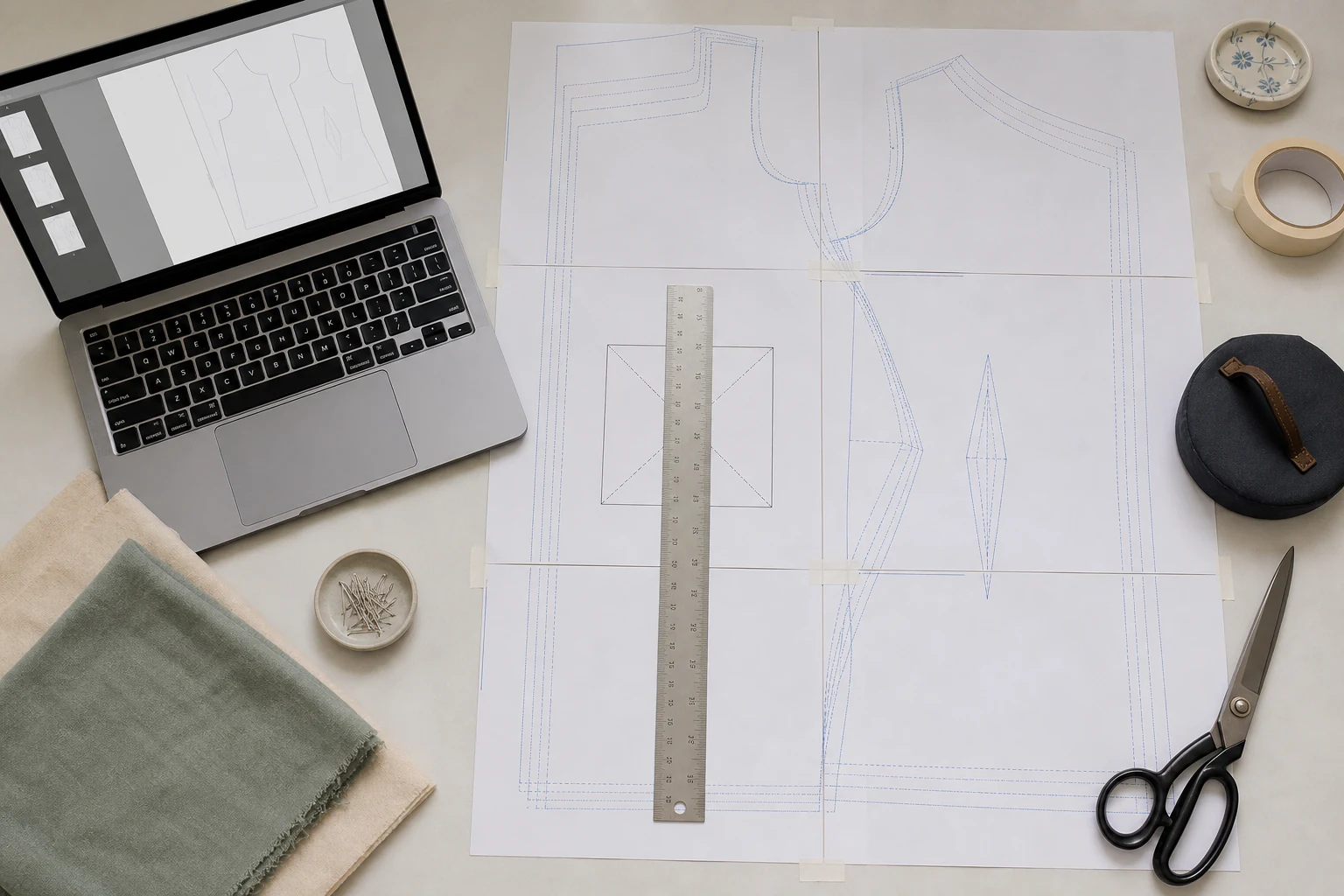
Divida o molde PDF A0 ou de copiadora no papel A4 ou Letter realmente colocado na impressora. Use No Scale e escolha 100% ou tamanho real na caixa de impressão do macOS para imprimir cada página PDF exportada em uma folha. Meça a referência do próprio molde nas duas direções antes de imprimir o restante ou cortar o tecido.
Como imprimir um molde de costura A0 em tamanho real no Mac?
Divida a página A0 ou de copiadora com PrintTiler, escolha o papel A4 ou Letter realmente carregado, use No Scale e exporte o PDF dividido. Pela caixa de impressão do macOS, imprima apenas a página exportada com o quadrado de teste a 100% ou em tamanho real. Meça sua largura e altura antes de imprimir as demais páginas de saída.
Melhor para
- A0, copiadora, projetor ou outras páginas PDF de grande formato que precisam ser colocadas lado a lado no papel da impressora doméstica
- Costuristas que precisam de um quadrado de teste mensurável antes de cortar o tecido
Não para
- PDFs A4 ou padrão Letter que já estão divididos em páginas prontas para impressão
- Padrões sem medição conhecida, barra de escala ou quadrado de teste para verificar
Funciona em
- Páginas padrão de PDF nativo em PrintTiler
- A4, Carta e outros tamanhos de papel suportados com saída vetorial lado a lado
Por que PrintTiler em vez disso
- Mantém o trabalho de linha do PDF nativo com nitidez vetorial enquanto coloca lado a lado uma página grande
- Mostra a área imprimível, limites da página, margens e sobreposição antes da impressão
Escolha o padrão de PDF correto antes de imprimir
As compras de padrões geralmente incluem várias versões em PDF. Seus nomes variam de acordo com o designer, mas geralmente atendem a diferentes fluxos de trabalho de impressão. Escolha pela geometria da página, não pelo nome de arquivo que parece mais recente.
Não coloque um arquivo que já esteja lado a lado
Se o PDF já tiver dezenas de páginas A4 ou Letter, é a versão impressa em casa. Imprimir cada página existente em 100% é mais simples e preserva a ordem das páginas do designer. PrintTiler é mais útil quando uma página grande precisa ser dividida para uma impressora padrão.
PDFs com camadas de tamanhos e páginas aparentemente vazias
PrintTiler não oferece um seletor de camadas para tamanhos de roupa. Se cada tamanho estiver em uma camada separada no PDF A0, obtenha ou exporte um PDF do tamanho desejado e confira-o antes de importar. Não presuma que a visibilidade das camadas definida em um leitor PDF será mantida na saída dividida.
PrintTiler exporta todas as páginas resultantes da página de origem selecionada, sem pular automaticamente as vazias. Linhas finas próximas à borda podem fazer uma página necessária parecer vazia. Confira as páginas exportadas antes de restringir manualmente o intervalo de impressão.
Por que No Scale preserva o padrão
Uma página PDF contém dimensões físicas independentes do zoom da tela. Uma página A0 permanece com um design de tamanho A0, mesmo quando parece pequena na tela. No Scale preserva essas dimensões nativas enquanto PrintTiler divide a página na grade de papel selecionada.
No Scale
Preservar o tamanho do PDF incorporado
Use para um padrão cujo designer espera que a página de formato grande seja impressa em suas dimensões nativas.
Custom Fit > Image Size
Escolha intencionalmente novas dimensões
Use esta opção somente se as instruções do molde especificarem outras dimensões físicas de impressão ou um procedimento conhecido de gradação de moldes (criação do molde em outros tamanhos de roupa).
Fit Width / Fit Height
Ajustar uma dimensão de folha
Útil para pôsteres, mas geralmente errado para padrões de costura de medição crítica porque muda de escala.
Prefira o PDF a uma exportação de imagem
As linhas de um PDF nativo são renderizadas como vetores e mantêm as dimensões físicas da página. Um JPEG ou uma captura de tela contém apenas pixels e pode não ter metadados DPI confiáveis, dificultando verificar o tamanho real de forma independente. Um PDF já rasterizado não recupera linhas vetoriais: confira o arquivo de origem antes de confiar nos detalhes finos do molde.
Fluxo de trabalho do padrão de costura em tamanho real
Leia as instruções de impressão de padrões
Encontre a versão da página pretendida, o papel necessário, as dimensões do quadrado de teste e quaisquer instruções sobre camadas. Use a medida declarada pelo modelista como referência para a escala final.
Abra a página de formato grande em PrintTiler
Se o PDF contiver várias páginas grandes, use o seletor de páginas para escolher a página necessária. PrintTiler imprime uma página de origem selecionada por vez, portanto, complete e verifique cada página padrão deliberadamente.
Combine o papel da impressora
Selecione A4 para papel A4 ou Carta para 8.5 x 11 em papel e combine Retrato ou Paisagem. Mantenha as mesmas opções na caixa de diálogo de impressão do macOS; uma substituição de papel pode provocar recortes ou dimensionamento indesejado.
Selecione No Scale e inspecione a saída vetorial
No Scale preserva o tamanho físico nativo do PDF. Para linhas nativas, a seção Qualidade de impressão informa Vetor Output em vez de um valor de DPI de bitmap.

Proteja as bordas sem alterar o tamanho do padrão
Use Auto Margin para considerar as bordas não imprimíveis da impressora selecionada. Adicionar sobreposição quando linhas repetidas facilitarão o corte e o alinhamento das folhas. Verifique se Output ainda reporta o Final Image Size pretendido.
Imprima primeiro apenas a página com o quadrado de teste
Na prévia Pages, identifique a página com o quadrado de teste ou uma referência de escala conhecida e exporte o PDF dividido. Abra-o na Pré-Visualização e imprima apenas essa página de saída pela caixa do macOS a 100% ou em tamanho real, com uma página PDF por folha e em um só lado. Não ajuste à página nem passe o arquivo exportado por outra divisão em modo pôster.
Se a referência atravessar os limites das páginas, imprima e alinhe primeiro as páginas de saída vizinhas necessárias. Meça a largura e a altura do quadrado de teste antes de imprimir as páginas de saída restantes.
Meça o próprio quadrado de teste do padrão
Não use a borda do papel como referência. As impressoras domésticas podem ter diferentes margens não imprimíveis em cada lado, enquanto o quadrado de teste pertence ao conteúdo do padrão e destina-se a confirmar a escala.
- Deixe a folha impressa ficar plana, sem esticá-la ou enrolá-la.
- Meça a dimensão externa do quadrado de teste horizontalmente.
- Meça verticalmente como uma verificação separada.
- Compare ambos os resultados com o valor exato declarado pelo modelista.
- Repita o teste uma vez se o erro estiver próximo da tolerância aceitável.
- Imprima os blocos restantes somente depois que ambas as direções passarem.
Nenhum quadrado de teste significa nenhuma verificação de escala independente
Se o padrão não fornecer nenhum quadrado de teste, barra de escala ou medida conhecida, use outra dimensão indicada nas instruções. Sem qualquer referência conhecida, não presuma que uma visualização nítida prova o tamanho físico real.
Prepare as páginas do molde em tamanho real com PrintTiler
Se o quadrado de teste tiver o tamanho errado
Para um diagnóstico mais amplo, consulte o procedimento de tamanho exato e correção de dimensões. Se apenas o conteúdo externo do molde desaparecer, use o guia de cortes nas bordas da impressão. Se um erro físico se repetir em qualquer eixo após verificar papel, ajuste e modo sem bordas, siga o procedimento de calibração da impressora e teste novamente a referência do molde.
Margem, sobreposição e montagem de padrão
A margem e a sobreposição resolvem problemas diferentes. A margem protege o conteúdo próximo à borda de cada folha física. A sobreposição repete as linhas do molde entre páginas vizinhas para permitir alinhá-las antes de fixar as folhas com fita adesiva.
Comece com Auto Margin
Use a área imprimível informada para a impressora e o papel reais. Uma área segura maior pode exigir mais páginas sem redimensionar o padrão.
Use a sobreposição de 5 mm como linha de base
Linhas repetidas oferecem espaço para alinhar curvas de padrão, linhas de granulação e entalhes em folhas vizinhas.
Monte antes de cortar o tecido
Combine as linhas compartilhadas, prenda com fita adesiva na parte de trás, verifique novamente a referência de teste e só então trace ou corte as peças do padrão.
Consulte o fluxo de trabalho detalhado de margens e sobreposições e oguia de montagem de páginas lado a lado para métodos de corte e aplicação de fita.
Antes de cortar tecido
- O PDF selecionado é a versão correta do padrão de formato grande
- As instruções do padrão fornecem um quadrado de teste ou medida conhecida
- No Scale está selecionado para a página PDF de tamanho nativo
- O papel e a orientação correspondem ao papel colocado na impressora
- A caixa de diálogo de impressão do macOS usa 100% ou Tamanho Real
- O quadrado de teste medido passa em ambas as direções
- A margem protege os detalhes externos e a sobreposição repete linhas úteis
- Todas as folhas em mosaico são alinhadas e coladas antes de qualquer tecido ser cortado
Perguntas frequentes
Como imprimo um padrão de costura PDF em tamanho real em um Mac?
Abra a página PDF de formato grande em PrintTiler, selecione o papel realmente carregado na impressora, use No Scale, mantenha a caixa de diálogo de impressão do macOS em 100% ou Tamanho real e meça o quadrado de teste padrão antes de imprimir cada bloco.
Devo usar o arquivo A0 ou o arquivo de impressão inicial A4 e Letter?
Use a página A0 ou copy-shop quando PrintTiler precisar dividir uma página padrão grande em folhas padrão. Se o padrão já estiver dividido em páginas A4 ou Letter, imprima essa versão inicial diretamente em 100% em vez de colocá-la lado a lado novamente.
Qual modo de ajuste PrintTiler preserva a escala do padrão de costura?
Use No Scale para um PDF cujas dimensões físicas incorporadas já estejam corretas. Custom Fit e Image Size redimensionam intencionalmente o padrão e devem ser usados somente quando as instruções do padrão especificam um tamanho de destino diferente.
Por que meu quadrado de teste de padrão de costura tem o tamanho errado?
As causas comuns são Ajustar à página na caixa de diálogo de impressão do macOS, predefinição de papel incorreta, digitalização excessiva sem bordas ou driver de impressora que diminui para a área de impressão. Combine o papel, desative a escala extra e imprima a página de teste novamente em 100%.
Posso imprimir um padrão de costura A4 em papel Carta?
Não está no tamanho real garantido sem verificar as instruções do padrão. A4 e Letter têm dimensões diferentes, portanto, a substituição de uma pode cortar o conteúdo ou acionar o dimensionamento. Use a versão em papel fornecida pelo modelista sempre que possível.
A sobreposição altera a escala do padrão de costura?
A sobreposição repete o conteúdo entre blocos vizinhos para montagem. Não deve alterar o padrão Image Size, mas pode alterar a contagem de páginas e o tamanho do papel montado. Confirme Final Image Size em Output e meça o quadrado de teste.
Guias Relacionados
Saiba como PrintTiler lida com páginas PDF nativas e saída vetorial, compare as dimensões A4 e US Letter ou diagnostiqueimpressão de tamanho exato no Mac e depois calibre um erro de impressora repetível com ofluxo de trabalho de calibração de impressora.
