
Como imprimir uma imagem no tamanho exato no Mac
Imprimir em um tamanho físico exato significa que uma dimensão inserida no aplicativo pode ser confirmada com uma régua na saída final do papel. PrintTiler controla a geometria da página lado a lado, enquanto a caixa de diálogo de impressão do macOS e a impressora ainda precisam passar essas páginas sem outra etapa de dimensionamento.
Como você imprime uma imagem no tamanho físico exato no Mac?
Abra o arquivo em PrintTiler, escolha o papel real, selecione Custom Fit e Image Size, insira a largura e altura finais, mantenha a proporção bloqueada, marque Final Image Size em Output, depois imprima em 100% ou Tamanho Real e meça uma dimensão conhecida antes de imprimir o trabalho completo.
Melhor para
- Cartazes, modelos, placas, mapas, obras de arte e diagramas com o tamanho físico exigido
- Usuários de Mac que precisam de dimensões em milímetros ou polegadas em vez de uma contagem aproximada de páginas
Não para
- Corrigindo um arquivo de origem cujas dimensões são desconhecidas e não contêm nenhuma referência mensurável
- Eliminando tolerâncias mecânicas em uma impressora doméstica ou alimentação de papel
Funciona em
- Custom Fit > Print Size em PrintTiler 1.11.0
- Entrada métrica e imperial com A4, Carta e outros tamanhos de papel suportados
Por que PrintTiler em vez disso
- Mostra Image Size separadamente da pegada de papel montada
- Mantém o dimensionamento exato, os avisos de área imprimível, a visualização da página e a saída lado a lado em um único fluxo de trabalho do Mac
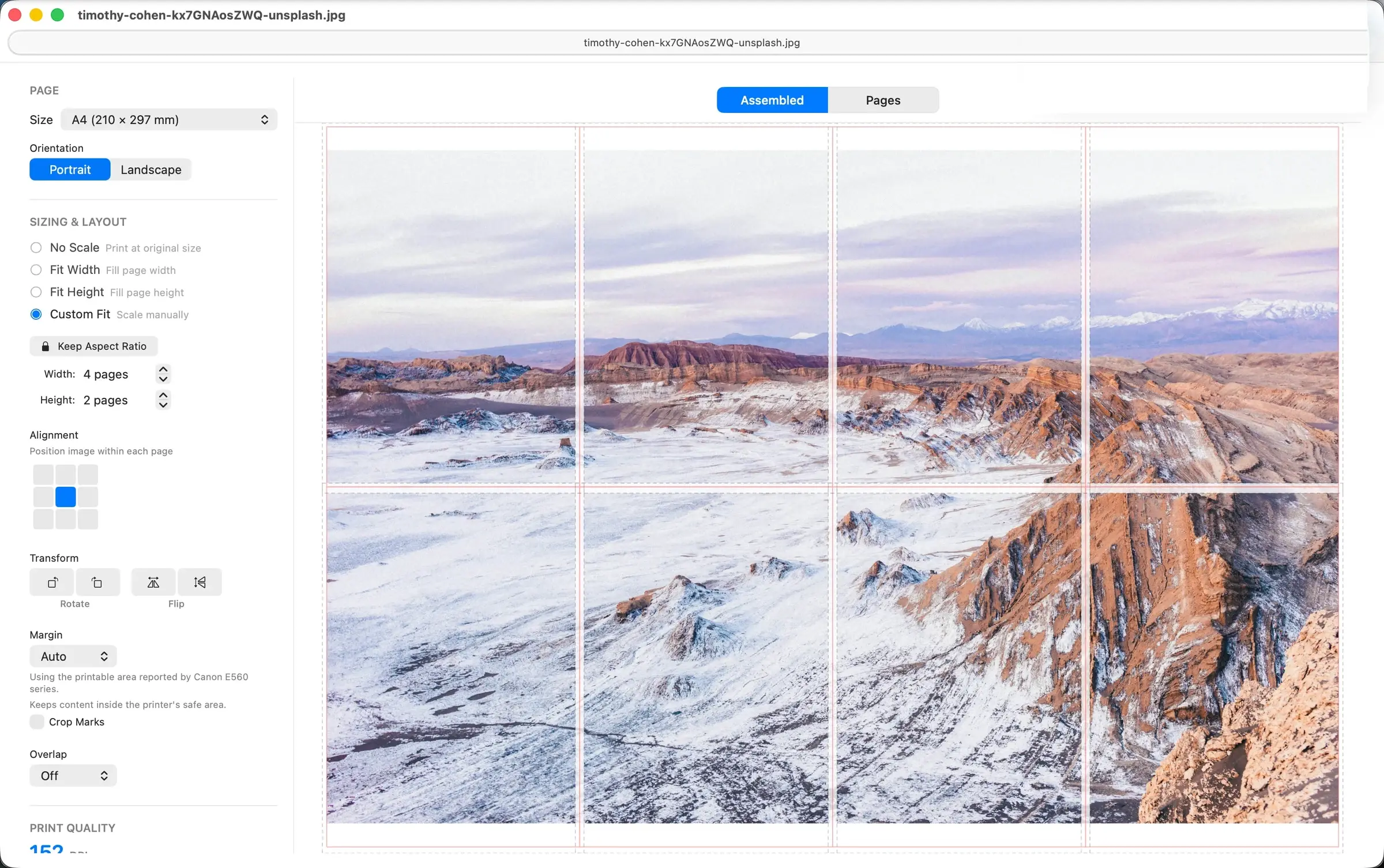
O que significa "tamanho exato"
O tamanho exato é um resultado físico, não um nível de zoom da tela ou contagem de pixels. Se você inserir uma largura de 600 mm, o conteúdo da imagem deverá medir 600 mm depois que as páginas lado a lado forem alinhadas. A área ocupada pelo papel pode ser maior porque também inclui margens da impressora, áreas de páginas em branco e sobreposições.
Use Image Size quando a medição da régua for importante
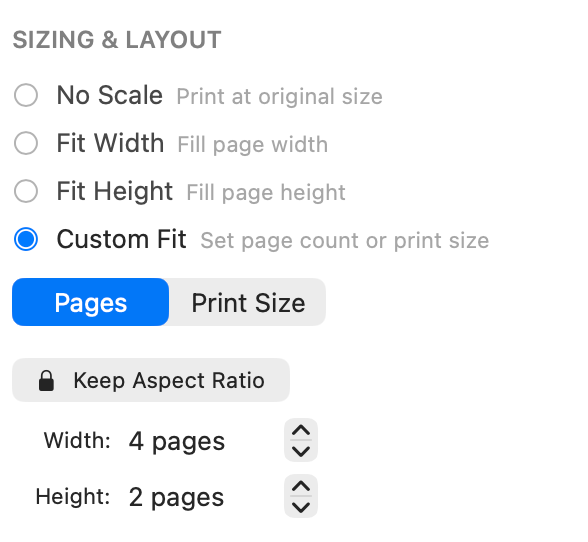
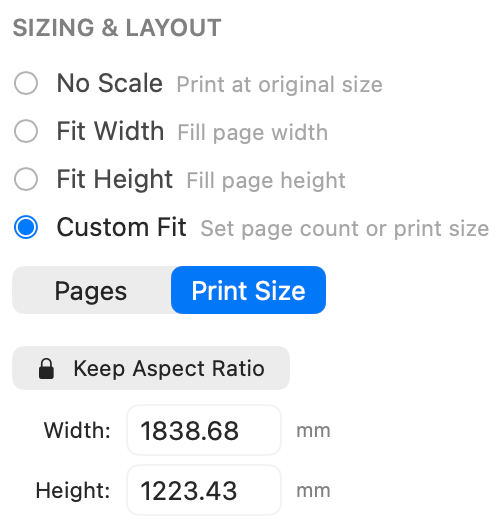
Custom Fit combina dois objetivos diferentes. Pages é para uma grade de folhas escolhida, como 4 páginas de largura por 2 páginas de altura. Image Size é para uma largura e altura finais exatas. Uma grade de página pode ser conveniente, mas por si só não garante uma dimensão física específica da imagem.
Manter a proporção é o padrão seguro
Deixe o cadeado habilitado e insira a dimensão que mais interessa. PrintTiler calcula a outra dimensão a partir das proporções de origem. Desbloqueie somente quando for necessária uma saída deliberadamente esticada; caso contrário, as medições horizontais e verticais não usarão mais a mesma escala.
Fluxo de trabalho de tamanho exato
Identifique algo mensurável na fonte
Use uma linha de dimensão, barra de escala, quadrado de teste, borda ou outro recurso cujo comprimento pretendido seja conhecido. Sem uma referência conhecida, você pode definir um tamanho final, mas não pode verificar de forma independente sua precisão.
Selecione o papel que realmente será carregado
Combine A4, Carta, orientação e quaisquer dimensões de papel personalizadas em PrintTiler, na bandeja da impressora e na caixa de diálogo de impressão do macOS. Uma incompatibilidade de papel pode acionar o dimensionamento do driver mesmo quando o tamanho da imagem está correto.
Insira as dimensões finais
Escolha Custom Fit, selecione Image Size e insira a largura ou altura do alvo. Mantenha a proporção bloqueada e confirme se a segunda dimensão calculada corresponde às proporções pretendidas.
Revise a geometria do papel separadamente
Defina Margem como Automático quando as bordas seguras para a impressora forem importantes. Adicione sobreposição somente quando as folhas forem montadas. Essas configurações podem alterar a contagem de páginas e o tamanho de Assembled, portanto, confirme se Final Image Size ainda mostra as dimensões de destino.
Verifique a saída antes de usar papel
Confirme a contagem de páginas, papel, Final Image Size, Assembled tamanho, resolução, margem, sobreposição e avisos de área de impressão. Um DPI estimado baixo afeta a nitidez, não as dimensões físicas solicitadas.
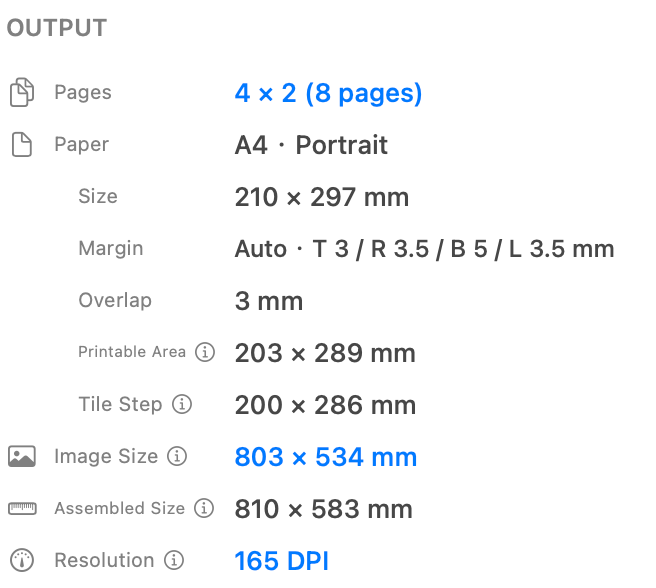
Imprima em 100% e meça antes da execução completa
Na caixa de diálogo de impressão do macOS, use 100% ou Tamanho real e desative Dimensionar para ajustar. Imprima uma folha contendo a referência conhecida, meça horizontal e verticalmente e continue somente quando o resultado estiver dentro da tolerância exigida pelo projeto.
Verifique o resultado com seu próprio arquivo
A verificação deve utilizar informações já presentes no projeto. Um desenho técnico pode incluir uma barra de escala, um padrão pode incluir um quadrado de teste e um layout de sinal pode ter uma largura de borda conhecida. Meça o recurso impresso em vez de confiar apenas na visualização do aplicativo.
- Anote as dimensões X e Y pretendidas antes de imprimir.
- Imprima o menor subconjunto útil que contém ambas as referências.
- Deixe o papel esticado e meça com a mesma unidade usada na fonte.
- Calcule a diferença: medida impressa menos medida pretendida.
- Repita uma vez antes de alterar as configurações para que a variação aleatória do avanço não seja confundida com um erro fixo de escala.
Escolha uma tolerância antes de imprimir
Um pôster de parede pode tolerar mais variações do que um padrão de costura, estêncil ou plano dimensionado. O arquivo e o software podem preservar a geometria exata, mas a tolerância física aceitável pertence ao projeto e à impressora.
Por que a impressão em papel pode sair no tamanho errado
Se o teste mostrar um erro proporcional repetível após a exclusão do dimensionamento, siga ofluxo de trabalho de calibração da impressora. Se o tamanho estiver correto, mas o conteúdo externo estiver faltando, use o guia separado pararecorte na borda da impressora e problemas na área de impressão. Se o tamanho estiver correto, mas as costuras forem difíceis de montar, use aguia de margem e sobreposição.
O que PrintTiler pode e não pode controlar
PrintTiler Controles
- Alvo Image Size
- Grade de página e geometria do papel
- Proporção de aspecto e alongamento intencional
- Avisos de margem, sobreposição e área imprimível
- Dimensões de PDF vetorial e estimativas de DPI de bitmap
Os controles da impressora
- Dimensionamento do driver após as páginas saírem do aplicativo
- Overscan sem bordas
- Paper variação de avanço e rolo
- Calibração mecânica e manuseio de mídia
- A tolerância física final no papel
Lista de verificação de tamanho exato
- A fonte contém uma dimensão conhecida que pode ser medida
- O papel e a orientação reais correspondem a cada parte do fluxo de trabalho
- Custom Fit está definido como Image Size, não Pages
- Manter proporção de aspecto está ativado, a menos que o alongamento seja intencional
- Output Final Image Size corresponde às dimensões de destino
- A caixa de diálogo de impressão do macOS usa 100% ou Tamanho Real
- Borderless e Scale to Fit estão desativados para trabalhos críticos de medição
- Referências horizontais e verticais passam por um teste de impressão medido
Perguntas frequentes
Como imprimo uma imagem no tamanho exato em um Mac?
Em PrintTiler, escolha Custom Fit, mude para Image Size, insira a largura e altura físicas finais, mantenha a proporção bloqueada e imprima através da caixa de diálogo do macOS em 100% ou Tamanho real.
Qual é a diferença entre Pages e Image Size em Custom Fit?
Pages define quantas folhas de largura e altura a saída deve ter. Image Size define as dimensões físicas exatas da própria imagem. Use Image Size quando a medição da régua for importante.
Por que minha imagem impressa é menor que o tamanho mostrado em PrintTiler?
A caixa de diálogo de impressão do macOS ou o driver de impressora podem estar aplicando Dimensionar para caber, diminuindo a área de impressão ou usando um tamanho de papel diferente. Combine o papel e a orientação, desative o dimensionamento extra e imprima em 100% ou Tamanho Real.
A margem e a sobreposição alteram o tamanho da imagem alvo?
Image Size permanece o tamanho da imagem alvo. A margem e a sobreposição alteram a grade do papel, a contagem de páginas, a área de impressão e a pegada montada em torno da imagem, portanto, verifique o tamanho Final Image Size e Assembled em Output.
E se as medições horizontais e verticais apresentarem erros diferentes?
Erros X e Y diferentes geralmente indicam estiramento, incompatibilidade de mídia ou driver ou calibração física da impressora, em vez de uma configuração de escala uniforme. Mantenha a proporção bloqueada e teste ambas as direções separadamente.
E se Salvar como PDF estiver correto, mas a impressão em papel não estiver?
Um PDF salvo com tamanho correto mostra que a geometria da página preparada está correta. A diferença restante está nas configurações de impressão do sistema, no driver da impressora, no manuseio do papel ou na mecânica da impressora.
Fluxos de trabalho relacionados
Compare todos os quatro modos de ajuste no guia de escala, preserve as dimensões físicas nativas de um PDF no guia de PDF, imprima um plano dimensionado com o fluxo de trabalho de planta e desenho técnico ou prepare um pôster geral com o fluxo de trabalho de imagens de várias páginas.
