
Como calibrar uma impressora para tamanho preciso no Mac
Algumas impressoras produzem consistentemente uma página um pouco maior ou menor do que a geometria fornecida ao macOS. A calibração física do PrintTiler mede esse erro corrigido com uma folha de régua impressa e, em seguida, compensa o layout lado a lado separadamente nas direções horizontal e vertical.
Como você calibra uma impressora no Mac?
Em PrintTiler, selecione a impressora de destino, abra Calibração Física, imprima a folha marcada com régua em 100%, meça o retângulo impresso ao longo de X e Y, insira ambos os comprimentos reais e aplique a correção. Ative Usar calibração física antes da impressão final.
Melhor para
- Trabalhos repetidos em que cada impressão é proporcionalmente muito grande ou muito pequena
- Padrões de costura, plantas, modelos, estênceis, sinais e arte dimensional
- Impressoras com diferentes erros de escala horizontal e vertical
Não para
- Calibração de cor ou densidade
- Conteúdo cortado por margens não imprimíveis
- Papel aleatório inclinado, enrolado ou alimentação inconsistente
Funciona em
- macOS 12.0 ou posterior
- PrintTiler 1.13 ou posterior
O que muda na calibração física
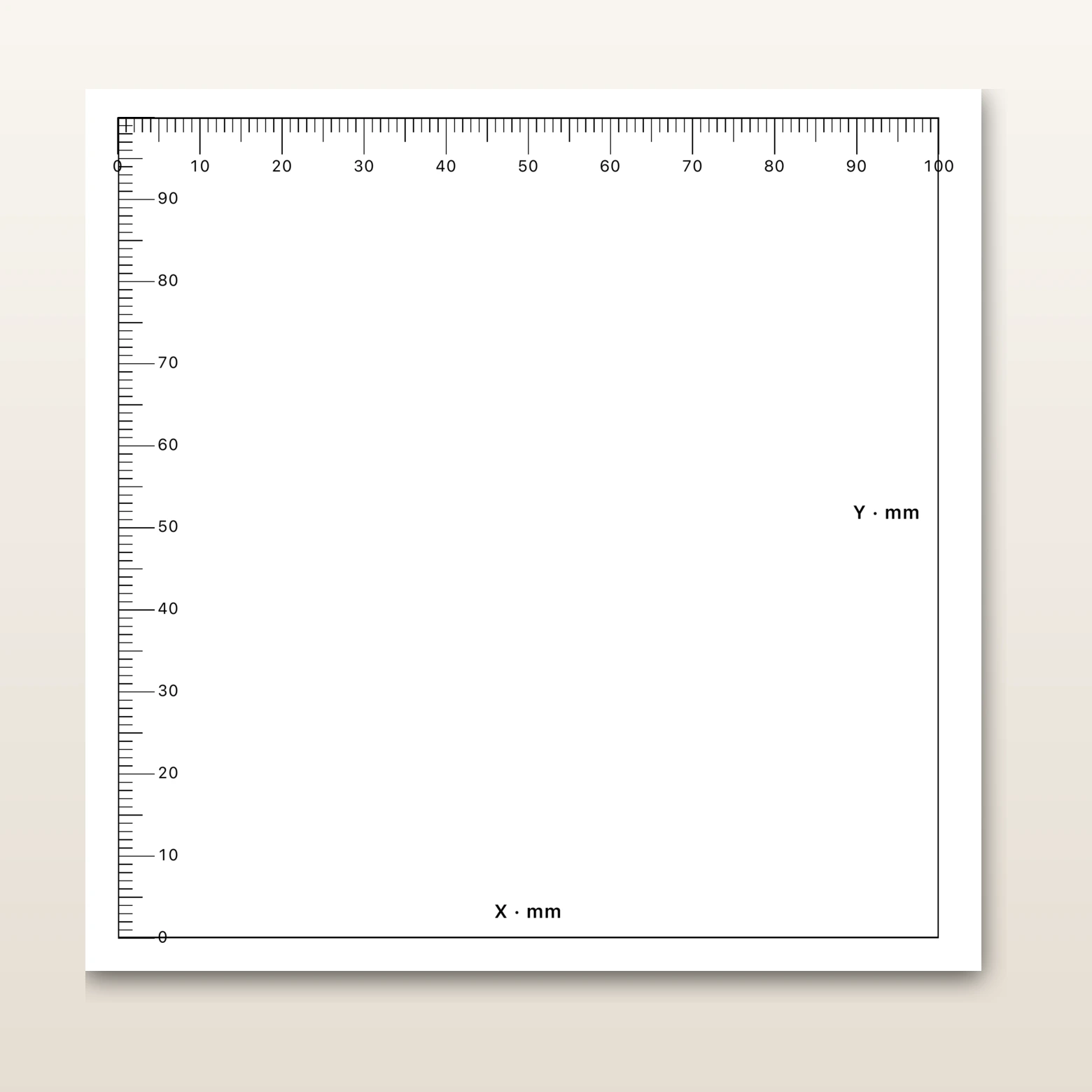
A folha de calibração contém um retângulo de referência com marcas de régua. Depois de medir o retângulo que realmente aparece no papel, PrintTiler salva uma correção específica da impressora. A correção é calculada independentemente para largura e altura, portanto, uma impressora que alimenta papel ligeiramente longo em uma direção não precisa compartilhar uma escala com a outra direção.
Mantenha a correção dentro do alcance
PrintTiler aceita correções de 80% a 120%. Um resultado fora dessa faixa é um sinal para parar e verificar a medição, a predefinição do papel, a orientação ou a escala do driver antes de confiar na impressão.
Prepare um teste confiável
A calibração mede uma tendência fixa, portanto o teste deve isolar essa tendência de erros pontuais. Use a impressora e a mídia que produzirá o trabalho final sempre que possível.
- Selecione a impressora de destino em PrintTiler, e não outra impressora disponível.
- Carregue um lote plano de papel usado para a saída final.
- Escolha a orientação normal e deixe a folha de calibração usar a área de impressão informada da impressora.
- Imprima em 100% e desative qualquer opção de dimensionar para ajustar, ajustar à página, reduzir para ajustar ou overscan sem borda.
- Use uma régua ou paquímetro rígido e meça em temperatura ambiente após a secagem da tinta ou do toner.
Meça o retângulo, não a folha
A página impressa pode incluir margens e espaços em branco. Meça a partir das linhas de calibração correspondentes ao longo das bordas X e Y. PrintTiler rotula a unidade de medida atual e mostra os comprimentos de referência esperados.
Imprima, meça e aplique a correção
Selecione a impressora e abra a calibração
Na seção Impressora do PrintTiler, escolha a impressora para o trabalho final. Clique em Calibrar. Após existir uma calibração, o mesmo controle aparece como Editar.
Imprima a folha de calibração
Imprima a folha sem dimensionamento do driver de impressora. Mantenha o mesmo papel e orientação do seu trabalho final. PrintTiler prepara marcas de régua para que a referência seja fácil de medir depois de sair da impressora.
Meça X e Y separadamente
Meça o retângulo horizontal entre as marcas X e depois o retângulo vertical entre as marcas Y. Registre ambos os valores na unidade mostrada na folha. Repita a medição se as duas primeiras leituras diferirem mais do que a tolerância do projeto.
Insira os comprimentos medidos
Insira as medições reais de X e Y na folha de calibração. PrintTiler exibe a Escala X e a Escala Y resultantes e habilita Aplicar somente quando ambas as correções forem válidas.
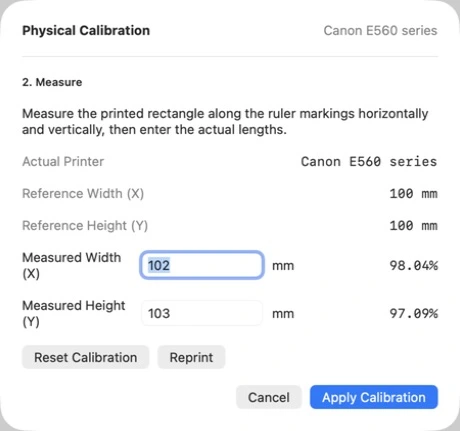
Captura de tela de PrintTiler 1.13. Os valores de referência e medidos aqui mostrados são exemplos; sua área de impressão e medidas podem ser diferentes.
Aplicar e ativar a correção salva
Clique em Aplicar calibração. De volta à seção Impressora, confirme o status X/Y e deixeUsar calibração física ativado para trabalhos que devem utilizá-lo.
Confirme a saída antes de usar papel
Verifique o resumo Output para a linha de calibração ativa e tamanho compensado. No painel de impressão do macOS, selecione a mesma impressora usada para calibração. Se a impressora mudar, PrintTiler avisa que a correção salva pode não corresponder ao destino.
Verifique e interprete o resultado
Uma calibração bem-sucedida deve transformar um erro proporcional repetido em um resultado próximo às dimensões solicitadas. Ele não pode compensar um erro que muda de folha para folha ou conteúdo que começa fora da área de impressão.
Se a calibração não for o problema, compare a geometria do aplicativo com o resultado do papel nofluxo de trabalho de impressão de tamanho exato ou rastreie a causa com o diagnóstico de impressão de tamanho errado. Para bordas cortadas, use oguia de recorte de borda da impressora. Se as folhas precisarem de espaço para corte, configure margem, sobreposição e marcas de corte.
Lista de verificação de calibração da impressora
- A impressora de destino está selecionada e pronta
- O tipo, tamanho e orientação finais do papel são carregados
- A caixa de diálogo de impressão do macOS usa escala 100% e nenhuma configuração Ajustar à página
- As medições horizontais e verticais são feitas no retângulo impresso
- Ambas as leituras são repetidas e registradas na unidade atual
- As correções X e Y estão entre 80–120%
- Usar calibração física está ativado
- Output relata a calibração ativa e o painel de impressão do macOS direciona a impressora calibrada
Perguntas frequentes
Como calibro uma impressora para obter um tamanho preciso em um Mac?
Em PrintTiler, selecione a impressora de destino, abra Calibração Física, imprima a folha de calibração em 100%, meça o retângulo horizontalmente e verticalmente, insira os comprimentos reais e aplique a correção X/Y calculada.
A calibração da impressora corrige as cores?
Não. A calibração física corrige o tamanho físico medido nas direções horizontal e vertical. Não é um perfil ICC, uma ferramenta de gerenciamento de cores ou um substituto para manutenção da impressora.
Por que as correções horizontais e verticais são separadas?
A alimentação Paper, a pressão do rolo, o manuseio da mídia e a tolerância mecânica podem afetar os dois eixos de maneira diferente. Medições separadas de X e Y evitam forçar uma única escala em um erro de impressora não uniforme.
Qual faixa de correção PrintTiler aceita?
PrintTiler aceita correções medidas entre 80% e 120%. Um resultado fora desse intervalo geralmente significa um erro de medição, tamanho do papel, orientação ou dimensionamento do driver da impressora, em vez de um desvio normal da impressora.
Devo recalibrar após trocar o papel?
A calibração é salva para uma impressora, não para um perfil de cores. Execute novamente a medição se um tipo de mídia diferente ou erro sistemático alterar o resultado e use a mesma mídia plana para calibração e saída crítica.
A calibração corrigirá bordas ausentes ou alinhamento aleatório de páginas?
Não. Use Margem automática ou manual para bordas não imprimíveis e Sobreposição mais Marcas de corte para tolerância de montagem. Mudanças aleatórias na alimentação, distorções ou bordas ausentes exigem manuseio do papel ou manutenção da impressora, em vez de calibração da escala.
Fluxos de trabalho relacionados
Defina uma dimensão desejada no guia de tamanho exato, preserve as dimensões de um PDF no fluxo de trabalho de PDF grande ou prepare um padrão de costura em tamanho real.
