
Por que minha impressora está cortando as bordas?
Se parte de uma imagem desaparecer na borda de uma folha, o arquivo de origem não estará necessariamente danificado. A causa comum é uma incompatibilidade entre o layout da página e a área que sua impressora pode imprimir fisicamente. Overscan sem bordas, configuração de papel incorreta e uma segunda etapa de dimensionamento podem produzir sintomas semelhantes.
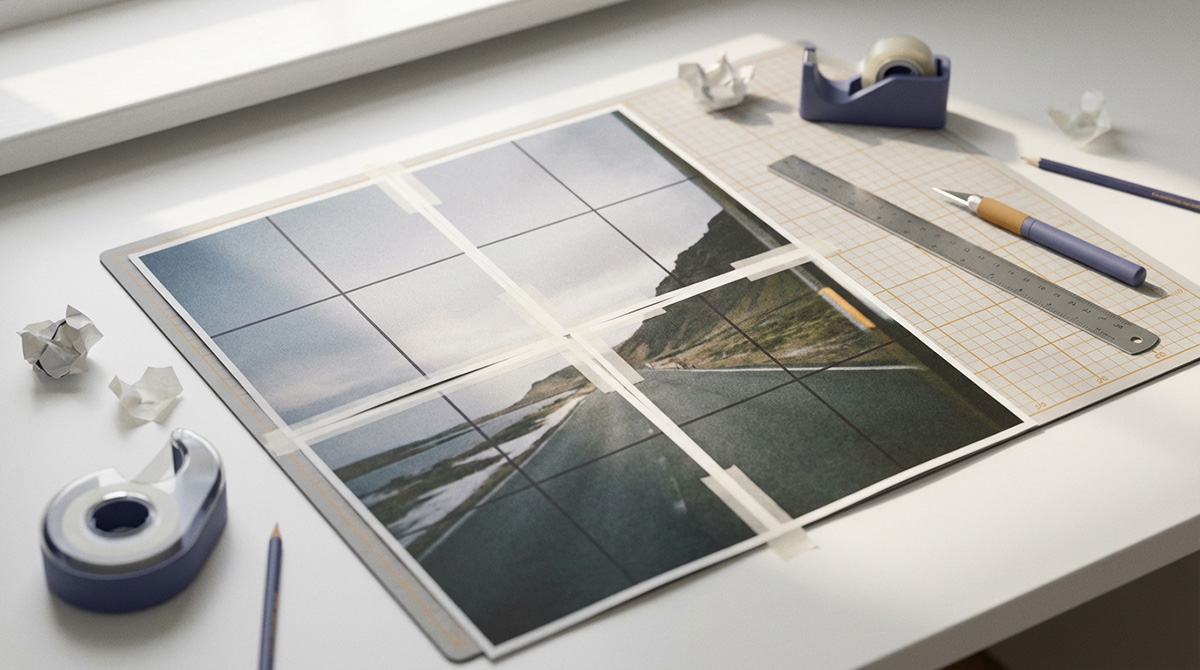
Use Margem para bordas cortadas. Use Sobreposição para costuras.
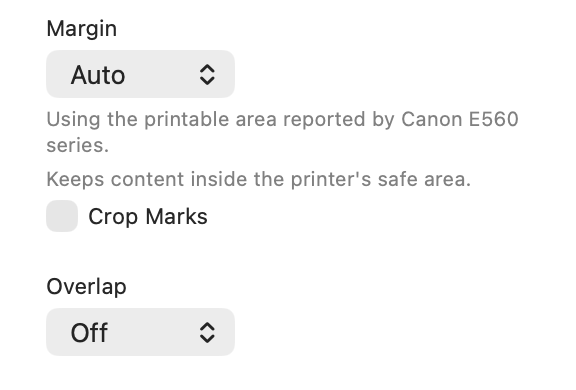
A maioria das impressoras não consegue imprimir até a borda física do papel. Defina Margem como Auto para que PrintTiler use a área de impressão segura informada pela impressora selecionada. Se essa informação não estiver disponível, comece com 5 mm em todos os lados. Para pôsteres lado a lado, defina a sobreposição separadamente para que as páginas vizinhas compartilhem conteúdo para corte e alinhamento.
Melhor para
- Imagens, pôsteres, PDFs e diagramas perdendo conteúdo na borda da folha
- Impressões lado a lado com bordas externas faltando ou costuras internas desalinhadas
Não para
- Corrigindo um arquivo de origem que já foi cortado antes de chegar a PrintTiler
- Garantindo a saída de ponta a ponta quando um driver de impressora sem bordas aplica overscan
Funciona em
- Auto Margin com base na impressora e no papel selecionados
- Margens manuais por borda e controles de sobreposição separados
Por que PrintTiler em vez disso
- Avisa quando a margem selecionada é menor que a área segura informada pela impressora
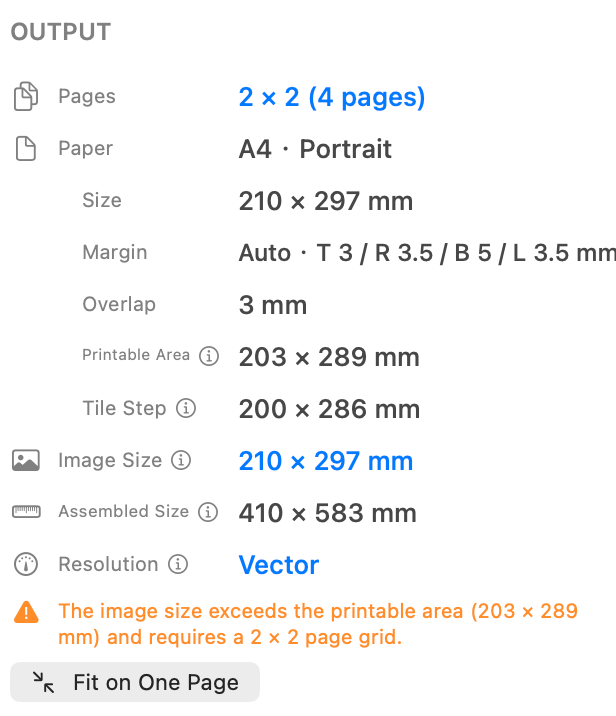
- Mostra a contagem de páginas, tamanho de impressão, margem, sobreposição e resolução antes da impressão
Resolva primeiro o tamanho do papel, o dimensionamento e os limites da área de impressão. Em seguida, use Auto Margin, visualize cada bloco e siga como imprimir uma imagem em várias páginas no Mac para a configuração completa.
Neste guia
Por que as bordas da impressão ficam cortadas
Uma impressora pode aceitar uma página A4 ou Carta, mas ainda assim não consegue colocar tinta em toda a folha. Os rolos e a mecânica da cabeça de impressão deixam uma área não imprimível, e seu tamanho pode diferir nas bordas superior, direita, inferior e esquerda. O conteúdo que fica nessa área é enviado para a impressora, mas nunca aparece no papel.
Estas são as causas mais comuns de falta de bordas de impressão:
- A margem está desativada ou muito pequena: o conteúdo importante se estende além da área segura da impressora.
- Overscan sem bordas: o driver amplia a página e corta intencionalmente o perímetro.
- Paper incompatibilidade: PrintTiler está definido como A4 enquanto a caixa de diálogo de impressão do macOS ou a impressora usa Carta ou vice-versa.
- Incompatibilidade de orientação: uma parte do fluxo de trabalho usa Retrato enquanto outra usa Paisagem.
- Escalonamento duplo: uma opção de driver como Dimensionar para caber redimensiona páginas que PrintTiler já foram colocadas lado a lado.
- Paper-inclinação de alimentação: folhas enroladas ou carregadas de forma desigual giram ou se deslocam enquanto se movem pela impressora.
Combine o sintoma com a causa
Erros de alimentação e carregamento de papel afetam as costuras de maneira diferente
As configurações de margem e caixa de diálogo de impressão controlam a geometria pretendida da página. Eles não podem controlar o caminho físico de uma folha através de uma impressora doméstica. Antes de culpar o layout lado a lado, alinhe e alise o papel do mesmo lote, carregue-o na orientação correta e coloque as guias da bandeja contra as bordas sem dobrar as folhas. Evite misturar tipos de papel ou usar folhas enroladas, úmidas ou danificadas no mesmo trabalho.
Use a sobreposição para pequenos ajustes, não para reparos mecânicos
Comece com sobreposição de 5 mm e monte duas páginas de teste vizinhas. A faixa de imagens compartilhada permite deslizar levemente uma página enquanto combina linhas ou texto. Experimente 10 mm somente quando a impressora estiver alimentando de forma consistente e você precisar de mais espaço de montagem. Se as páginas estiverem muito inclinadas ou se deslocarem de maneira diferente a cada passagem, recarregue o papel, limpe os rolos de alimentação ou execute a manutenção de alimentação de papel do fabricante antes de continuar.
Como Auto Margin evita recortes
No último PrintTiler for Mac, Auto Margin lê a área imprimível relatada para a impressora e o papel selecionados. O layout permanece dentro dessa área segura antes que as páginas sejam fatiadas. Como os limites da impressora podem ser diferentes em cada lado, Automático é mais preciso do que assumir uma margem universal.
Áreas seguras ativas, em cache e alternativas
Quando a impressora selecionada estiver pronta, PrintTiler usa sua área de impressão atual. Se essa impressora ficar off-line posteriormente, o aplicativo manterá os últimos valores bem-sucedidos para o mesmo papel e orientação. Sem valor armazenado em cache correspondente, ele usa 5 mm em cada borda para que o layout ainda possa ser preparado sem exigir precisão específica do dispositivo.
A escolha da Margem Personalizada pela primeira vez começa a partir dos valores Automáticos atuais, incluindo valores diferentes para as bordas superior, direita, inferior e esquerda.
Corrigir impressões lado a lado cortadas com PrintTiler
Quando Automático não está disponível
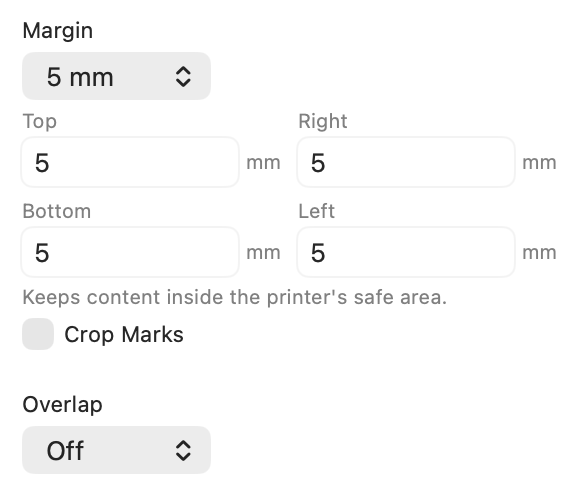
Alguns drivers de impressora não informam uma área de impressão confiável para cada opção de papel. Nesse caso, use 5 mm em todos os quatro lados como ponto de partida. Imprima uma página com borda externa e aumente o lado afetado se ainda faltar algum conteúdo.
Quando o papel é grande o suficiente, mas a área de impressão não é
PrintTiler 1.11.0 distingue a folha física da área menor que a impressora pode realmente alcançar. Se o conteúdo couber na folha, mas ultrapassar a área imprimível, o aplicativo explica por que outra página é necessária. Escolha Ajustar em uma página para reduzir o conteúdo para a área segura ou use Restaurar tamanho anterior quando as dimensões exatas são mais importantes do que manter o trabalho em uma folha.
Corrija impressões cortadas passo a passo
Selecione a impressora que você usará
Selecione a impressora real e verifique se seu status é Pronta, Imprimindo, Pausada, Indisponível ou Desconhecida. Escolha o papel antes de finalizar o layout. Uma impressora diferente, uma predefinição de papel sem margens ou um tamanho de papel personalizado podem reportar uma área imprimível diferente e alterar a grade da página.
O menu inclui formatos de papel adicionais informados pela impressora. Predefinições não suportadas e Personalizadas permanecem selecionáveis em Mais. Antes de imprimir, verifique qualquer aviso sobre incompatibilidades de tamanho ou orientação do papel e conteúdo ou marcas de corte fora da área de impressão; retorne para ajustar as configurações ou confirmar a impressão mesmo assim.
Definir margem como automática
Auto é a melhor primeira escolha para preservar a imagem completa. Verifique o resumo Output para confirmar se a Margem está ativada e revise qualquer aviso laranja de área segura antes de imprimir.
Use 5 mm quando precisar de um valor manual
Se Automático não estiver disponível, comece com 5 mm em cada aresta. Os controles personalizados por borda são úteis quando uma impressora corta consistentemente mais um lado do que os outros.
Adicionar sobreposição apenas para montagem de página
Para um pôster de várias páginas, a sobreposição de 5 mm é um ponto de partida prático. Ele repete o conteúdo através dos limites internos da página, dando espaço para cortar e alinhar as folhas. Não substitui uma margem segura.
Carregue papel plano de maneira quadrada
Use um tipo de papel e lote. Bata no quadrado da pilha, remova as folhas enroladas, coloque o lado imprimível e a orientação corretamente e coloque as guias de papel firmemente contra as bordas, sem prendê-las.
Combine a caixa de diálogo de impressão do macOS
Escolha o mesmo tamanho de papel e orientação usados em PrintTiler. Use 100% ou Tamanho Real quando disponível e desative Dimensionar para Ajustar ou outro dimensionamento de driver que redimensionaria os blocos preparados.
Margem vs. sobreposição: eles resolvem problemas diferentes
Margem
Protege as bordas das folhas
Margem move o layout utilizável dentro da área que a impressora pode alcançar. Aumente-o quando faltar o perímetro externo de uma página.
Sobreposição
Protege costuras internas
A sobreposição repete uma faixa de imagem nas páginas vizinhas. Aumente-o quando precisar de mais tolerância para aparar e alinhar uma impressão lado a lado.
Margem + Sobreposição
Melhor para impressão doméstica em mosaico
Use Auto Margin para preservar todo o conteúdo da página e, em seguida, adicione 5 mm de sobreposição quando as folhas forem montadas em um pôster, mapa, padrão ou desenho técnico.
Para obter mais detalhes de montagem, leia Como usar margens e sobreposição para impressão lado a lado e Como montar impressões lado a lado com alinhamento perfeito.
A impressão sem bordas pode ser cortada por design
Muitos modos sem bordas evitam bordas brancas ampliando a imagem além do papel e imprimindo além de seus limites. Isso é chamado de overscan. O resultado parece de ponta a ponta, mas alguns pixels externos são descartados intencionalmente. Esse comportamento vem do driver da impressora, então Auto Margin não pode fazer uma predefinição sem borda de ponta a ponta e perfeitamente não cortada.
Escolha o resultado que você precisa
Para dimensões exatas e conteúdo completo, use o padrão A4, Carta ou outra opção de papel com Auto Margin. Para tinta de ponta a ponta, mantenha o texto e os detalhes essenciais dentro de uma zona segura e estenda a arte de fundo não essencial além da borda final como sangramento.
Teste antes de imprimir cada página
Um driver de impressora tem a palavra final sobre o que chega à folha. Antes de usar uma pilha completa de papel e tinta, imprima duas páginas vizinhas que incluam um canto externo e, em seguida, monte a costura compartilhada.
- A borda externa completa fica visível dentro do papel.
- Texto, etiquetas, faces e linhas de corte não entram na área não imprimível.
- O tamanho e a orientação do papel correspondem a PrintTiler.
- As folhas estão planas e quadradas na bandeja, com as guias de papel posicionadas corretamente.
- A caixa de diálogo de impressão não está aplicando Escala para Ajustar ou outra operação de redimensionamento.
- As costuras internas contêm conteúdo repetido suficiente para aparar e alinhar.
- As duas páginas de teste são alimentadas de forma consistente, sem um ângulo perceptível ou mudança aleatória.
Se faltar apenas a parte externa, aumente a Margem. Se for difícil alinhar uma junção interna, aumente a Sobreposição. Se toda a saída tiver mudado de tamanho, verifique as configurações de papel e escala antes de alterar qualquer uma delas. Se as páginas estiverem inclinadas ou se moverem de maneira inconsistente, corrija o problema de carregamento ou alimentação antes da impressão completa.
Se o problema for uma diferença de tamanho mensurável em vez de bordas faltantes, use odiagnóstico de impressão de tamanho errado, acalibração de tamanho de impressora ou ofluxo de trabalho de impressão de tamanho exato para comparar medidas horizontais e verticais e isolar o dimensionamento do driver da mecânica da impressora.
Perguntas frequentes
Por que minha impressora está cortando as bordas de uma imagem?
A maioria das impressoras possui uma área não imprimível próxima a cada borda do papel. O conteúdo colocado dentro dessa área é cortado pela impressora. O modo sem borda também pode ampliar ligeiramente a página e cortar seus pixels externos.
Qual é a diferença entre Auto Margin e sobreposição?
Auto Margin mantém o conteúdo dentro da área segura informada pela impressora em todas as folhas. A sobreposição duplica o conteúdo da imagem nos blocos vizinhos para que as folhas possam ser cortadas e alinhadas. A margem protege as bordas do papel; a sobreposição protege as costuras.
Posso imprimir sem margens sem cortar a imagem?
Muitos modos de impressora sem bordas usam overscan, que amplia e corta intencionalmente a imagem. Para dimensões exatas, use a opção de papel padrão com Auto Margin. Se a tinta de ponta a ponta for essencial, adicione sangramento e mantenha o conteúdo importante longe da borda externa.
O que devo usar se Auto Margin não estiver disponível?
Comece com uma margem de 5 mm em todos os quatro lados. Imprima uma página de teste que inclua uma borda externa e aumente qualquer lado que ainda esteja cortado.
Por que adicionar uma margem aumentou o número de páginas?
Uma margem reduz a largura e a altura imprimíveis de cada folha. A arte em tamanho real pode, portanto, precisar de uma linha ou coluna adicional de páginas. Isso preserva o conteúdo pretendido em vez de colocá-lo em uma região que a impressora não consegue alcançar.
Por que as páginas vizinhas ainda não estão alinhadas na escala 100%?
Uma impressora doméstica pode deslocar ou distorcer o papel enrolado ou colocado de maneira irregular. Coloque folhas planas quadradas na bandeja, ajuste as guias firmemente, mantenha o papel consistente e teste duas páginas adjacentes. Use sobreposição de 5 mm para pequenos ajustes de montagem, mas corrija erros de alimentação graves ou aleatórios antes de imprimir o trabalho completo.
O que acontece com Auto Margin se a impressora selecionada não estiver disponível?
PrintTiler mantém a última área segura relatada com sucesso para aquela impressora, tamanho de papel e orientação. Se não houver nenhum valor armazenado em cache correspondente, ele usará um substituto conservador 5 mm até que as informações ativas da impressora estejam disponíveis novamente.
Onde estão os tamanhos de papel não suportados e personalizados em PrintTiler?
Em PrintTiler 1.12.1, as predefinições não suportadas e Personalizado estão em Mais no menu de papel e permanecem selecionáveis. Prefira o papel realmente suportado e carregado na impressora de destino. Antes de imprimir, revise qualquer aviso sobre dimensões, orientação ou conteúdo de papel incompatíveis fora da área de impressão.
Mantenha a imagem completa e depois monte as páginas
A configuração confiável é simples: selecione a impressora e o papel reais, use Auto Margin, adicione sobreposição somente quando as páginas precisarem ser unidas e evite dimensionar o trabalho uma segunda vez. Isso protege a imagem completa e ao mesmo tempo fornece às páginas lado a lado conteúdo compartilhado suficiente para uma montagem limpa.
