Mac App Store

Um app líder em impressão de grande formato para Mac

Imprima imagens e PDFs em várias páginas no Mac

PrintTiler é um app nativo para Mac que imprime imagens grandes e PDFs em várias páginas. Preserve o texto nativo e as linhas vetoriais do PDF, defina o tamanho final e confira a prévia antes de imprimir.

Melhoria por IA Beta

Download on the Mac App Store

Como imprimir uma imagem em várias páginas no Mac

Como imprimir um PDF grande em várias páginas no Mac

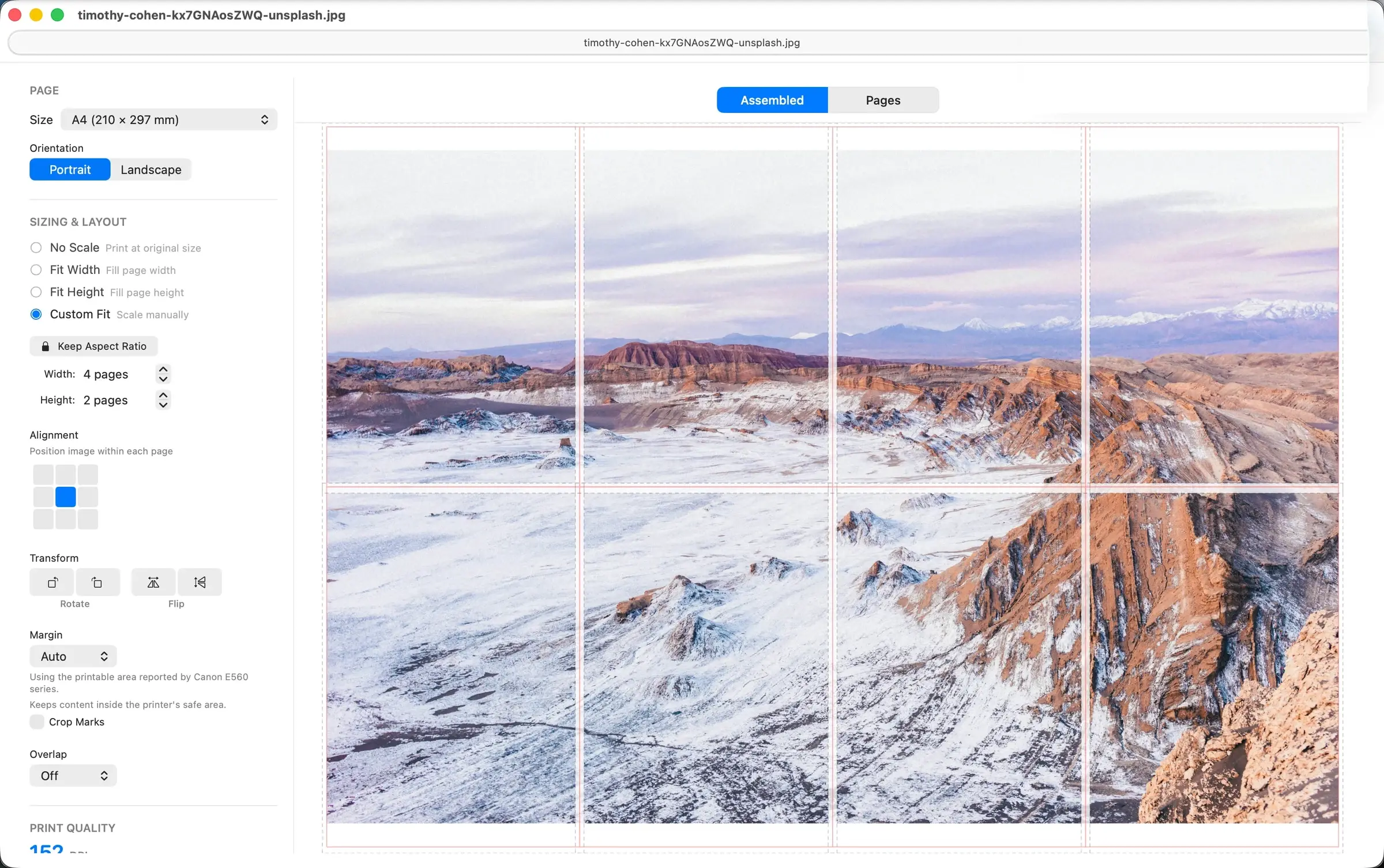
PrintTiler no macOS mostrando uma paisagem dividida em várias páginas para impressão
Top 10 em Utilitários pagosFrançaPaíses BaixosTop 20 em Utilitários pagosAustráliaCanadáJapãoNova ZelândiaEspanhaTaiwanReino UnidoEstados Unidos
4.7 Avaliação
250+Avaliações na Mac App Store

Imagem pequena. Pôster grande.

Imprima imagens pequenas maiores e mais nítidas — com melhoria de IA privada, no próprio dispositivo.

  1. Escolha uma foto ou ilustração
  2. Compare a imagem otimizada
  3. Imprima, recorte e monte

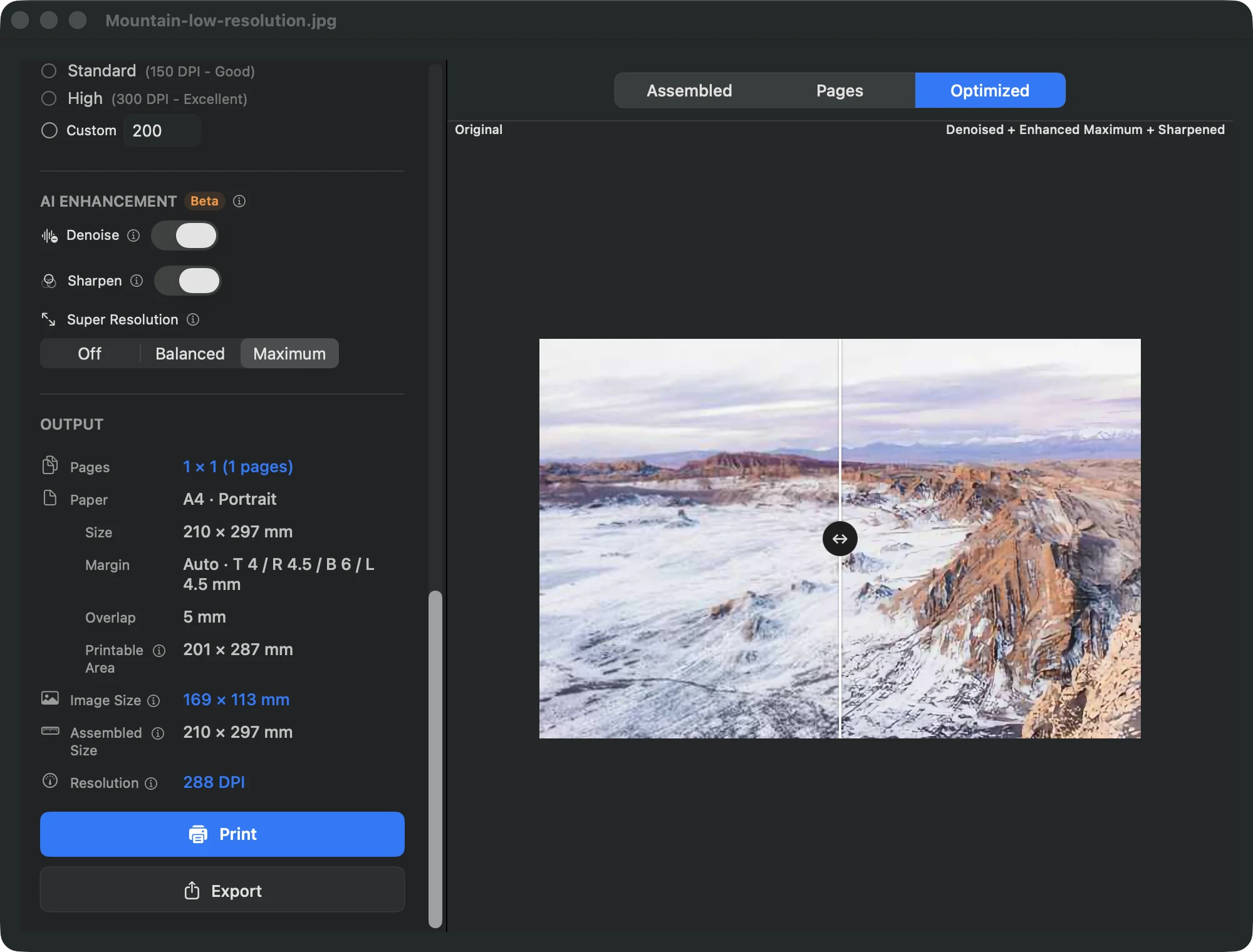
A melhoria com IA é opcional (Beta), exige um Mac com Apple silicon e aplica-se apenas à impressão de imagens (não a páginas de PDF nem a uma exportação separada da imagem melhorada). Compare o original com o resultado melhorado e inspecione-o antes de imprimir; os resultados variam e o detalhe ausente na imagem original não tem recuperação garantida.

Veja como imprimir em grande
Painel de Melhoria com IA do PrintTiler na interface em inglês, com os interruptores Reduzir ruído e Nitidez e o seletor de Super-resolução em Máximo à esquerda e a comparação Otimizada à direita.

Um app para Mac. Todo tipo de impressão grande.

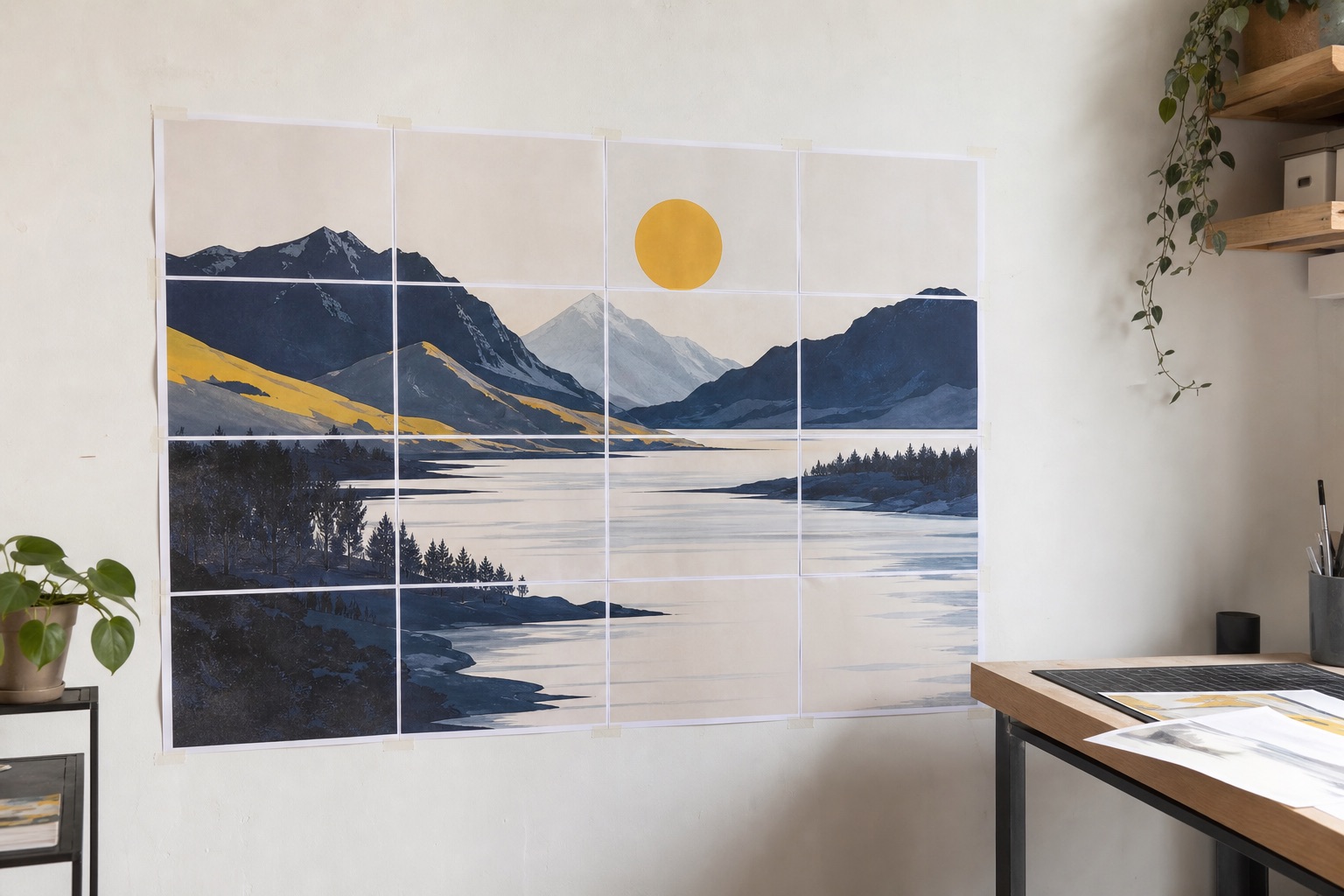
Pôster colorido de parede montado com várias páginas impressas alinhadas

Criar e exibir

Pôsteres

Transforme fotos, gráficos e designs de eventos em pôsteres de parede.

Obras de arte

Amplie ilustrações e arte digital para emoldurar, decalcar ou instalar.

Sinalização

Imprima placas temporárias, faixas e indicações no tamanho necessário.

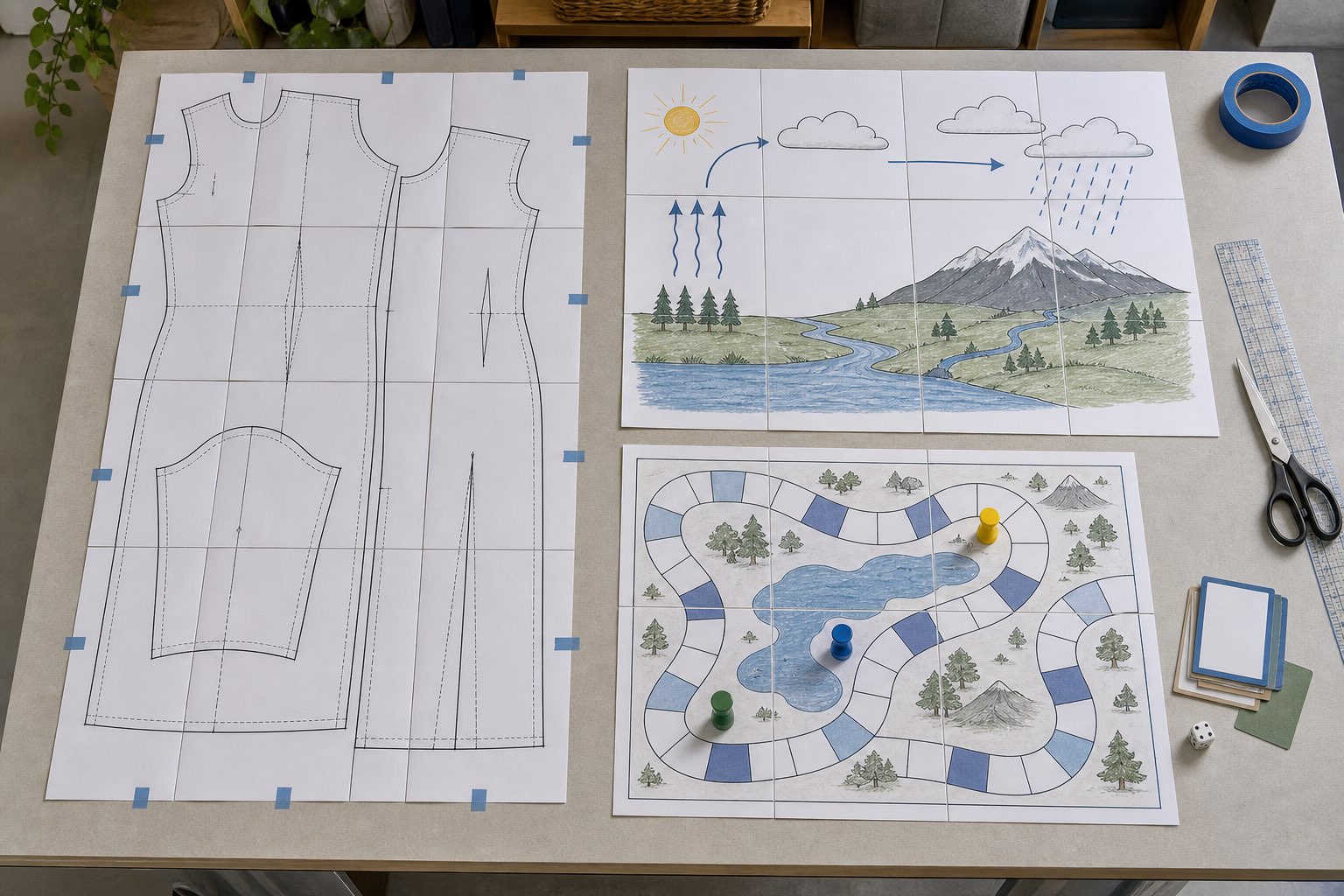
Moldes de costura, material escolar e tabuleiro divididos sobre uma mesa

Aprender e fazer

Materiais de sala de aula

Crie diagramas, linhas do tempo, atividades e materiais de exposição grandes.

Moldes de costura

Divida um molde PDF A0 em folhas A4 ou Letter em tamanho real. Imprima e meça primeiro o quadrado de teste.

Jogos de tabuleiro

Produza tapetes, tabuleiros, mapas e protótipos em tamanhos personalizados.

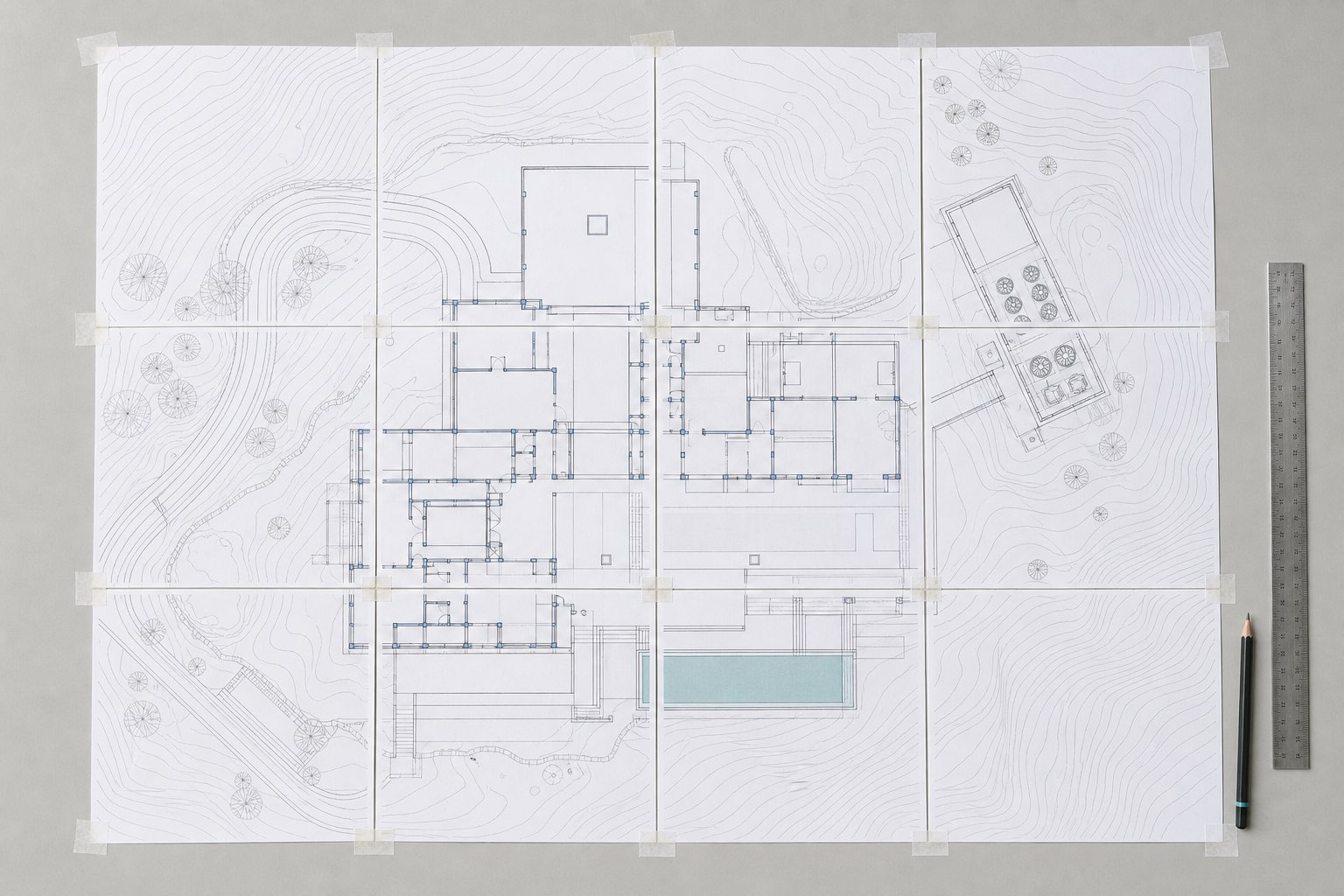
Grande planta técnica montada com várias folhas sobre uma mesa de trabalho

Planejar e construir

Mapas

Amplie mapas de referência, viagem ou jogo sem perder o alinhamento.

Plantas

Divida plantas baixas e desenhos arquitetônicos para revisão ou uso em campo.

Desenhos de engenharia

Imprima diagramas técnicos e desenhos de referência em escala.

PrintTiler showing paper, sizing, alignment, Auto Margin, overlap, and print quality controls beside a tiled landscape preview
PNG · JPEG · TIFF · PDF

Controle cada página. Evite o trabalho repetitivo.

Arraste qualquer arquivo

Solte uma imagem ou PDF do Mac e comece a configurar.

Crie o layout exato

Escolha papel, orientação, número de páginas, alinhamento e ajuste.

Conheça a qualidade

Veja o DPI estimado antes de gastar papel ou tinta.

Sobreponha e alinhe

Adicione sobreposição para recortar e montar melhor as folhas.

Exporte PDF ou imagens por página

Imprima ou salve um PDF de várias páginas ou páginas PNG, JPEG ou TIFF, mantendo margens e sobreposição.

Ajuda opcional de assistentes de IA (MCP)

Ative o MCP para que assistentes de IA compatíveis abram documentos, ajustem layouts, pré-visualizem páginas em mosaico e exportem PDFs, com pastas autorizadas por você e sem impressão automática.

Melhoria por IA local (Beta)

Ao imprimir imagens num Mac com Apple silicon, a Melhoria por IA (Beta) amplia localmente 2×/4×, reduz o ruído e aumenta a nitidez, e você pode comparar o original com o resultado antes de imprimir. Aplica-se apenas à impressão de imagens: os PDFs não são melhorados e as exportações não recebem ampliação nem nitidez.

Deixe o assistente de IA preparar um PDF em mosaico

A ligação MCP opcional do PrintTiler permite que um assistente local compatível abra um ficheiro, ajuste o layout, pré-visualize as páginas e prepare um PDF para rever.

O MCP está desligado por predefinição e usa um cliente STDIO local compatível. Autorize as pastas; o conteúdo da pré-visualização pode ser partilhado com o assistente/fornecedor.

Do layout no Mac à impressão real

Por que a impressão nativa no Mac importa

Margens de acordo com a impressora

Auto Margin usa a área imprimível informada para a impressora e o papel selecionados.

Confira a saída antes de imprimir

Confira a contagem de páginas, as dimensões de impressão, a área imprimível, o avanço efetivo entre páginas, a margem e a sobreposição.

Arquivos preparados localmente

Imagens e PDFs são preparados no Mac sem enviar os arquivos de origem aos servidores do PrintTiler.

Integração com a impressão do macOS

Inspecione cada folha e depois imprima ou exporte um PDF com várias páginas ou imagens numeradas para imprimir mais tarde.

Do arquivo ao tamanho grande em três etapas

  1. 01

    Escolha o arquivo

    Abra uma imagem ou PDF no seu Mac.

  2. 02

    Defina o layout

    Escolha papel, escala, DPI, orientação e sobreposição.

  3. 03

    Imprima ou exporte

    Confira cada divisão e imprima ou salve um PDF ou imagens por página.

Perguntas Frequentes

Ver todas as perguntas
O que é o PrintTiler?

PrintTiler é um app nativo para Mac que imprime imagens grandes e PDFs em várias páginas. Preserve o texto nativo e as linhas vetoriais do PDF, defina o tamanho final e confira a prévia antes de imprimir.

Onde posso baixar o PrintTiler para Mac?

Baixe o PrintTiler para Mac pela página oficial na Mac App Store. O app é publicado por xu zhangxuan (ID do app: 6745239959).

Quais tamanhos de papel são suportados?

PrintTiler suporta A3, A4, A5, A6, B4, B5, Letter, Legal, Executive, Statement, Tabloid, tamanhos de foto (4×6, 5×7, 8×10), envelopes (C5, #10, DL, Monarch) e tamanhos personalizados. Você também pode escolher orientação retrato ou paisagem.

O PrintTiler está disponível online?

Não. Atualmente, o PrintTiler está disponível apenas como um aplicativo nativo para macOS, e todo o processamento acontece localmente no seu Mac. Os arquivos não são enviados para servidores do PrintTiler. Se você ativar a integração opcional MCP, o conteúdo de pré-visualização e os metadados de layout podem ser compartilhados com o cliente de assistente de IA que você configurar.

Quais são os diferentes modos de escala?

Sem Escala: Imprime no tamanho original. Ajustar à Largura: Ajusta à largura da página. Ajustar à Altura: Ajusta à altura da página. Ajuste Personalizado: Define uma grade pelo número de páginas ou as dimensões físicas finais pelo tamanho de impressão.

Como monto as páginas impressas?

Organize as páginas, alinhe as bordas cuidadosamente e una-as usando fita no verso. Para melhores resultados, corte as margens brancas antes de montar.


Comece pelo resultado de que precisa

Ferramenta atual

Uma imagem grande em várias páginas

Distribua um pôster, mapa, planta, molde, imagem ou PDF por várias folhas.

PrintTiler

Várias fotos numa folha

Organize várias fotos, tamanhos finais variados e várias cópias na mesma página.

Usar PrintExactly

Etiquetas a partir de linhas de planilha

Combine linhas de Excel ou CSV em etiquetas, crachás e documentos personalizados.

Usar PrintPiper

Pronto para imprimir maior?

Download on the Mac App Store
4.7Avaliação
250+Avaliações na Mac App Store
Compra única
Nativo para macOS