
如何完美对齐地组装平铺印刷品
您已使用 PrintTiler 跨多个页面打印了大型海报。现在到了关键的一步:将这些页面组装成无缝的最终海报。本指南涵盖了以最小可见接缝修剪、对齐和连接平铺印刷品的专业技术。这些技术适用于海报、地图、墙壁艺术、蓝图以及跨多个页面打印的任何图像。
如何干净地组装平铺印刷品?
按顺序排列页面,仅修剪需要重叠的边缘,仔细对齐共享图像细节,并固定背面的接缝,使最终海报保持平坦且视觉上连续。
最适合
- 海报、地图和蓝图打印在多张纸上
- 任何试图减少平铺打印后可见接缝的人
不适合
- 单张打印,无需组装步骤
- 用户期望获得完美结果而无需修剪或对齐工作
适用于
- 使用尺子、工艺刀、胶带或双面胶进行手动组装
- 使用或不使用 PrintTiler 重叠设置进行的打印
为什么要改为 PrintTiler
- 其预览和重叠设置使打印页面更容易对齐
- 该工作流程专为平铺输出而不是临时手动分割而设计
装配的基本工具
拥有正确的工具会对您的最终结果产生重大影响。这是您需要的:
切削工具
- 金属尺 — 用于直边引导(塑料尺可能会滑动)
- 锋利的工艺刀 — X-Acto 或类似的带新刀片的刀
- 自愈切割垫 — 保护您的表面
- Paper 修剪器(可选) — 实现更快、一致的剪切
粘合剂
- 透明胶带 — 用于背面连接
- 双面胶带 — 用于重叠法
- 胶棒 — 用于永久安装
- 喷胶 — 用于泡沫板安装
有用的附加功能
- 大平面 — 桌子或干净的地板
- 软铅笔 — 用于标记(易于擦除)
- 骨夹 — 用于平滑胶带
- 光源 — 用于检查对齐情况
组装前的准备工作
如果您还没有平铺图像,请从我们的指南开始在多个 A4 页面上打印大型海报。
打印设置很重要
打印前,确保 PrintTiler 中的最佳设置:
- 使用对齐功能 - 在页面上保持图像一致
- 以 100% 比例打印 — 切勿在打印对话框中使用“适合页面”
- 使用一批平板纸 — 混合厚度、卷曲或水分可能会改变送纸和颜色
- 垂直装入纸张 — 均匀地轻拍纸叠并紧贴导板,不要夹住纸张
- 测试两个相邻页面 — 使用下面的页面范围步骤在完整运行之前打印一个真实接缝
如果您不确定选择哪种分辨率设置,请参阅我们有关分辨率和 DPI 设置的详细指南。
测试打印两个相邻页面
首先完成平铺布局,然后选择两个共享真实接缝并包含可识别图像细节的输出平铺。单击“打印”以打开本机 macOS 打印对话框,选择您的打印机,然后选择 显示详细信息(如果出现该选项)。
- 在 Pages 部分中,选择 Range from 单选按钮而不是 All Pages。输入要测试的图块的两个页码。例如,仅当输出页面 1 和 2 共享接缝时,才使用 1 到 2。对于一页,在两个字段中输入相同的数字(N 到 N)。标签和外观可能因 macOS 版本和打印机而异。
- 使用系统打印对话框预览中显示的最终平铺输出页码,而不是源 PDF 页码。连续的输出数字可能跨越行边界并且不是空间邻居。如果相邻图块具有不连续的编号,请将它们作为两个单独的单页作业打印。
- 保持纸张、方向、边距和重叠与最终布局一致。以 100% 打印(不适合页面),每张一页,单面,一份。
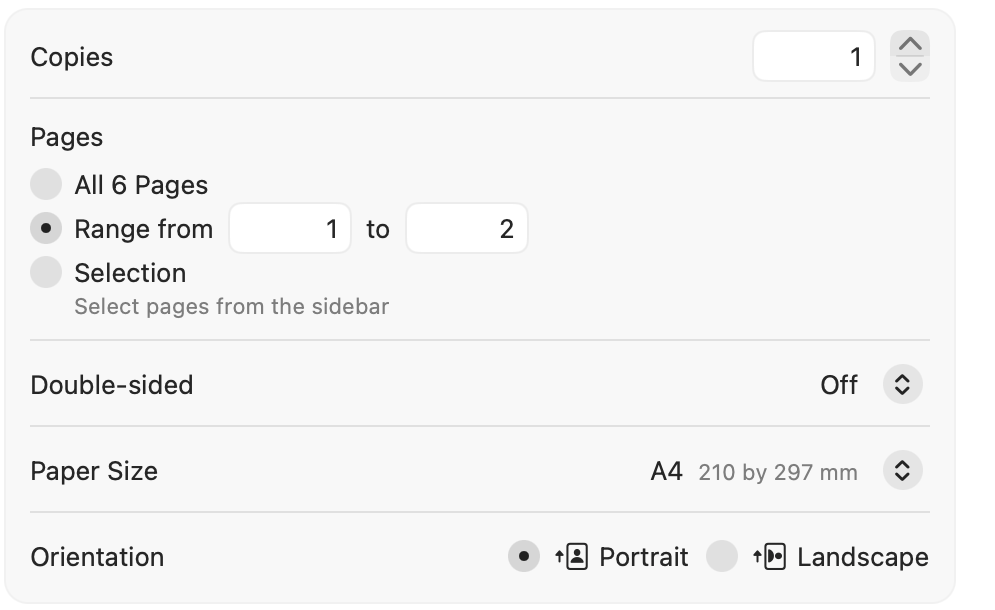
修剪并对齐测试页的接缝。检查图像的连续性、剪裁和比例;在打印其余部分之前纠正任何问题。
成功测试后,仅打印布局和设置不变的剩余所需页面,或者根据您的喜好打印所有页面(避免无意中重复测试页)。如果更改布局,请重新生成它,在系统打印对话框预览中重新检查输出页码,然后再次测试。如果需要,请参阅重叠故障排除或错误尺寸故障排除。
工作区设置
清理一个大的、干净的、平坦的表面。您需要空间来:
- 同时布局所有页面
- 切割和修整操作
- 最终组装好的海报
分步组装过程
排序和排列页面
将所有打印页面面朝上放置在正确的网格位置。将打印页面排列在正确的网格位置。
提示:用铅笔在每页背面轻轻编号(例如,“1-1”、“1-2”表示行 1、列 1 和 2。
决定你的修剪策略
连接页面有两种主要方法:
方法A:对接(最干净)
修剪相邻边缘的页边距,使页面边对边接合,没有重叠。
- 最干净的外观
- 无纸张厚度凹凸
- 需要精确切割
方法 B:搭接接头(最宽容)
保留一页的页边距并将其重叠到相邻页的修剪边缘上。
- 对小错误更加宽容
- 在接缝处形成轻微的脊状
- 更适合非正式展示
提示: PrintTiler 具有内置重叠功能,可以在页面边界添加重复内容,使重叠接头更加容易。有关详细信息,请参阅我们的重叠设置指南。
修剪边距
对于对接接头,修剪除最右列之外的所有页面的右边距,以及除底行之外的所有页面的底部边距。
切割技术:
- 将页面放在切割垫上
- 将金属尺沿着打印图像的边缘对齐
- 用一只手牢牢握住尺子
- 用美工刀进行一次平滑的切割
- 多次轻切比一次重切更好
重要提示: 沿图像边缘而不是纸张边缘剪切。目标是仅删除白边。
使用视觉参考点对齐页面
这是最关键的一步。使用图像中的特征来确保完美对齐:
- 线条:图像中的任何直线都应该在页面上平滑地延续
- 文本:字母和单词应该完美对齐
- 颜色: 颜色块应在边界处匹配
- 图案:重复图案应保持其节奏
对齐检查: 将相邻页面放在光源处。图像应显示连续且无偏移。
专业提示:使用重叠使对齐变得更容易、更宽容——重复的内容为您提供了视觉指南和出错的空间。
用胶带连接页面
对于对接接头:
- 将两个相邻的页面面朝下放在工作台面上
- 将边缘推在一起,使它们刚好接触(无间隙,无重叠)
- 沿着背面的接缝处贴上透明胶带
- 使用骨夹或指甲将胶带弄平
- 翻转并从前面检查对齐情况
对于重叠接头:
- 将双面胶带粘贴到重叠边距的背面
- 小心地将重叠部分放置到相邻页面上
- 用力按压以固定
分段工作
对于大型海报(超过 4 页),请分部分进行:
- 首先将页面连接成水平条(行 1 中的所有页面,然后行 2 等)
- 然后将条带垂直连接在一起
这种方法比尝试一次对齐多个页面更容易。
最终检查和安装
组装完成后,检查你的海报:
- 将其放在灯光下检查是否存在对齐问题
- 寻找接缝处是否有间隙或重叠
- 检查从观看距离看图像是否正确读取
为了获得专业的效果,请将海报安装在:
- 泡沫板: 轻质、刚性、价格实惠
- 海报板:灵活,易于卷起存放
- 带背衬的框架: 最适合永久展示
先进技术
光台法
如果您可以使用照光桌(或下面有灯的玻璃桌),请将页面放在上面并对齐。背光使您可以轻松准确地看到图像元素跨页面边界相交的位置。
窗口法
没有灯台?白天使用明亮的窗户。将第一页粘贴到窗口上,然后目视对齐第二页,然后将它们粘贴在一起。
对于照片海报:注意颜色
由于打印页面之间存在轻微的颜色差异,即使完美对齐,摄影图像也会显示可见的接缝。温馨提示:
- 在一个会话中打印所有页面,无需更改设置
- 使用相纸以获得更一致的颜色
- 考虑对重要照片海报进行专业打印
层压以提高耐用性
对于需要持久的海报,请考虑对组装好的海报进行层压或使用透明的自粘膜。这也隐藏了小接缝。
常见问题故障排除
即使我精确地剪切,页面也没有对齐
首先确认每个页面都使用相同的纸张尺寸和方向,完全以 100% 打印,并且没有使用“适合页面”或无边界打印。如果尺寸匹配,但纸张移位或倾斜,请将同一批纸张压平并重新装入,将纸张导板紧贴,然后再次测试两个相邻页面。如果偏移严重或页面之间发生变化,请清洁进纸辊或运行打印机制造商的进纸维护。 5 毫米重叠,或成功测试后 10 毫米,为小型装配调整提供了空间,但无法纠正缩放、旋转或机械进给故障。
接缝处有明显的白线
您可能稍微切入了图像区域。对于将来的打印,请在图像边缘外侧进行剪切。对于当前的海报,使用匹配的彩色铅笔或记号笔小心地填充白线。
页面之间的颜色不匹配
如果页面在不同时间打印或打印过程中墨水量发生变化,则可能会出现颜色变化。始终批量打印所有页面。有些打印机还具有“颜色校准”功能,可以提供帮助。
从正面可以看到胶带
对于对接接头,胶带只能贴在背面。如果您从正面看到胶带阴影,请尝试使用较薄的胶带或确保胶带不会延伸超过接缝线。
海报变形或卷曲
Paper 可能会因湿度或单面打印而卷曲。解决方案:
- 安装在泡沫板或纸板上
- 放在厚书下面过夜压平
- 玻璃后面的框架
快速参考:装配清单
- 所有页面均以 100% 比例打印
- 相同的平纸方形装入并正确设置导板
- 在完整运行之前,在一个接缝处测试两个相邻页面
- 当需要装配公差时,从两页测试中选择重叠
- Pages 背面有编号
- 工作空间干净整洁
- 切削工具锋利且准备就绪
- 决定修剪策略(对接或重叠)
- 持续修剪边距
- 视觉对准已验证
- 背面胶带粘贴顺利
- 最终对齐检查
- 海报正确安装或存放
