
タイル状のプリントを完璧な位置に組み立てる方法
PrintTiler を使用して、複数のページにわたって大きなポスターを印刷しました。ここで、これらのページをシームレスな最終ポスターに組み立てるという重要なステップが始まります。このガイドでは、継ぎ目を最小限に抑えてタイル状のプリントをトリミング、位置合わせ、結合するためのプロのテクニックを説明します。これらのテクニックは、ポスター、地図、ウォール アート、青写真、および複数ページにまたがって印刷されるあらゆる画像に使用できます。
タイル状のプリントをきれいに組み立てるにはどうすればよいですか?
ページを順番に配置し、重なる必要がある端のみをトリミングし、共有画像の詳細を慎重に位置合わせして、最終的なポスターが平らで視覚的に連続した状態になるように、裏側から縫い目を固定します。
こんな方に最適
- ポスター、地図、青写真を複数のシートに印刷
- タイル印刷後に目に見える継ぎ目を減らしたい人
対象ではありません
- 組み立てステップなしの単一シート印刷
- ユーザーはトリミングや調整作業を行わずに完璧な結果を期待しています
に取り組んでいます
- 定規、クラフトナイフ、テープ、または両面接着剤を使用した手動組み立て
- PrintTilerオーバーラップ設定の有無にかかわらず作成されたプリント
代わりに PrintTiler を使用する理由
- プレビューとオーバーラップの設定により、印刷ページの位置合わせが容易になります。
- ワークフローは、アドホックな手動分割ではなく、タイル出力用に設計されています。
組み立てに必要な工具
適切なツールを使用すると、最終結果に大きな違いが生じます。必要なものは次のとおりです。
切削工具
- 金属定規 — 直線エッジのガイド用 (プラスチック定規は滑る可能性があります)
- 鋭いクラフトナイフ — 新しい刃を備えた X-Acto または類似品
- 自己修復カッティングマット — 表面を保護します
- Paper トリマー (オプション) — より速く、一貫したカットを実現します。
接着剤
- 透明テープ ― 裏面接合用
- 両面テープ ― オーバーラップ方式の場合
- スティック接着剤 — 常設用
- スプレー接着剤 — 発泡ボード取付用
役立つ追加機能
- 大きな平らな表面 — テーブルまたはきれいな床
- ソフトペンシル — マーキング用(消しやすい)
- ボーンフォルダー — スムージングテープ用
- 光源 — アライメントチェック用
組み立て前の準備
まだ画像を分割していない場合は、まず大きなポスターを複数の A4 ページに分割印刷するガイドから始めてください。
印刷設定が重要
印刷する前に、PrintTiler が最適な設定になっていることを確認してください。
- 配置機能を使用する — ページ間で画像を一貫して配置します
- 100% スケールで印刷します — 印刷ダイアログで「ページに合わせる」を使用しないでください
- 1 つのバッチから平らな用紙を使用します — 厚み、カール、湿気が混在すると、給紙と色が変化する可能性があります
- 用紙をまっすぐにセットします — 束を均等にたたき、シートを挟まずにガイドをぴったりとセットします
- 隣接する 2 ページをテストします — 以下のページ範囲の手順を使用して、完全な実行の前に実際の縫い目を 1 つ印刷します。
どの解像度設定を選択すればよいかわからない場合は、 解像度と DPI 設定 に関する詳細ガイドを参照してください。
隣接する 2 ページのテスト印刷
まずタイル レイアウトを完成させてから、実際の継ぎ目を共有し、認識可能な画像の詳細を含む 2 つの出力タイルを選択します。 [印刷] をクリックしてネイティブ macOS 印刷ダイアログを開き、プリンターを選択して、[ 詳細を表示] オプションが表示される場合は [] を選択します。
- Pages セクションで 範囲指定 ラジオボタンを選びます(すべての Pages ではなく)。テストするタイルのページ番号を 2 つ入力します。たとえば、出力ページ 1 と 2 が継ぎ目を共有する場合にのみ、1 から 2 を使用します。1 ページだけの場合は、両方のフィールドに同じ数値を入力します(N から N)。ラベルや外観は macOS のバージョンとプリンターによって異なる場合があります。
- ソース PDF のページ番号ではなく、システムの印刷ダイアログ プレビューに表示される、最終的なタイル化された 出力ページ番号 を使用します。連続する出力番号は行境界を越える場合があり、空間的に隣接しない場合があります。隣接するタイルに連続しない番号がある場合は、それらを 2 つの別々の単一ページ ジョブとして印刷します。
- 用紙、向き、余白、重なりを最終的なレイアウトと一致させてください。 100% (ページに合わせるなし)、1 枚あたり 1 ページ、片面、1 部で印刷します。
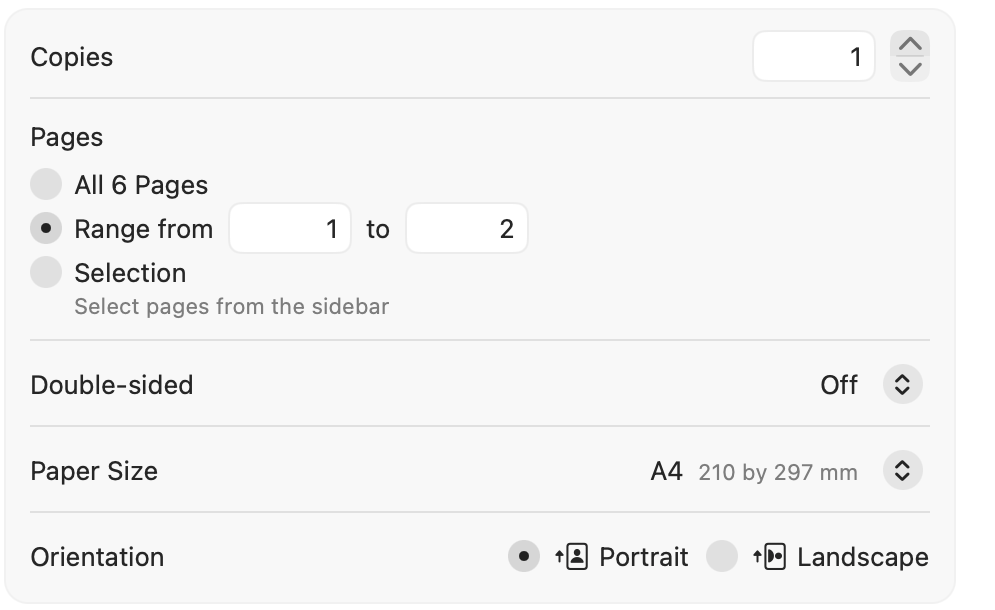
テスト ページを縫い目の部分でトリミングして位置合わせします。画像の連続性、クリッピング、スケールをチェックします。残りを印刷する前に問題を修正してください。
テストが成功したら、レイアウトと設定を変更せずに残りの必要なページのみを印刷するか、必要に応じてすべてのページを印刷します (テスト ページを意図せずに複製しないようにします)。レイアウトを変更した場合は、レイアウトを再生成し、システムの印刷ダイアログ プレビューで出力ページ番号を再確認し、再度テストします。必要に応じて、 重複のトラブルシューティング または 間違ったサイズのトラブルシューティング を参照してください。
ワークスペースのセットアップ
広くて清潔で平らな表面を片付けます。以下のためのスペースが必要です。
- すべてのページを同時にレイアウトする
- カットとトリミングの操作
- 最終的に組み立てられたポスター
段階的な組み立てプロセス
ページの並べ替えと配置
印刷されたすべてのページを正しいグリッド位置に表を上にしてレイアウトします。印刷されたページを正しいグリッド位置に配置します。
ヒント: 各ページの裏に鉛筆で軽く番号を付けます (例: 1、列の場合は「1-1」、「1-2」) 1 および 2)。
トリミング戦略を決定する
ページを結合するには、主に 2 つのアプローチがあります。
方法 A: 突き合わせジョイント (最もきれいな)
ページが重ならないように端から端まで接するように、隣接する端の余白を切り取ります。
- 最もきれいな外観
- 紙厚ムラなし
- 精密な切断が必要
方法 B: オーバーラップ ジョイント (最も寛容な)
1 ページの余白を残して、隣接するページのトリミングされた端に重ねます。
- 小さなエラーをより許容できるようになった
- 接合部にわずかなうねを作成します
- カジュアルなディスプレイに適しています
ヒント: PrintTiler には、ページ境界に重複コンテンツを追加するオーバーラップ機能が組み込まれており、オーバーラップ結合がさらに簡単になります。詳細については、 オーバーラップ設定ガイド を参照してください。
余白をトリミングする
突合せジョイント の場合は、右端の列を除くすべてのページから右マージンをトリミングし、最下行を除くすべてのページから下マージンをトリミングします。
切断技術:
- ページをカッティングマットの上に置きます
- 印刷された画像の端に沿って金属定規を位置合わせします。
- 定規を片手でしっかりと持ちます
- クラフトナイフで滑らかな切り込みを入れます
- 複数のライトパスは、1 回の激しいカットよりも優れています
重要: 用紙の端ではなく、画像の端に沿ってカットしてください。目標は、白いマージンのみを削除することです。
視覚的な基準点を使用してページを配置する
これは最も重要なステップです。画像内の特徴を使用して、完璧な位置合わせを保証します。
- 線: 画像内の直線はページ間で滑らかに続いている必要があります。
- テキスト: 文字と単語は完全に整列する必要があります
- カラー: カラー ブロックは境界で一致する必要があります
- パターン: 繰り返しパターンはリズムを維持する必要があります
位置合わせチェック: 隣接するページを光源にかざします。画像はオフセットなしで連続して表示されるはずです。
プロのヒント: オーバーラップ を使用すると、位置合わせがはるかに簡単かつ寛容になります。重複したコンテンツにより視覚的なガイドが得られ、エラーの余地が与えられます。
テープでページを結合する
突合せジョイント用:
- 隣接する 2 ページを裏向きにして作業面に置きます
- エッジがちょうど接触するように(隙間や重なりがないように)押し込みます。
- 裏側の縫い目に沿って透明テープを貼ります
- 骨フォルダーまたは爪を使ってテープを滑らかにします。
- ひっくり返して正面から位置を確認します
オーバーラップジョイント用:
- 重ね代の裏側に両面テープを貼ります
- 隣接するページに重なり部分を慎重に配置します。
- しっかりと押して固定します
セクションごとに作業する
大きなポスター (4 ページを超える) の場合は、セクションに分けて作業します。
- 最初にページを水平ストリップに結合します (すべてのページが 1 行にあり、次に 2 行にあるなど)
- 次に、ストリップを垂直に結合します
このアプローチは、一度に多くのページを位置合わせするよりも簡単です。
最終検査と取り付け
組み立てたら、ポスターを検査します。
- 光にかざして位置合わせの問題がないか確認してください
- 継ぎ目に隙間や重なりがないか確認します
- 視距離から画像が正しく読み取られることを確認する
プロフェッショナルな仕上がりを得るには、ポスターを次の場所に貼り付けます。
- フォームボード: 軽量、高剛性、手頃な価格
- ポスターボード: 柔軟性があり、丸めて保管しやすい
- 裏打ち付きフレーム: 常設展示に最適
高度なテクニック
ライトテーブル方式
ライト テーブル (または下にランプが付いたガラス テーブル) が利用できる場合は、位置を合わせながらその上にページを置きます。バックライトにより、ページ境界を越えて画像要素がどこで交わるかを正確に確認することが容易になります。
ウィンドウメソッド
ライトテーブルないの?日中は明るい窓辺をご利用ください。最初のページを窓にテープで貼り付け、次に 2 ページ目を目視で位置合わせしてからテープで貼り合わせます。
写真ポスターの場合: 色に注意してください
写真画像では、印刷ページ間のわずかな色の違いにより、完璧に配置されていても継ぎ目が目立つ場合があります。ヒント:
- 設定を変更せずに 1 回のセッションですべてのページを印刷します
- より安定した色を得るには写真用紙を使用してください
- 重要な写真ポスターにはプロの印刷をご検討ください
耐久性を高めるラミネート加工
ポスターを長持ちさせる必要がある場合は、組み立てたポスターをラミネート加工するか、透明な粘着フィルムを使用することを検討してください。これにより、小さな縫い目も隠れます。
一般的な問題のトラブルシューティング
正確にカットしてもページが合わない
まず、すべてのページが同じ用紙サイズと方向を使用し、正確に 100% で印刷され、「ページに合わせる」またはフチなし印刷を使用していないことを確認します。寸法は一致しているが、シートがずれていたり傾いていたりする場合は、同じバッチの用紙を平らにして再セットし、用紙ガイドをぴったりと設定し、隣接する 2 ページを再度テストします。オフセットがひどい場合やページ間で変化がある場合は、フィード ローラーをクリーニングするか、プリンタ メーカーの給紙メンテナンスを実行してください。 5 mm のオーバーラップ、またはテストが成功した後の 10 mm は、アセンブリを微調整する余地を提供しますが、スケーリング、回転、または機械的な送りの障害を修正することはできません。
縫い目に白い線が見える
画像領域をわずかに切り取っている可能性があります。今後印刷する場合は、画像の端のすぐ外側をカットしてください。現在のポスターの場合は、対応する色鉛筆またはマーカーを使用して、白い線を慎重に塗りつぶします。
ページ間で色が一致しない
ページが異なる時間に印刷された場合、または印刷中にインク レベルが変化した場合、色の変化が発生する可能性があります。常にすべてのページを 1 回のバッチで印刷します。一部のプリンタには、役立つ「カラー キャリブレーション」機能もあります。
正面からテープが見えます
突き合わせジョイントの場合、テープは背面のみに貼り付けてください。正面からテープの影が見える場合は、より薄いテープを使用するか、テープが縫い目からはみ出さないようにしてください。
ポスターが反ったりカールしたりする
Paperは湿気や片面印刷によりカールする場合があります。解決策:
- 発泡ボードまたはボール紙に取り付けます
- 重い本の下に一晩置いて平らにします
- ガラスの後ろのフレーム
クイックリファレンス: 組み立てチェックリスト
- すべてのページは 100% スケールで印刷されます
- 同じ平らな用紙を、ガイドが正しく設定されてまっすぐにセットされている
- フル実行の前に、隣接する 2 ページを 1 つの縫い目でテストしました
- 組み立て公差が必要な場合、2 ページのテストからオーバーラップを選択
- 背面にPagesの番号が刻印されています
- すっきりとしたワークスペース
- 切削工具は鋭利で準備完了
- トリミング戦略の決定(突き合わせまたはオーバーラップ)
- マージンを一貫してトリミング
- 視覚的な位置合わせが確認されました
- 裏面テープもスムーズに貼れます
- 最終調整チェック
- ポスターが適切に取り付けられているか保管されている
