
如何完美對齊地組裝平鋪印刷品
您已使用 PrintTiler 跨多個頁面列印了大型海報。現在到了關鍵的一步:將這些頁面組裝成無縫的最終海報。本指南涵蓋了以最小可見接縫修剪、對齊和連接平鋪印刷品的專業技術。這些技術適用於海報、地圖、牆壁藝術、藍圖以及跨多個頁面列印的任何圖像。
如何乾淨地組裝平鋪印刷品?
按順序排列頁面,僅修剪需要重疊的邊緣,仔細對齊共享圖像細節,並固定背面的接縫,使最終海報保持平坦且視覺上連續。
最適合
- 海報、地圖和藍圖印在多張紙上
- 任何試圖減少平鋪列印後可見接縫的人
不適合
- 單張列印,無需組裝步驟
- 用戶期望獲得完美結果而無需修剪或對齊工作
適用於
- 使用尺、工藝刀、膠帶或雙面膠進行手動組裝
- 使用或不使用 PrintTiler 重疊設定進行的列印
為什麼要改為 PrintTiler
- 其預覽和重疊設定使列印頁面更容易對齊
- 此工作流程專為平鋪輸出而不是臨時手動分割而設計
組裝的基本工具
擁有正確的工具會對您的最終結果產生重大影響。這是您需要的:
切削工具
- 金屬尺 — 用於直邊引導(塑膠尺可能會滑動)
- 鋒利的工藝刀 — X-Acto 或類似的帶新刀片的刀
- 自癒切割墊 — 保護您的表面
- Paper 修剪器(選購) — 實現更快、一致的剪切
黏合劑
- 透明膠帶 — 用於背面連接
- 雙面膠帶 — 用於重疊法
- 膠棒 — 用於永久安裝
- 噴膠 — 用於泡棉板安裝
有用的附加功能
- 大平面 — 桌子或乾淨的地板
- 軟鉛筆 — 用於標記(易於擦除)
- 骨夾 — 用於平滑膠帶
- 光源 — 用於檢查對齊情況
組裝前的準備工作
如果您還沒有平鋪影像,請從我們的指南開始在多個 A4 頁面上列印大型海報。
列印設定很重要
列印前,請確保 PrintTiler 中的最佳設定:
- 使用對齊功能 - 在頁面上保持圖像一致
- 以 100% 比例列印 — 切勿在列印對話方塊中使用“適合頁面”
- 使用一批平板紙 — 混合厚度、捲曲或水分可能會改變送紙和顏色
- 垂直裝入紙張 — 均勻地輕拍紙疊並緊貼導板,不要夾住紙張
- 測試兩個相鄰頁面 — 使用下面的頁面範圍步驟在完整運行之前列印一個真實接縫
如果您不確定要選擇哪種解析度設置,請參閱我們有關解析度和 DPI 設定的詳細指南。
測試列印兩個相鄰頁面
首先完成平鋪佈局,然後選擇兩個共享真實接縫並包含可識別影像細節的輸出平鋪。按一下「列印」以開啟本機 macOS 列印對話框,選擇您的印表機,然後選擇 顯示詳細資訊(如果出現該選項)。
- 在 Pages 部分中,選擇 Range from 單選按鈕而不是 All Pages。輸入要測試的圖塊的兩個頁碼。例如,僅當輸出頁面 1 和 2 共用接縫時,才使用 1 到 2。對於一頁,在兩個欄位中輸入相同的數字(N 到 N)。標籤和外觀可能會因 macOS 版本和印表機而異。
- 使用系統列印對話方塊預覽中顯示的最終平鋪輸出頁碼,而不是來源 PDF 頁碼。連續的輸出數字可能跨越行邊界且不是空間鄰居。如果相鄰圖塊具有不連續的編號,請將它們作為兩個單獨的單頁作業列印。
- 保持紙張、方向、邊距和重疊與最終佈局一致。以 100% 列印(不適合頁面),每張一頁,單面,一份。
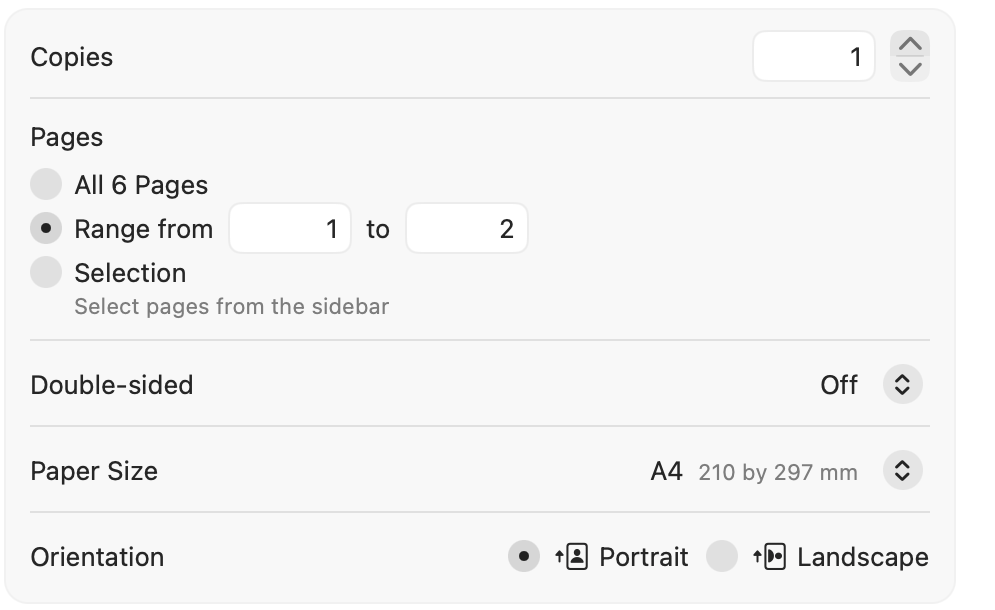
修剪並對齊測試頁的接縫。檢查影像的連續性、剪裁和比例;在列印其餘部分之前糾正任何問題。
成功測試後,僅列印佈局和設定不變的剩餘所需頁面,或根據您的喜好列印所有頁面(避免無意中重複測試頁)。如果變更佈局,請重新產生它,在系統列印對話方塊預覽中重新檢查輸出頁碼,然後再次測試。如有需要,請參閱重疊故障排除或錯誤尺寸故障排除。
工作區設定
清理一個大的、乾淨的、平坦的表面。您需要空間來:
- 同時佈局所有頁面
- 切割和修整操作
- 最終組裝好的海報
逐步組裝過程
排序和排列頁面
將所有列印頁面面朝上放置在正確的網格位置。將列印頁面排列在正確的網格位置。
提示:用鉛筆在每頁背面輕輕編號(例如,「1-1」、「1-2」表示行 1、列 1 和 2。
決定你的修剪策略
連線頁面有兩種主要方法:
方法A:對接(最乾淨)
修剪相鄰邊緣的頁邊距,使頁面邊對邊接合,沒有重疊。
- 最乾淨的外觀
- 無紙張厚度凹凸
- 需要精確切割
方法 B:搭接接頭(最寬容)
保留一頁的頁邊距並將其重疊到相鄰頁的修剪邊緣。
- 對小錯誤更寬容
- 在接縫處形成輕微的脊狀
- 更適合非正式展示
提示: PrintTiler 具有內建重疊功能,可在頁面邊界添加重複內容,使重疊接頭更加容易。有關詳細信息,請參閱我們的重疊設定指南。
修剪邊距
對於對接接頭,修剪除最右列之外的所有頁面的右邊距,以及除底行之外的所有頁面的底部邊距。
切割技術:
- 將頁面放在切割墊上
- 將金屬尺沿著列印影像的邊緣對齊
- 用一隻手牢牢握住尺子
- 用美工刀進行一次平滑的切割
- 多次輕切比一次重切好
重要提示: 沿著影像邊緣而不是紙張邊緣剪切。目標是僅刪除白邊。
使用視覺參考點對齊頁面
這是最關鍵的一步。使用影像中的特徵來確保完美對齊:
- 線條:影像中的任何直線都應該在頁面上平滑地延續
- 文本:字母和單字應該完美對齊
- 顏色: 色塊應在邊界處匹配
- 圖案:重複圖案應保持其節奏
對齊檢查: 將相鄰頁放在光源處。影像應顯示連續且無偏移。
專業提示:使用重疊使對齊變得更容易、更寬容——重複的內容為您提供了視覺指南和出錯的空間。
用膠帶連接頁面
對於對接接頭:
- 將兩個相鄰的頁面面朝下放在工作檯面上
- 將邊緣推在一起,使它們剛好接觸(無間隙,無重疊)
- 沿著背面的接縫處貼上透明膠帶
- 使用骨夾或指甲將膠帶弄平
- 翻轉並從前面檢查對齊情況
對於重疊接頭:
- 將雙面膠帶貼到重疊邊距的背面
- 小心地將重疊部分放置到相鄰頁面上
- 用力按壓以固定
分段工作
對於大型海報(超過 4 頁),請分部分進行:
- 首先將頁面連接成水平條(行 1 中的所有頁面,然後行 2 等)
- 然後將條帶垂直連接在一起
這種方法比嘗試一次對齊多個頁面更容易。
最終檢查和安裝
組裝完成後,檢查你的海報:
- 將其放在燈光下檢查是否有對齊問題
- 尋找接縫處是否有間隙或重疊
- 檢查從觀看距離看影像是否正確讀取
為了獲得專業的效果,請將海報安裝在:
- 泡棉板: 輕量、剛性、價格實惠
- 海報板:靈活,易於捲起存放
- 背襯的框架: 最適合永久展示
先進技術
光台法
如果您可以使用照光桌(或下面有燈的玻璃桌),請將頁面放在上面並對齊。背光讓您可以輕鬆準確地看到影像元素跨頁面邊界相交的位置。
窗口法
沒有燈臺?白天使用明亮的窗戶。將第一頁貼到視窗上,然後目視對齊第二頁,然後將它們貼在一起。
對於照片海報:注意顏色
由於列印頁面之間存在輕微的顏色差異,即使完美對齊,攝影圖像也會顯示可見的接縫。溫馨提示:
- 在一個會話中列印所有頁面,無需更改設定
- 使用相紙以獲得更一致的顏色
- 考慮對重要照片海報進行專業列印
層壓以提高耐用性
對於需要持久的海報,請考慮對組裝好的海報進行層壓或使用透明的自粘膜。這也隱藏了小接縫。
常見問題故障排除
即使我精確地剪切,頁面也沒有對齊
首先確認每個頁面都使用相同的紙張尺寸和方向,完全以 100% 列印,並且沒有使用“適合頁面”或無邊界列印。如果尺寸匹配,但紙張移位或傾斜,請將同一批紙張壓平並重新裝入,將紙張導板緊貼,然後再次測試兩個相鄰頁面。如果偏移嚴重或頁面之間發生變化,請清潔進紙滾筒或運行印表機製造商的進紙維護。 5 毫米重疊,或成功測試後 10 毫米,為小型組裝調整提供了空間,但無法糾正縮放、旋轉或機械進給故障。
接縫處有明顯的白線
您可能稍微切入了影像區域。對於將來的列印,請在影像邊緣外側進行剪切。對於目前的海報,使用匹配的彩色鉛筆或記號筆小心地填充白線。
頁面之間的顏色不匹配
如果頁面在不同時間列印或列印過程中墨水量發生變化,則可能會出現顏色變化。始終批量列印所有頁面。有些印表機還具有“顏色校準”功能,可以提供幫助。
從正面可以看到膠帶
對於對接接頭,膠帶只能貼在背面。如果您從正面看到膠帶陰影,請嘗試使用較薄的膠帶或確保膠帶不會延伸超過接縫線。
海報變形或捲曲
Paper 可能會因濕度或單面列印而捲曲。解決方案:
- 安裝在泡棉板或紙板上
- 放在厚書下面過夜壓平
- 玻璃後面的框架
快速參考:組裝清單
- 所有頁面均以 100% 比例列印
- 相同的平紙方形裝入並正確設定導板
- 在完整運行之前,在一個接縫處測試兩個相鄰頁面
- 當需要組裝公差時,從兩頁測試中選擇重疊
- Pages 背面有編號
- 工作空間乾淨整潔
- 切削工具鋒利且準備就緒
- 決定修剪策略(對接或重疊)
- 持續修剪邊距
- 視覺對準已驗證
- 背面膠帶貼合順利
- 最終對齊檢查
- 海報正確安裝或存放
