
Comment assembler des impressions en mosaïque avec un alignement parfait
Vous avez imprimé votre grande affiche sur plusieurs pages à l'aide de PrintTiler. Vient maintenant l'étape cruciale :assembler ces pages en une affiche finale transparente. Ce guide couvre les techniques professionnelles de découpage, d'alignement et d'assemblage des impressions en mosaïque avec un minimum de coutures visibles. Ces techniques fonctionnent pour les affiches, les cartes, les décorations murales, les plans et toute image imprimée sur plusieurs pages.
Comment assembler proprement des impressions en mosaïque ?
Disposez les pages dans l'ordre, coupez uniquement les bords qui doivent se chevaucher, alignez soigneusement les détails de l'image partagée et fixez les coutures à l'arrière afin que l'affiche finale reste plate et visuellement continue.
Idéal pour
- Affiches, cartes et plans imprimés sur plusieurs feuilles
- Toute personne essayant de réduire les coutures visibles après une impression en mosaïque
Pas pour
- Impressions sur une seule feuille sans étape d'assemblage
- Les utilisateurs attendent des résultats parfaits sans travaux de détourage ou d’alignement
Fonctionne sur
- Assemblage manuel avec des règles, des couteaux, du ruban adhésif ou de l'adhésif double face
- Impressions réalisées avec ou sans paramètres de chevauchement PrintTiler
Pourquoi PrintTiler à la place
- Ses paramètres d'aperçu et de chevauchement facilitent l'alignement des pages imprimées
- Le flux de travail est conçu pour une sortie en mosaïque plutôt que pour un fractionnement manuel ad hoc
Dans ce guide
Outils essentiels pour l'assemblage
Avoir les bons outils fait une différence significative dans votre résultat final. Voici ce dont vous aurez besoin :
Outils de coupe
- Règle en métal – Pour un guidage à bord droit (les règles en plastique peuvent glisser)
- Couteau artisanal tranchant — X-Acto ou similaire avec une lame neuve
- Tapis de découpe auto-cicatrisant — Protège votre surface
- Paper tondeuse (en option) — Pour des coupes plus rapides et cohérentes
Adhésifs
- Ruban transparent — Pour joindre l'arrière
- Ruban adhésif double face — Pour la méthode de chevauchement
- Bâton de colle — Pour montage permanent
- Adhésif en aérosol — Pour le montage sur panneau de mousse
Extras utiles
- Grande surface plane – Table ou sol propre
- Crayon doux – Pour marquer (facile à effacer)
- Dossier Bone — Pour lisser le ruban
- Source lumineuse — Pour vérifier l'alignement
Préparation avant l'assemblage
Si vous n'avez pas encore mosaïque votre image, commencez par notre guide surl'impression d'une grande affiche sur plusieurs pages A4.
Les paramètres d'impression sont importants
Avant d'imprimer, assurez-vous que les paramètres sont optimaux dans PrintTiler :
- Utilisez la fonction d'alignement – Positionnez votre image de manière cohérente sur les pages.
- Imprimer à l'échelle 100% — N'utilisez jamais « Ajuster à la page » dans la boîte de dialogue d'impression
- Utilisez du papier plat provenant d'un seul lot – Les épaisseurs, les ondulations ou l'humidité mélangées peuvent modifier l'alimentation et la couleur.
- Chargez le papier à l'équerre — Tapotez uniformément la pile et placez les guides bien ajustés sans pincer les feuilles.
- Testez deux pages adjacentes — Utilisez les étapes de plage de pages ci-dessous pour imprimer une vraie couture avant le tirage complet.
Si vous ne savez pas quel paramètre de résolution choisir, consultez notre guide détaillé sur lesparamètres de résolution et DPI.
Test d'impression de deux pages adjacentes
Finalisez d'abord la disposition en mosaïque, puis choisissez deux mosaïques de sortie partageant une véritable couture et contenant des détails d'image reconnaissables. Cliquez sur Imprimer pour ouvrir la boîte de dialogue d'impression native de macOS, sélectionnez votre imprimante et choisissez Afficher les détails si cette option apparaît.
- Dans la section Pages, sélectionnez le bouton radio Plage à partir de au lieu de Tous Pages. Entrez les deux numéros de page pour les vignettes que vous souhaitez tester. Par exemple, utilisez 1 pour 2 uniquement lorsque les pages de sortie 1 et 2 partagent une couture. Pour une page, saisissez le même numéro dans les deux champs (N à N). Les étiquettes et l'apparence peuvent varier selon la version de macOS et l'imprimante.
- Utilisez les numéros de page de sortie finaux en mosaïque affichés dans l'aperçu de la boîte de dialogue d'impression du système, et non les numéros de page du PDF source. Les numéros de sortie consécutifs peuvent traverser une limite de ligne et ne pas être voisins spatiaux. Si les vignettes voisines portent des numéros non consécutifs, imprimez-les sur deux tâches distinctes d'une seule page.
- Gardez le papier, l'orientation, les marges et le chevauchement cohérents avec la mise en page finalisée. Imprimez à 100% (pas d'ajustement à la page), une page par feuille, recto, une copie.
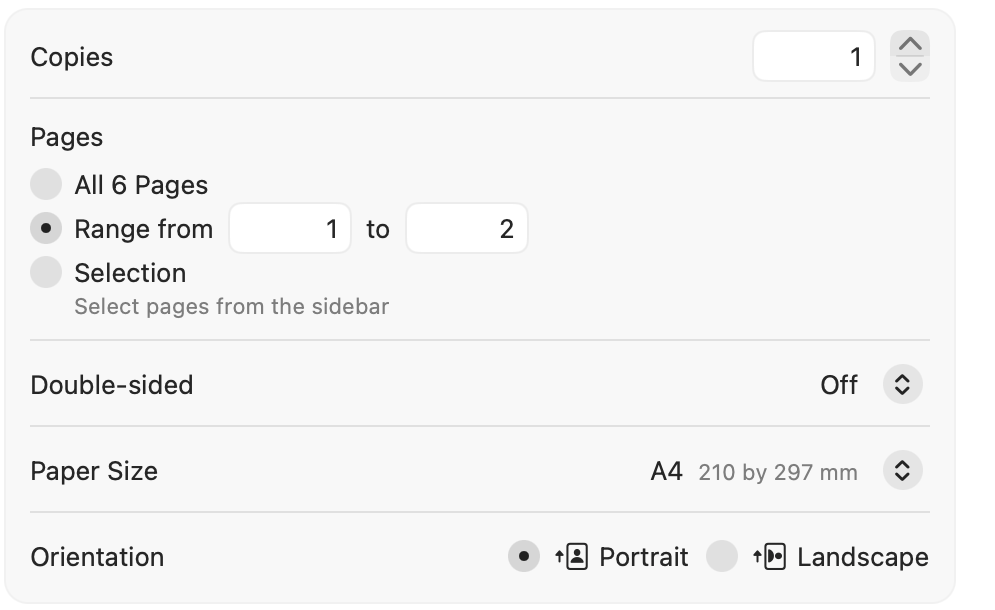
Coupez et alignez les pages de test au niveau de leur couture. Vérifiez la continuité, le découpage et l'échelle de l'image ; corrigez tout problème avant d’imprimer le reste.
Après un test réussi, imprimez uniquement les pages nécessaires restantes avec la mise en page et les paramètres inchangés, ou imprimez toutes les pages si vous préférez (évitez de dupliquer les pages de test par inadvertance). Si vous modifiez la mise en page, régénérez-la, vérifiez à nouveau les numéros de page de sortie dans l'aperçu de la boîte de dialogue d'impression du système et testez à nouveau. Consultez le dépannage des chevauchements ou le dépannage des tailles incorrectes si nécessaire.
Configuration de l'espace de travail
Dégagez une grande surface propre et plane. Vous aurez besoin d'espace pour :
- Mise en page de toutes les pages simultanément
- Opérations de coupe et de parage
- L'affiche finale assemblée
Processus d'assemblage étape par étape
Trier et organiser les pages
Disposez toutes les pages imprimées face vers le haut dans leurs positions correctes sur la grille. Disposez les pages imprimées dans leurs positions correctes sur la grille.
Astuce : Numérotez légèrement chaque page au verso avec un crayon (par exemple, "1-1", "1-2" pour la ligne 1, les colonnes 1 et 2).
Décidez de votre stratégie de coupe
Il existe deux approches principales pour rejoindre des pages :
Méthode A : Joint bout à bout (le plus propre)
Coupez les marges des bords adjacents afin que les pages se rejoignent bord à bord sans chevauchement.
- Apparence la plus propre
- Aucune augmentation de l'épaisseur du papier
- Nécessite une coupe précise
Méthode B : Joint superposé (le plus indulgent)
Conservez la marge d'une page et superposez-la sur le bord coupé de la page adjacente.
- Plus indulgent pour les petites erreurs
- Crée une légère crête au niveau des joints
- Mieux pour les affichages informels
Astuce : PrintTiler dispose d'une fonction de chevauchement intégrée qui ajoute du contenu en double aux limites de page, ce qui rend les joints de chevauchement encore plus faciles. Consultez notre guide des paramètres de chevauchement pour plus de détails.
Coupez les marges
Pour les joints bout à bout, coupez la marge droite de toutes les pages à l'exception de la colonne la plus à droite, ainsi que la marge inférieure de toutes les pages à l'exception de la rangée du bas.
Technique de coupe :
- Placez la page sur votre tapis de découpe
- Alignez la règle métallique le long du bord de l'image imprimée
- Tenez fermement la règle d'une main
- Réalisez une seule coupe lisse avec le cutter
- Plusieurs passes légères valent mieux qu’une seule coupe lourde
Important : Coupez le long du bord de l'image, pas du bord du papier. Le but est de supprimer uniquement la marge blanche.
Aligner les pages à l'aide de points de référence visuels
C'est l'étape la plus critique. Utilisez les fonctionnalités de votre image pour garantir un alignement parfait :
- Lignes : Toutes les lignes droites de l'image doivent se poursuivre de manière fluide sur les pages.
- Texte : Les lettres et les mots doivent s'aligner parfaitement
- Couleurs : Les blocs de couleur doivent correspondre aux limites
- Motifs : Les motifs répétitifs doivent maintenir leur rythme.
Vérification de l'alignement : Tenez les pages adjacentes devant une source de lumière. L'image doit apparaître continue sans décalage.
Conseil de pro : L'utilisation du chevauchement rend l'alignement beaucoup plus facile et plus indulgent : le contenu en double vous donne des guides visuels et une marge d'erreur.
Joindre des pages avec du ruban adhésif
Pour les joints bout à bout :
- Placez deux pages adjacentes face vers le bas sur votre surface de travail
- Rapprochez les bords pour qu'ils se touchent (pas d'espace, pas de chevauchement)
- Appliquer du ruban adhésif transparent le long de la couture au dos
- Utilisez une plieuse en os ou votre ongle pour lisser le ruban
- Retournez et vérifiez l’alignement par l’avant
Pour les joints de chevauchement :
- Appliquez du ruban adhésif double face à l'arrière de la marge qui se chevauche.
- Positionnez soigneusement le chevauchement sur la page adjacente
- Appuyez fermement pour sécuriser
Travailler en sections
Pour les affiches de grande taille (plus de 4 pages), travaillez par sections :
- Joignez d'abord les pages en bandes horizontales (toutes les pages de la ligne 1, puis la ligne 2, etc.)
- Ensuite, joignez les bandes ensemble verticalement
Cette approche est plus simple que d’essayer d’aligner plusieurs pages à la fois.
Inspection finale et montage
Une fois assemblée, inspectez votre affiche :
- Tenez-le à la lumière pour vérifier les problèmes d'alignement
- Recherchez les espaces ou les chevauchements au niveau des coutures
- Vérifiez que l'image se lit correctement à distance de visualisation
Pour une finition professionnelle, fixez votre affiche sur :
- Panneau mousse : Léger, rigide, abordable
- Carton d'affichage : Flexible, facile à rouler pour le rangement
- Cadre avec support : Idéal pour un affichage permanent
Techniques avancées
La méthode de la table lumineuse
Si vous avez accès à une table lumineuse (ou une table en verre avec une lampe en dessous), placez vos pages dessus tout en les alignant. Le rétroéclairage permet de voir facilement où les éléments de l'image se rencontrent au-delà des limites de la page.
La méthode de la fenêtre
Pas de table lumineuse ? Utilisez une fenêtre lumineuse pendant la journée. Collez la première page sur la fenêtre, puis alignez la deuxième page à vue avant de les coller ensemble.
Pour les affiches photo : faites attention à la couleur
Les images photographiques peuvent montrer des coutures visibles même avec un alignement parfait en raison de légères variations de couleur entre les pages imprimées. Conseils :
- Imprimez toutes les pages en une seule session sans modifier les paramètres
- Utilisez du papier photo pour des couleurs plus cohérentes
- Envisagez une impression professionnelle pour les affiches photo importantes
Stratification pour la durabilité
Pour les affiches qui doivent durer, pensez à plastifier l'affiche assemblée ou à utiliser un film autocollant transparent. Cela cache également les coutures mineures.
Dépannage des problèmes courants
Les pages ne s'alignent pas même si j'ai coupé avec précision
Vérifiez d'abord que chaque page utilisait le même format de papier et la même orientation, qu'elle avait été imprimée exactement à 100% et qu'elle n'avait pas utilisé l'option « Ajuster à la page » ou l'impression sans bordure. Si les dimensions correspondent mais qu'une feuille est décalée ou inclinée, aplatissez et rechargez le papier du même lot, réglez bien les guides papier et testez à nouveau deux pages adjacentes. Nettoyez les rouleaux d'alimentation ou exécutez la maintenance de l'alimentation papier du fabricant de l'imprimante si le décalage est important ou change entre les pages. Un chevauchement de 5 mm, ou de 10 mm après un test réussi, laisse place à de petits ajustements d'assemblage mais ne peut pas corriger l'échelle, la rotation ou un défaut d'avance mécanique.
Il y a une ligne blanche visible au niveau de la couture
Vous avez peut-être légèrement coupé la zone de l'image. Pour les futures impressions, coupez juste à l’extérieur du bord de l’image. Pour l’affiche actuelle, utilisez un crayon ou un marqueur de couleur assortie pour remplir soigneusement la ligne blanche.
Les couleurs ne correspondent pas entre les pages
Une variation de couleur peut se produire si les pages ont été imprimées à des moments différents ou si les niveaux d'encre ont changé pendant l'impression. Imprimez toujours toutes les pages en un seul lot. Certaines imprimantes disposent également d'une fonction « d'étalonnage des couleurs » qui peut vous aider.
La bande est visible de face
Pour les joints bout à bout, le ruban adhésif ne doit être placé qu'au dos. Si vous voyez des ombres sur le devant du ruban, essayez d'utiliser un ruban plus fin ou assurez-vous que le ruban ne dépasse pas la ligne de couture.
L'affiche se déforme ou s'enroule
Paper peut s'enrouler en raison de l'humidité ou d'une impression recto. Solutions :
- Monter sur du carton mousse ou du carton
- Placer sous des livres lourds pendant la nuit pour aplatir
- Cadre derrière une vitre
Référence rapide : liste de contrôle d'assemblage
- Toutes les pages imprimées à l'échelle 100%
- Même papier plat chargé carrément avec les guides correctement réglés
- Deux pages voisines testées sur une couture avant le tirage complet
- Chevauchement sélectionné à partir du test sur deux pages lorsqu'une tolérance d'assemblage est nécessaire
- Pages numéroté au dos
- Espace de travail propre et clair
- Outils de coupe affûtés et prêts
- Stratégie de rognage décidée (bout à bout ou chevauchement)
- Marges réduites de manière cohérente
- Alignement visuel vérifié
- Bande arrière appliquée en douceur
- Alignement final vérifié
- Affiche montée ou stockée correctement
