
Hoe tegelprints met perfecte uitlijning samen te stellen
Je hebt je grote poster over meerdere pagina's afgedrukt met PrintTiler. Nu komt de cruciale stap:het samenstellen van die pagina's tot een naadloze uiteindelijke poster. Deze gids behandelt professionele technieken voor het bijsnijden, uitlijnen en verbinden van tegelprints met minimaal zichtbare naden. Deze technieken werken voor posters, kaarten, kunst aan de muur, blauwdrukken en elke afbeelding die op meerdere pagina's wordt afgedrukt.
Hoe monteer je tegelprints netjes?
Leg de pagina's op volgorde neer, knip alleen de randen af die elkaar moeten overlappen, lijn de gedeelde afbeeldingsdetails zorgvuldig uit en zet de naden aan de achterkant vast, zodat de uiteindelijke poster vlak en visueel doorlopend blijft.
Beste voor
- Posters, kaarten en blauwdrukken gedrukt op meerdere vellen
- Iedereen die zichtbare naden na tegelbedrukking probeert te verminderen
Niet voor
- Afdrukken op één vel zonder montagestap
- Gebruikers verwachten perfecte resultaten zonder trim- of uitlijningswerk
Werkt aan
- Handmatige montage met linialen, hobbymessen, tape of dubbelzijdige lijm
- Afdrukken gemaakt met of zonder PrintTiler overlapinstellingen
Waarom PrintTiler in plaats daarvan
- Dankzij de voorbeeld- en overlapinstellingen zijn de afgedrukte pagina's gemakkelijker uit te lijnen
- De workflow is ontworpen voor tegeluitvoer in plaats van ad hoc handmatig splitsen
In deze gids
Essentiële hulpmiddelen voor montage
Het hebben van het juiste gereedschap maakt een aanzienlijk verschil in uw eindresultaat. Dit is wat je nodig hebt:
Snijgereedschappen
- Metalen liniaal — Voor geleiding van rechte randen (plastic linialen kunnen verschuiven)
- Scherp hobbymes — X-Acto of vergelijkbaar met nieuw lemmet
- Zelfherstellende snijmat — Beschermt uw oppervlak
- Paper trimmer (optioneel) — Voor sneller, consistenter knippen
Kleefstoffen
- Doorzichtige tape — Voor verbinding aan de achterkant
- Dubbelzijdige tape — Voor overlapmethode
- Lijmstift — Voor permanente montage
- Spuitlijm — Voor montage van foamboards
Handige extra's
- Groot vlak oppervlak — Tafel of schone vloer
- Zacht potlood — Voor markeren (gemakkelijk uit te wissen)
- Botenmap — Voor het gladmaken van tape
- Lichtbron — Voor het controleren van de uitlijning
Voorbereiding vóór montage
Als je je afbeelding nog niet hebt samengevoegd, begin dan met onze handleiding overhet afdrukken van een grote poster over meerdere A4 pagina's.
Afdrukinstellingen zijn belangrijk
Zorg vóór het afdrukken voor optimale instellingen in PrintTiler:
- Gebruik de uitlijningsfunctie — Plaats uw afbeelding consistent over de pagina's
- Afdrukken op schaal 100% — Gebruik nooit "aanpassen aan pagina" in het afdrukdialoogvenster
- Gebruik plat papier uit één batch — Gemengde diktes, krul of vocht kunnen de invoer en kleur veranderen
- Plaats het papier recht — Tik de stapel gelijkmatig aan en plaats de geleiders goed, zonder dat de vellen bekneld raken
- Test twee aangrenzende pagina's — Gebruik de onderstaande paginabereikstappen om één echte naad af te drukken vóór de volledige oplage
Als je niet zeker weet welke resolutie-instelling je moet kiezen, bekijk dan onze gedetailleerde handleiding overresolutie en DPI-instellingen.
Testafdruk van twee aangrenzende pagina's
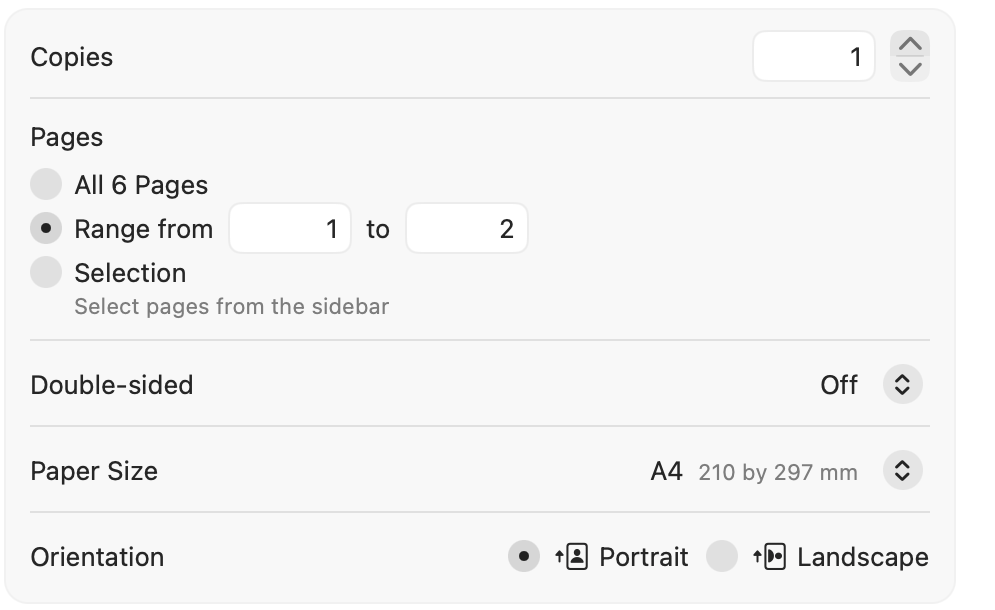
Voltooi eerst de tegellay-out en kies vervolgens twee uitvoertegels die een echte naad delen en herkenbare afbeeldingsdetails bevatten. Klik op Afdrukken om het eigen macOS-afdrukdialoogvenster te openen, selecteer uw printer en kies Details tonen als die optie verschijnt.
- Selecteer in de sectie Pages het keuzerondje Bereik van in plaats van Alles Pages. Voer de twee paginanummers in voor de tegels die u wilt testen. Gebruik 1 tot 2 bijvoorbeeld alleen wanneer de uitvoerpagina's 1 en 2 een verbindingslijn delen. Voor één pagina voert u in beide velden hetzelfde nummer in (N tot N). Labels en uiterlijk kunnen variëren per macOS-versie en printer.
- Gebruik de uiteindelijke naast elkaar geplaatste uitvoerpaginanummers die worden weergegeven in het afdrukdialoogvenster van het systeem, en niet de bron-PDF-paginanummers. Opeenvolgende uitvoernummers kunnen een rijgrens overschrijden en geen ruimtelijke buren zijn. Als aangrenzende tegels niet-opeenvolgende nummers hebben, drukt u deze af als twee afzonderlijke taken van één pagina.
- Zorg ervoor dat het papier, de richting, de marges en de overlap consistent zijn met de uiteindelijke lay-out. Afdrukken op 100% (niet Aanpassen aan pagina), één pagina per vel, enkelzijdig, één kopie.
Knip de testpagina's af en lijn ze uit op de naad. Controleer de beeldcontinuïteit, clipping en schaal; corrigeer eventuele problemen voordat u de rest afdrukt.
Na een succesvolle test drukt u alleen de overige benodigde pagina's af met ongewijzigde lay-out en instellingen, of drukt u desgewenst alle pagina's af (voorkom dat u de testpagina's onbedoeld dupliceert). Als u de lay-out wijzigt, genereer deze dan opnieuw, controleer de uitvoerpaginanummers opnieuw in het afdrukdialoogvenster van het systeem en test opnieuw. Zie probleemoplossing voor overlappingen of probleemoplossing voor verkeerde afmetingen indien nodig.
Werkruimte instellen
Maak een groot, schoon, vlak oppervlak schoon. Je hebt ruimte nodig voor:
- Alle pagina's tegelijkertijd opmaken
- Snij- en trimwerkzaamheden
- De uiteindelijk samengestelde poster
Stapsgewijs montageproces
Sorteer en rangschik pagina's
Leg alle afgedrukte pagina's met de bedrukte zijde naar boven in de juiste rasterposities neer. Rangschik afgedrukte pagina's in de juiste rasterposities.
Tip: Nummer elke pagina op de achterkant lichtjes met potlood (bijvoorbeeld "1-1", "1-2" voor rij 1, kolommen 1 en 2).
Bepaal uw trimstrategie
Er zijn twee hoofdbenaderingen voor het samenvoegen van pagina's:
Methode A: Stootverbinding (schoonste)
Snijd de marges van aangrenzende randen bij, zodat pagina's van rand tot rand samenkomen zonder overlap.
- Schoonste uiterlijk
- Geen papierdikte-bult
- Vereist nauwkeurig snijden
Methode B: Overlapverbinding (meest vergevingsgezind)
Houd de marge van één pagina aan en laat deze overlappen met de bijgesneden rand van de aangrenzende pagina.
- Meer vergevingsgezind voor kleine fouten
- Creëert een lichte rand bij de verbindingen
- Beter voor informele vertoningen
Tip: PrintTiler heeft een ingebouwde overlapfunctie die dubbele inhoud toevoegt aan paginagrenzen, waardoor overlappende verbindingen nog eenvoudiger worden. Zie onze handleiding voor overlapinstellingen voor meer informatie.
Snijd de marges bij
Voor stompverbindingen knipt u de rechtermarge van alle pagina's af, behalve de meest rechtse kolom, en de ondermarge van alle pagina's behalve de onderste rij.
Snijtechniek:
- Plaats de pagina op uw snijmat
- Lijn de metalen liniaal uit langs de rand van de afgedrukte afbeelding
- Houd de liniaal stevig vast met één hand
- Maak een enkele, gladde snede met het hobbymes
- Meerdere lichte passages zijn beter dan één zware snede
Belangrijk: Snij langs de rand van de afbeelding, niet langs de papierrand. Het doel is om alleen de witte marge te verwijderen.
Lijn pagina's uit met behulp van visuele referentiepunten
Dit is de meest kritische stap. Gebruik functies in uw afbeelding om een perfecte uitlijning te garanderen:
- Lijnen: Alle rechte lijnen in de afbeelding moeten vloeiend over de pagina's lopen
- Tekst: Letters en woorden moeten perfect uitgelijnd zijn
- Kleuren: Kleurblokken moeten bij de grenzen overeenkomen
- Patronen: Herhalende patronen moeten hun ritme behouden
Uitlijningscontrole: Houd aangrenzende pagina's tegen een lichtbron. De afbeelding moet doorlopend lijken, zonder enige offset.
Pro-tip: Het gebruik van overlap maakt de uitlijning veel eenvoudiger en vergevingsgezinder: de dubbele inhoud geeft je visuele richtlijnen en ruimte voor fouten.
Voeg pagina's samen met tape
Voor stootvoegen:
- Plaats twee aangrenzende pagina's met de bedrukte zijde naar beneden op uw werkblad
- Duw de randen tegen elkaar zodat ze elkaar net raken (geen opening, geen overlap)
- Breng transparante tape aan langs de naad aan de achterkant
- Gebruik een botmap of uw vingernagel om de tape glad te maken
- Draai om en controleer de uitlijning vanaf de voorkant
Voor overlappende voegen:
- Breng dubbelzijdig plakband aan op de achterkant van de overlappende marge
- Plaats de overlap voorzichtig op de aangrenzende pagina
- Druk stevig aan om vast te zetten
Werk in secties
Voor grote posters (meer dan 4 pagina's), werk in secties:
- Voeg pagina's eerst samen in horizontale stroken (alle pagina's in rij 1, dan rij 2, enz.)
- Voeg vervolgens de stroken verticaal samen
Deze aanpak is eenvoudiger dan proberen veel pagina's tegelijk uit te lijnen.
Eindinspectie en montage
Inspecteer uw poster zodra deze is gemonteerd:
- Houd het tegen het licht om te controleren op uitlijningsproblemen
- Zoek naar eventuele gaten of overlappingen bij de naden
- Controleer of het beeld correct wordt gelezen vanaf kijkafstand
Voor een professionele afwerking monteer je je poster op:
- Schuimplaat: Lichtgewicht, stijf, betaalbaar
- Posterbord: Flexibel, gemakkelijk op te rollen voor opslag
- Frame met achterkant: Beste voor permanente weergave
Geavanceerde technieken
De Lichttafelmethode
Als u de beschikking heeft over een lichttafel (of een glazen tafel met een lamp eronder), plaats uw pagina's daar dan op terwijl u ze uitlijnt. Dankzij de achtergrondverlichting kunt u gemakkelijk zien waar afbeeldingselementen precies samenkomen over de paginagrenzen heen.
De raammethode
Geen lichttafel? Gebruik overdag een helder raam. Plak de eerste pagina op het raam en lijn vervolgens de tweede pagina uit voordat u ze aan elkaar plakt.
Voor fotoposters: let op de kleur
Fotografische afbeeldingen kunnen zichtbare naden vertonen, zelfs bij perfecte uitlijning, als gevolg van kleine kleurvariaties tussen afgedrukte pagina's. Tips:
- Print alle pagina's in één sessie zonder instellingen te wijzigen
- Gebruik fotopapier voor consistentere kleuren
- Overweeg professioneel drukwerk voor belangrijke fotoposters
Lamineren voor duurzaamheid
Voor posters die lang mee moeten gaan, kunt u overwegen de gemonteerde poster te lamineren of een doorzichtige zelfklevende film te gebruiken. Hierdoor worden ook kleine naden verborgen.
Veelvoorkomende problemen oplossen
Pagina's worden niet uitgelijnd, ook al heb ik nauwkeurig gesneden
Bevestig eerst dat elke pagina hetzelfde papierformaat en dezelfde richting gebruikte, exact op 100% was afgedrukt en niet gebruik maakte van "aanpassen aan pagina" of afdrukken zonder rand. Als de afmetingen overeenkomen, maar een vel is verschoven of onder een hoek staat, maakt u het papier uit dezelfde batch plat en plaatst u het opnieuw, plaatst u de papiergeleiders goed en test u opnieuw twee aangrenzende pagina's. Reinig de invoerrollen of voer onderhoud aan de papierinvoer van de printerfabrikant uit als de offset ernstig is of tussen pagina's verandert. Een overlap van 5 mm, of 10 mm na een succesvolle test, biedt ruimte voor kleine montageaanpassingen, maar kan geen schaalvergroting, rotatie of een mechanische voedingsfout corrigeren.
Er is een zichtbare witte lijn bij de naad
Mogelijk hebt u iets in het afbeeldingsgebied gesneden. Voor toekomstige afdrukken knipt u net buiten de afbeeldingsrand. Gebruik voor de huidige poster een bijpassend kleurpotlood of een stift om de witte lijn zorgvuldig te vullen.
De kleuren komen niet overeen tussen de pagina's
Er kan kleurvariatie optreden als pagina's op verschillende tijdstippen zijn afgedrukt of als het inktniveau tijdens het afdrukken is gewijzigd. Druk altijd alle pagina's in één batch af. Sommige printers hebben ook een functie voor "kleurkalibratie" die kan helpen.
De tape is vanaf de voorkant zichtbaar
Bij stootvoegen mag de tape alleen op de achterkant zitten. Als je vanaf de voorkant schaduwen van tape ziet, probeer dan dunnere tape te gebruiken of zorg ervoor dat de tape niet voorbij de naadlijn reikt.
De poster kromtrekt of krult
Paper kan krullen als gevolg van vocht of eenzijdig afdrukken. Oplossingen:
- Monteer op foamboard of karton
- Plaats het een nacht onder zware boeken om plat te worden
- Lijst achter glas
Beknopt overzicht: Montagechecklist
- Alle pagina's afgedrukt op schaal 100%.
- Hetzelfde platte papier is recht geplaatst en de geleiders zijn correct ingesteld
- Twee aangrenzende pagina's getest op één naad vóór de volledige oplage
- Overlap geselecteerd uit de test van twee pagina's wanneer montagetolerantie nodig is
- Pages genummerd op achterzijde
- Werkruimte schoon en overzichtelijk
- Snijgereedschap scherp en klaar
- Snoeistrategie bepaald (kont of overlap)
- De marges werden consequent ingekort
- Visuele uitlijning geverifieerd
- Tape aan de achterkant soepel aangebracht
- Laatste uitlijning gecontroleerd
- Poster op de juiste manier gemonteerd of opgeborgen
