
Como montar impressões lado a lado com alinhamento perfeito
Você imprimiu seu pôster grande em várias páginas usando PrintTiler. Agora vem a etapa crucial:montar essas páginas em um pôster final perfeito. Este guia aborda técnicas profissionais para aparar, alinhar e unir impressões em mosaico com costuras visíveis mínimas. Essas técnicas funcionam para pôsteres, mapas, arte de parede, plantas e qualquer imagem impressa em várias páginas.
Como você monta as impressões em mosaico de maneira limpa?
Organize as páginas em ordem, corte apenas as bordas que precisam se sobrepor, alinhe os detalhes da imagem compartilhada com cuidado e prenda as costuras na parte de trás para que o pôster final permaneça plano e visualmente contínuo.
Melhor para
- Cartazes, mapas e plantas impressos em várias folhas
- Qualquer pessoa que tente reduzir costuras visíveis após a impressão lado a lado
Não para
- Impressões em folha única sem etapa de montagem
- Usuários que esperam resultados perfeitos sem trabalho de corte ou alinhamento
Funciona em
- Montagem manual com réguas, facas artesanais, fita adesiva ou adesivo dupla-face
- Impressões feitas com ou sem configurações de sobreposição PrintTiler
Por que PrintTiler em vez disso
- Suas configurações de visualização e sobreposição facilitam o alinhamento das páginas impressas
- O fluxo de trabalho foi projetado para saída lado a lado, em vez de divisão manual ad hoc
Neste guia
Ferramentas essenciais para montagem
Ter as ferramentas certas faz uma diferença significativa no resultado final. Aqui está o que você precisa:
Ferramentas de corte
- Régua de metal — Para orientação de borda reta (réguas de plástico podem escorregar)
- Faca artesanal afiada — X-Acto ou similar com lâmina nova
- Tapete de corte autocurativo — Protege sua superfície
- Paper aparador (opcional) — Para cortes mais rápidos e consistentes
Adesivos
- Fita transparente — Para união pelo verso
- Fita dupla-face — Para método de sobreposição
- Cola em bastão — Para montagem permanente
- Adesivo em spray — Para montagem em placa de espuma
Extras úteis
- Grande superfície plana — Mesa ou chão limpo
- Lápis macio — Para marcar (fácil de apagar)
- Bone folder — Para suavizar a fita
- Fonte de luz — Para verificar o alinhamento
Preparação antes da montagem
Se você ainda não colocou sua imagem lado a lado, comece com nosso guia sobreimprimir um pôster grande em várias páginas A4.
As configurações de impressão são importantes
Antes de imprimir, garanta as configurações ideais em PrintTiler:
- Use o recurso Alinhamento — Posicione sua imagem de forma consistente nas páginas
- Imprimir na escala 100% — Nunca use "ajustar à página" na caixa de diálogo de impressão
- Use papel plano de um lote — Espessuras, curvaturas ou umidade diferentes podem alterar a alimentação e a cor
- Coloque o papel em ângulo reto — Alinhe a pilha e ajuste as guias firmemente sem prender as folhas
- Teste duas páginas adjacentes — Use as etapas de intervalo de páginas abaixo para imprimir uma costura real antes da tiragem completa
Se você não tiver certeza de qual configuração de resolução escolher, consulte nosso guia detalhado sobreconfigurações de resolução e DPI.
Teste de impressão de duas páginas adjacentes
Finalize primeiro o layout lado a lado e, em seguida, escolha dois blocos de saída que compartilhem uma costura real e contenham detalhes de imagem reconhecíveis. Clique em Imprimir para abrir a caixa de diálogo de impressão nativa do macOS, selecione sua impressora e escolha Mostrar detalhes se essa opção aparecer.
- Na seção Pages, selecione o botão de opção Intervalo de em vez de Todos Pages. Insira os dois números de página dos blocos que deseja testar. Por exemplo, use 1 para 2 somente quando as páginas de saída 1 e 2 compartilham uma costura. Para uma página, insira o mesmo número em ambos os campos (N a N). As etiquetas e a aparência podem variar de acordo com a versão do macOS e a impressora.
- Use os números de página de saída lado a lado mostrados na visualização da caixa de diálogo de impressão do sistema, e não os números de página do PDF de origem. Números de saída consecutivos podem cruzar o limite de uma linha e não ser vizinhos espaciais. Se os blocos vizinhos tiverem números não consecutivos, imprima-os como dois trabalhos separados de uma única página.
- Mantenha o papel, a orientação, as margens e a sobreposição consistentes com o layout finalizado. Imprimir em 100% (sem Ajustar à página), uma página por folha, um lado, uma cópia.
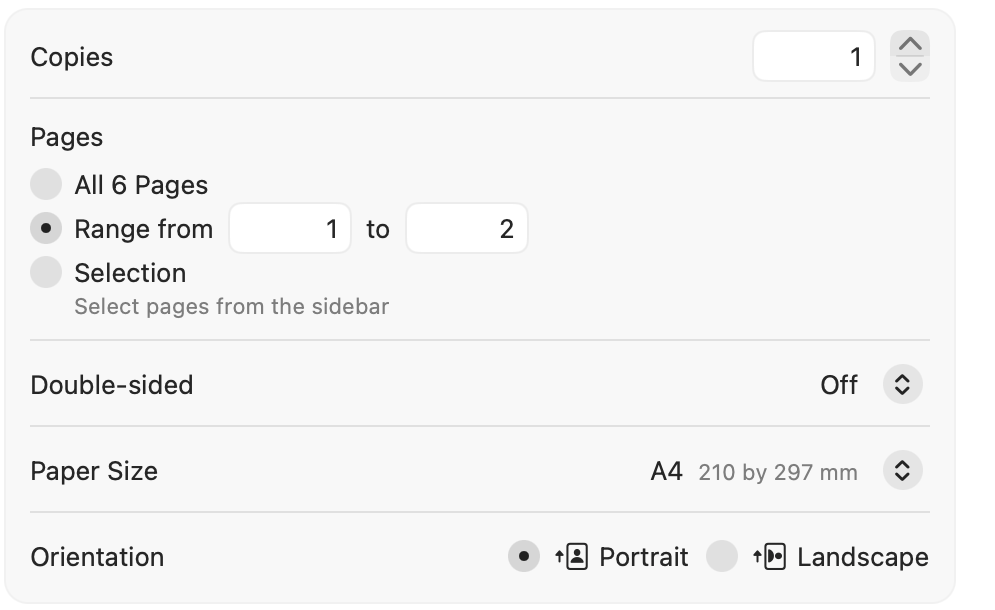
Apare e alinhe as páginas de teste na costura. Verifique a continuidade, o recorte e a escala da imagem; corrija qualquer problema antes de imprimir o resto.
Após um teste bem-sucedido, imprima apenas as páginas restantes necessárias com o layout e as configurações inalterados ou imprima todas as páginas, se preferir (evite duplicar as páginas de teste acidentalmente). Se você alterar o layout, gere-o novamente, verifique novamente os números das páginas de saída na visualização da caixa de diálogo de impressão do sistema e teste novamente. Consulte solução de problemas de sobreposição ou solução de problemas de tamanho errado, se necessário.
Configuração do espaço de trabalho
Limpe uma superfície grande, limpa e plana. Você precisará de espaço para:
- Disposição de todas as páginas simultaneamente
- Operações de corte e aparagem
- O pôster final montado
Processo de montagem passo a passo
Classificar e organizar páginas
Disponha todas as páginas impressas voltadas para cima nas posições corretas da grade. Organize as páginas impressas nas posições corretas da grade.
Dica: Numere levemente cada página no verso com um lápis (por exemplo, "1-1", "1-2" para linha 1, colunas 1 e 2).
Decida sua estratégia de corte
Existem duas abordagens principais para juntar páginas:
Método A: junta de topo (mais limpa)
Apare as margens das bordas adjacentes para que as páginas se encontrem de ponta a ponta sem sobreposição.
- Aparência mais limpa
- Sem aumento na espessura do papel
- Requer corte preciso
Método B: junta de sobreposição (mais indulgente)
Mantenha a margem de uma página e sobreponha-a na borda aparada da página adjacente.
- Mais indulgente com pequenos erros
- Cria uma ligeira crista nas articulações
- Melhor para exibições informais
Dica: PrintTiler possui um recurso de sobreposição integrado que adiciona conteúdo duplicado nos limites da página, facilitando ainda mais as juntas de sobreposição. Consulte nosso guia de configurações de sobreposição para obter detalhes.
Apare as margens
Para juntas de topo, corte a margem direita de todas as páginas, exceto a coluna mais à direita, e a margem inferior de todas as páginas, exceto a linha inferior.
Técnica de corte:
- Coloque a página em sua base de corte
- Alinhe a régua de metal ao longo da borda da imagem impressa
- Segure a régua firmemente com uma mão
- Faça um corte único e suave com a faca artesanal
- Múltiplas passagens leves são melhores do que um corte pesado
Importante: Corte ao longo da borda da imagem, não na borda do papel. O objetivo é remover apenas a margem branca.
Alinhar páginas usando pontos de referência visual
Esta é a etapa mais crítica. Use recursos em sua imagem para garantir o alinhamento perfeito:
- Linhas: quaisquer linhas retas na imagem devem continuar suavemente nas páginas
- Texto: Letras e palavras devem estar perfeitamente alinhadas
- Cores: Os blocos de cores devem corresponder nos limites
- Padrões: Os padrões repetidos devem manter seu ritmo
Verificação de alinhamento: Segure as páginas adjacentes contra uma fonte de luz. A imagem deve aparecer contínua sem deslocamento.
Dica profissional: usar overlap torna o alinhamento muito mais fácil e mais tolerante — o conteúdo duplicado oferece guias visuais e espaço para erros.
Junte páginas com fita
Para juntas de topo:
- Coloque duas páginas adjacentes voltadas para baixo na superfície de trabalho
- Empurre as bordas juntas para que elas se toquem (sem lacunas, sem sobreposição)
- Aplique fita transparente ao longo da costura nas costas
- Use uma pasta de osso ou a unha para alisar a fita
- Vire e verifique o alinhamento pela frente
Para juntas de sobreposição:
- Aplique fita dupla-face na parte de trás da margem sobreposta
- Posicione cuidadosamente a sobreposição na página adjacente
- Pressione firmemente para fixar
Trabalhar em seções
Para pôsteres grandes (mais de 4 páginas), trabalhe em seções:
- Junte as páginas em faixas horizontais primeiro (todas as páginas na linha 1, depois na linha 2, etc.)
- Em seguida, junte as tiras verticalmente
Essa abordagem é mais fácil do que tentar alinhar muitas páginas de uma vez.
Inspeção Final e Montagem
Depois de montado, inspecione seu pôster:
- Segure-o contra a luz para verificar se há problemas de alinhamento
- Procure quaisquer lacunas ou sobreposições nas costuras
- Verifique se a imagem é lida corretamente à distância de visualização
Para um acabamento profissional, monte seu pôster em:
- Placa de espuma: Leve, rígida e acessível
- Cartão de cartaz: Flexível, fácil de enrolar para armazenamento
- Moldura com suporte: Melhor para exibição permanente
Técnicas Avançadas
O método da mesa leve
Se você tiver acesso a uma mesa de luz (ou uma mesa de vidro com uma luminária embaixo), coloque suas páginas sobre ela enquanto alinha. A luz de fundo facilita ver exatamente onde os elementos da imagem se encontram nos limites da página.
O método da janela
Sem mesa de luz? Use uma janela iluminada durante o dia. Cole a primeira página na janela e, em seguida, alinhe a segunda página à vista antes de colá-las.
Para pôsteres fotográficos: cuidado com a cor
As imagens fotográficas podem apresentar costuras visíveis mesmo com alinhamento perfeito devido a pequenas variações de cores entre as páginas impressas. Dicas:
- Imprima todas as páginas em uma sessão sem alterar as configurações
- Use papel fotográfico para cores mais consistentes
- Considere a impressão profissional para pôsteres fotográficos importantes
Laminação para durabilidade
Para pôsteres que precisam durar, considere laminar o pôster montado ou usar um filme autoadesivo transparente. Isso também esconde pequenas costuras.
Solução de problemas comuns
As páginas não se alinham mesmo que eu corte com precisão
Primeiro, confirme se todas as páginas usaram o mesmo tamanho e orientação de papel, foram impressas exatamente em 100% e não usaram "ajustar à página" ou impressão sem bordas. Se as dimensões corresponderem, mas a folha estiver deslocada ou inclinada, alise e recarregue o papel do mesmo lote, ajuste as guias de papel firmemente e teste duas páginas adjacentes novamente. Limpe os rolos de alimentação ou execute a manutenção de alimentação de papel do fabricante da impressora se o deslocamento for grave ou mudar entre as páginas. Uma sobreposição de 5 mm, ou 10 mm após um teste bem-sucedido, oferece espaço para pequenos ajustes de montagem, mas não pode corrigir a escala, a rotação ou uma falha mecânica de alimentação.
Há uma linha branca visível na costura
Você pode ter cortado ligeiramente a área da imagem. Para impressões futuras, corte fora da borda da imagem. Para o pôster atual, use um lápis ou marcador de cor correspondente para preencher cuidadosamente a linha branca.
As cores não combinam entre as páginas
Pode ocorrer variação de cores se as páginas forem impressas em momentos diferentes ou se os níveis de tinta mudarem durante a impressão. Sempre imprima todas as páginas em um lote. Algumas impressoras também possuem um recurso de “calibração de cores” que pode ajudar.
A fita é visível de frente
Para juntas de topo, a fita deve ficar apenas na parte de trás. Se você vir sombras de fita na frente, tente usar uma fita mais fina ou certifique-se de que a fita não ultrapasse a linha de costura.
O pôster está deformado ou enrolado
Paper pode enrolar devido à umidade ou à impressão unilateral. Soluções:
- Monte em placa de espuma ou papelão
- Coloque sob livros pesados durante a noite para achatar
- Moldura atrás do vidro
Referência rápida: lista de verificação de montagem
- Todas as páginas impressas na escala 100%
- O mesmo papel plano carregado corretamente com as guias definidas corretamente
- Duas páginas vizinhas testadas em uma costura antes da execução completa
- Sobreposição selecionada no teste de duas páginas quando é necessária tolerância de montagem
- Pages numerado no verso
- Espaço de trabalho limpo e claro
- Ferramentas de corte afiadas e prontas
- Estratégia de corte decidida (extremidade ou sobreposição)
- Margens cortadas consistentemente
- Alinhamento visual verificado
- Fita traseira aplicada suavemente
- Alinhamento final verificado
- Pôster montado ou armazenado adequadamente
