
Cómo ensamblar impresiones en mosaico con una alineación perfecta
Ha impreso su póster grande en varias páginas usando PrintTiler. Ahora viene el paso crucial:ensamblar esas páginas en un póster final perfecto. Esta guía cubre técnicas profesionales para recortar, alinear y unir impresiones de mosaicos con uniones mínimas visibles. Estas técnicas funcionan para carteles, mapas, arte mural, planos y cualquier imagen impresa en varias páginas.
¿Cómo se montan limpiamente impresiones en mosaico?
Coloque las páginas en orden, recorte solo los bordes que deban superponerse, alinee los detalles de la imagen compartida con cuidado y asegure las uniones desde la parte posterior para que el póster final permanezca plano y visualmente continuo.
Lo mejor para
- Pósteres, mapas y planos impresos en varias hojas.
- Cualquiera que intente reducir las costuras visibles después de la impresión en mosaico
no para
- Impresiones de una sola hoja sin paso de montaje
- Los usuarios esperan resultados perfectos sin necesidad de recortar ni alinear
Funciona en
- Montaje manual con reglas, cuchillos para manualidades, cinta adhesiva o adhesivo de doble cara.
- Impresiones realizadas con o sin configuración de superposición PrintTiler
¿Por qué PrintTiler en su lugar?
- Sus configuraciones de vista previa y superposición hacen que las páginas impresas sean más fáciles de alinear
- El flujo de trabajo está diseñado para salida en mosaico en lugar de división manual ad hoc.
En esta guía
Herramientas esenciales para el montaje
Tener las herramientas adecuadas marca una diferencia significativa en el resultado final. Esto es lo que necesitarás:
Herramientas de corte
- Regla de metal — Para guiar el borde recto (las reglas de plástico pueden deslizarse)
- Cuchillo artesanal afilado — X-Acto o similar con hoja nueva
- Alfombrilla de corte autorreparable — Protege tu superficie
- Paper recortadora (opcional) — Para cortes más rápidos y consistentes
Adhesivos
- Cinta transparente — Para unir la parte posterior
- Cinta de doble cara — Para método de superposición
- Pegamento en barra — Para montaje permanente
- Adhesivo en aerosol — Para montaje en tablero de espuma
Extras útiles
- Gran superficie plana — Mesa o suelo limpio
- Lápiz blando — Para marcar (fácil de borrar)
- Carpeta de huesos — Para alisar la cinta
- Fuente de luz — Para comprobar la alineación
Preparación antes del montaje
Si aún no ha colocado su imagen en mosaico, comience con nuestra guía sobreimpresión de un póster grande en varias páginas A4.
La configuración de impresión importa
Antes de imprimir, asegúrese de que la configuración sea óptima en PrintTiler:
- Utilice la función Alineación — Coloque su imagen de manera consistente en todas las páginas
- Imprimir a escala 100% — Nunca utilice "ajustar a la página" en el cuadro de diálogo de impresión
- Utilice papel plano de un lote — El grosor, la curvatura o la humedad mezclados pueden cambiar la alimentación y el color
- Cargue el papel en forma recta — Golpee la pila de manera uniforme y coloque las guías cómodamente sin pellizcar las hojas.
- Pruebe dos páginas adyacentes — Utilice los pasos de rango de páginas a continuación para imprimir una costura real antes de la tirada completa
Si no está seguro de qué configuración de resolución elegir, consulte nuestra guía detallada sobreconfiguración de resolución y DPI.
Prueba de impresión de dos páginas adyacentes
Primero finalice el diseño en mosaico y luego elija dos mosaicos de salida que compartan una unión real y contengan detalles de imagen reconocibles. Haga clic en Imprimir para abrir el cuadro de diálogo de impresión nativo de macOS, seleccione su impresora y elija Mostrar detalles si aparece esa opción.
- En la sección Pages, seleccione el botón de opción Rango desde en lugar de Todos Pages. Ingrese los dos números de página de los mosaicos que desea probar. Por ejemplo, utilice 1 a 2 solo cuando las páginas de salida 1 y 2 compartan una costura. Para una página, ingrese el mismo número en ambos campos (N a N). Las etiquetas y la apariencia pueden variar según la versión de macOS y la impresora.
- Utilice los números de página de salida en mosaico finales que se muestran en la vista previa del cuadro de diálogo de impresión del sistema, no los números de página del PDF de origen. Los números de salida consecutivos pueden cruzar el límite de una fila y no ser vecinos espaciales. Si los mosaicos vecinos tienen números no consecutivos, imprímalos como dos trabajos separados de una sola página.
- Mantenga el papel, la orientación, los márgenes y la superposición coherentes con el diseño final. Imprima en 100% (sin Ajustar a página), una página por hoja, una cara, una copia.
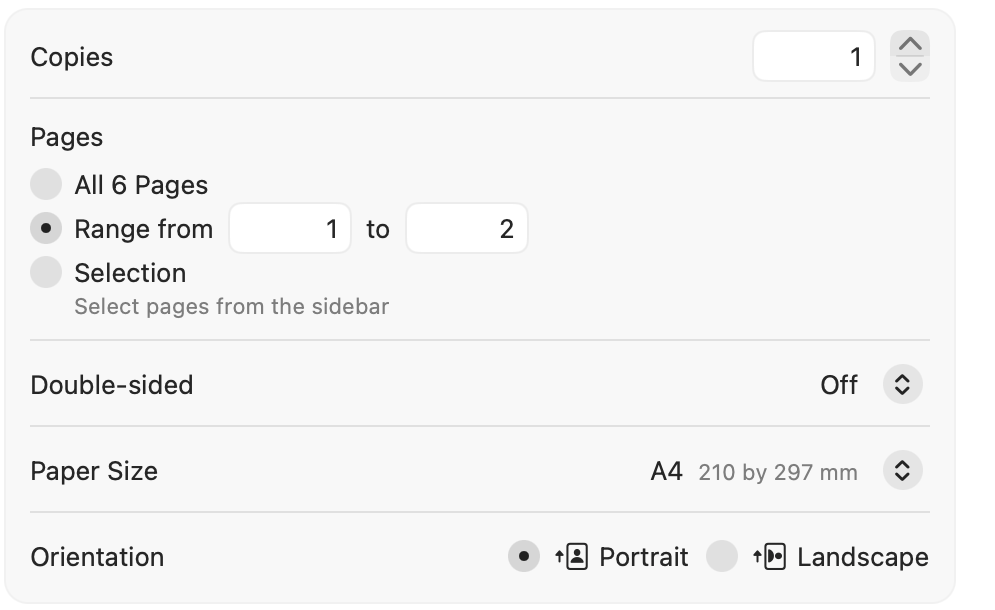
Recorta y alinea las páginas de prueba en sus costuras. Verifique la continuidad, el recorte y la escala de la imagen; corrija cualquier problema antes de imprimir el resto.
Después de una prueba exitosa, imprima solo las páginas restantes necesarias con el diseño y la configuración sin cambios, o imprima todas las páginas si lo prefiere (evite duplicar las páginas de prueba sin querer). Si cambia el diseño, vuelva a generarlo, vuelva a verificar los números de las páginas de salida en la vista previa del cuadro de diálogo de impresión del sistema y vuelva a realizar la prueba. Consulta solución de problemas de superposición o solución de problemas de tamaño incorrecto si es necesario.
Configuración del espacio de trabajo
Despeje una superficie grande, limpia y plana. Necesitará espacio para:
- Diseñar todas las páginas simultáneamente
- Operaciones de corte y recorte.
- El cartel final montado.
Proceso de montaje paso a paso
Ordenar y organizar páginas
Coloque todas las páginas impresas boca arriba en sus posiciones correctas en la cuadrícula. Organice las páginas impresas en sus posiciones correctas en la cuadrícula.
Consejo: Numere ligeramente cada página en la parte posterior con un lápiz (por ejemplo, "1-1", "1-2" para la fila 1, columnas 1 y 2).
Decida su estrategia de recorte
Hay dos enfoques principales para unir páginas:
Método A: Junta a tope (más limpia)
Recorte los márgenes de los bordes adyacentes para que las páginas se encuentren de borde a borde sin superposición.
- Aspecto más limpio
- Sin aumento del grosor del papel
- Requiere corte preciso
Método B: Unión superpuesta (la más indulgente)
Mantenga el margen de una página y superpóngalo sobre el borde recortado de la página adyacente.
- Más indulgente con los pequeños errores
- Crea una ligera cresta en las articulaciones.
- Mejor para exhibiciones informales
Consejo: PrintTiler tiene una función de superposición incorporada que agrega contenido duplicado en los límites de la página, lo que facilita aún más las uniones de superposición. Consulta nuestra guía de configuración de superposición para obtener más detalles.
Recortar los márgenes
Para uniones a tope, recorte el margen derecho de todas las páginas excepto la columna más a la derecha y el margen inferior de todas las páginas excepto la fila inferior.
Técnica de corte:
- Coloque la página en su tapete de corte.
- Alinee la regla de metal a lo largo del borde de la imagen impresa.
- Sostenga la regla firmemente con una mano.
- Haz un corte único y suave con el cúter.
- Varias pasadas ligeras son mejores que un corte intenso
Importante: Corte a lo largo del borde de la imagen, no del borde del papel. El objetivo es eliminar sólo el margen blanco.
Alinear páginas utilizando puntos de referencia visuales
Este es el paso más crítico. Utilice funciones en su imagen para garantizar una alineación perfecta:
- Líneas: Cualquier línea recta en la imagen debe continuar suavemente a lo largo de las páginas.
- Texto: Las letras y las palabras deben alinearse perfectamente
- Colores: Los bloques de colores deben coincidir en los límites
- Patrones: Los patrones repetidos deben mantener su ritmo.
Comprobación de alineación: Mantenga las páginas adyacentes frente a una fuente de luz. La imagen debe aparecer continua sin desplazamiento.
Consejo profesional: Usar superposición hace que la alineación sea mucho más fácil y tolerante: el contenido duplicado te brinda guías visuales y margen de error.
Unir páginas con cinta
Para juntas a tope:
- Coloque dos páginas adyacentes boca abajo en su superficie de trabajo.
- Junte los bordes para que se toquen (sin espacios ni superposiciones)
- Aplique cinta transparente a lo largo de la costura en la parte posterior.
- Utilice una carpeta de huesos o la uña para alisar la cinta.
- Voltee y verifique la alineación desde el frente
Para juntas superpuestas:
- Aplique cinta adhesiva de doble cara en la parte posterior del margen superpuesto
- Coloque con cuidado la superposición en la página adyacente.
- Presione firmemente para asegurar
Trabajar en secciones
Para carteles grandes (más de 4 páginas), trabaje en secciones:
- Primero junte las páginas en franjas horizontales (todas las páginas de la fila 1, luego la fila 2, etc.)
- Luego une las tiras verticalmente.
Este enfoque es más fácil que intentar alinear muchas páginas a la vez.
Inspección final y montaje
Una vez ensamblado, inspecciona tu póster:
- Mantenlo a contraluz para comprobar si hay problemas de alineación.
- Busque espacios o superposiciones en las costuras.
- Compruebe que la imagen se lea correctamente desde la distancia de visualización
Para un acabado profesional, monte su póster en:
- Tablero de espuma: Ligero, rígido y asequible
- Cartulina para carteles: Flexible, fácil de enrollar para guardarla
- Marco con respaldo: Ideal para exhibición permanente
Técnicas Avanzadas
El método de la mesa de luz
Si tienes acceso a una mesa de luz (o una mesa de vidrio con una lámpara debajo), coloca las páginas sobre ella mientras las alineas. La luz de fondo facilita ver exactamente dónde se encuentran los elementos de la imagen a lo largo de los límites de la página.
El método de la ventana
¿Sin mesa de luz? Utilice una ventana luminosa durante el día. Pegue la primera página a la ventana, luego alinee la segunda página visualmente antes de unirlas con cinta adhesiva.
Para carteles fotográficos: cuide el color
Las imágenes fotográficas pueden mostrar costuras visibles incluso con una alineación perfecta debido a ligeras variaciones de color entre las páginas impresas. Consejos:
- Imprima todas las páginas en una sesión sin cambiar la configuración
- Utilice papel fotográfico para obtener un color más uniforme
- Considere la impresión profesional para carteles fotográficos importantes
Laminación para mayor durabilidad
Para carteles que deben durar, considere laminar el cartel ensamblado o usar una película autoadhesiva transparente. Esto también oculta pequeñas costuras.
Solución de problemas comunes
Las páginas no se alinean aunque corté con precisión
Primero, confirme que todas las páginas utilizaron el mismo tamaño y orientación de papel, que se imprimieron exactamente en 100% y que no utilizaron "ajustar a la página" ni impresión sin bordes. Si las dimensiones coinciden pero una hoja está desplazada o en ángulo, alise y vuelva a cargar papel del mismo lote, ajuste las guías del papel y pruebe nuevamente dos páginas adyacentes. Limpie los rodillos de alimentación o ejecute el mantenimiento de alimentación de papel del fabricante de la impresora si el desplazamiento es severo o cambia entre páginas. Una superposición de 5 mm, o 10 mm después de una prueba exitosa, proporciona espacio para pequeños ajustes de ensamblaje, pero no puede corregir el escalado, la rotación o una falla de alimentación mecánica.
Hay una línea blanca visible en la costura.
Es posible que haya cortado ligeramente el área de la imagen. Para futuras impresiones, corte justo fuera del borde de la imagen. Para el póster actual, use un lápiz o marcador del mismo color para llenar con cuidado la línea blanca.
Los colores no coinciden entre las páginas.
Pueden producirse variaciones de color si las páginas se imprimieron en momentos diferentes o si los niveles de tinta cambiaron durante la impresión. Imprima siempre todas las páginas en un solo lote. Algunas impresoras también tienen una función de "calibración de color" que puede resultar útil.
La cinta es visible desde el frente.
Para juntas a tope, la cinta solo debe estar en la parte posterior. Si ve sombras de cinta desde el frente, intente usar cinta más delgada o asegúrese de que la cinta no se extienda más allá de la línea de costura.
El cartel está deformado o curvado.
Paper puede curvarse debido a la humedad o la impresión a una cara. Soluciones:
- Montar sobre tablero de espuma o cartón.
- Colóquelo debajo de libros pesados durante la noche para aplanarlos.
- Marco detrás del cristal
Referencia rápida: lista de verificación de ensamblaje
- Todas las páginas impresas a escala 100%
- El mismo papel plano cargado directamente con las guías colocadas correctamente
- Dos páginas vecinas probadas en una costura antes de la tirada completa
- Superposición seleccionada de la prueba de dos páginas cuando se necesita tolerancia de ensamblaje
- Pages numerado en la parte posterior
- Espacio de trabajo limpio y despejado
- Herramientas de corte afiladas y listas
- Estrategia de recorte decidida (a tope o superpuesta)
- Márgenes recortados consistentemente
- Alineación visual verificada
- Cinta trasera aplicada suavemente.
- Alineación final comprobada
- Póster montado o almacenado correctamente
