
Come assemblare stampe su più fogli con un allineamento perfetto
Hai stampato il tuo poster di grandi dimensioni su più pagine utilizzando PrintTiler. Ora arriva il passo cruciale:assemblare quelle pagine in un poster finale senza soluzione di continuità. Questa guida illustra le tecniche professionali per rifilare, allineare e unire stampe affiancate con cuciture visibili minime. Queste tecniche funzionano per poster, mappe, decorazioni murali, progetti e qualsiasi immagine stampata su più pagine.
Come si montano le stampe su più fogli in modo pulito?
Disponi le pagine in ordine, ritaglia solo i bordi che devono sovrapporsi, allinea attentamente i dettagli dell'immagine condivisa e fissa le cuciture dal retro in modo che il poster finale rimanga piatto e visivamente continuo.
Meglio per
- Poster, mappe e progetti stampati su più fogli
- Chiunque cerchi di ridurre le cuciture visibili dopo la stampa su più fogli
Non per
- Stampe a foglio singolo senza fase di assemblaggio
- Gli utenti si aspettano risultati perfetti senza lavori di rifinitura o allineamento
Funziona
- Assemblaggio manuale con righelli, taglierini, nastro adesivo o biadesivo
- Stampe effettuate con o senza impostazioni di sovrapposizione PrintTiler.
Perché PrintTiler invece
- Le sue impostazioni di anteprima e sovrapposizione facilitano l'allineamento delle pagine stampate
- Il flusso di lavoro è progettato per l'output affiancato anziché per la suddivisione manuale ad hoc
In questa guida
Strumenti essenziali per l'assemblaggio
Avere gli strumenti giusti fa una differenza significativa nel risultato finale. Ecco cosa ti servirà:
Utensili da taglio
- Righello di metallo — Per una guida con bordo dritto (i righelli di plastica possono scivolare)
- Coltello affilato — X-Acto o simile con lama nuova
- Tappetino da taglio autorigenerante — Protegge la tua superficie
- Paper taglierina (opzionale) — Per tagli più rapidi e uniformi
Adesivi
- Nastro trasparente — Per unire il lato posteriore
- Nastro biadesivo — Per il metodo di sovrapposizione
- Colla stick — Per il montaggio permanente
- Adesivo spray — Per il montaggio su pannelli in schiuma
Extra utili
- Ampia superficie piana: tavolo o pavimento pulito
- Matita morbida — Per evidenziare (facile da cancellare)
- Cartella Bone — Per lisciare il nastro
- Sorgente luminosa — Per controllare l'allineamento
Preparazione prima dell'assemblaggio
Se non hai ancora affiancato la tua immagine, inizia con la nostra guida sullastampa di un poster di grandi dimensioni su più A4 pagine.
Le impostazioni di stampa sono importanti
Prima di stampare, verificare le impostazioni ottimali in PrintTiler:
- Utilizza la funzione Allineamento: posiziona la tua immagine in modo coerente su tutte le pagine
- Stampa in scala 100%: non utilizzare mai "adatta alla pagina" nella finestra di dialogo di stampa
- Utilizzare carta piatta da un unico lotto: spessori misti, arricciature o umidità possono modificare l'alimentazione e il colore
- Caricare la carta in posizione verticale: toccare la risma in modo uniforme e impostare le guide in modo che siano aderenti senza pizzicare i fogli
- Prova due pagine adiacenti: utilizza i passaggi per l'intervallo di pagine riportati di seguito per stampare una vera cucitura prima della tiratura completa
Se non sei sicuro di quale impostazione di risoluzione scegliere, consulta la nostra guida dettagliata surisoluzione e impostazioni DPI.
Stampa di prova due pagine adiacenti
Finalizza prima il layout suddiviso in fogli, quindi scegli due fogli di output che condividono una vera giuntura e contengono dettagli riconoscibili dell'immagine. Fai clic su Stampa per aprire la finestra di dialogo di stampa nativa di macOS, seleziona la tua stampante e scegli Mostra dettagli se tale opzione viene visualizzata.
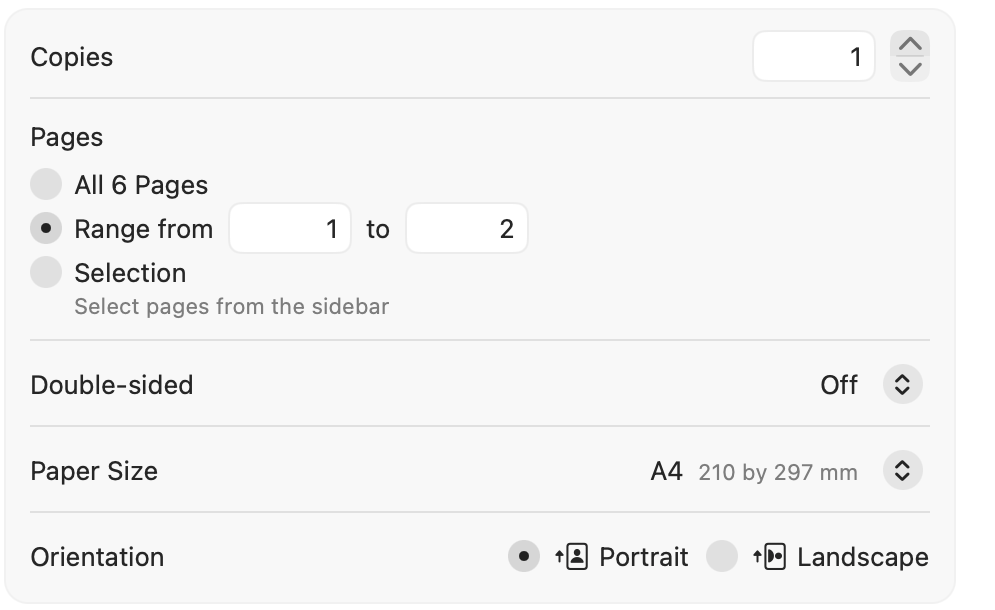
- Nella sezione Pages, seleziona il pulsante di opzione Intervallo da invece di Tutti Pages. Inserisci i due numeri di pagina per i riquadri che desideri testare. Ad esempio, utilizzare da 1 a 2 solo quando le pagine di output 1 e 2 condividono una giunzione. Per una pagina, inserisci lo stesso numero in entrambi i campi (da N a N). Le etichette e l'aspetto possono variare in base alla versione di macOS e alla stampante.
- Utilizza i numeri di pagina di output finali visualizzati nell'anteprima della finestra di dialogo di stampa del sistema, non i numeri di pagina del PDF di origine. I numeri di output consecutivi possono attraversare il confine di una riga e non essere vicini spaziali. Se i riquadri adiacenti hanno numeri non consecutivi, stamparli come due lavori separati di una sola pagina.
- Mantieni la carta, l'orientamento, i margini e la sovrapposizione coerenti con il layout finale. Stampa a 100% (nessun adattamento alla pagina), una pagina per foglio, solo fronte, una copia.
Taglia e allinea le pagine di prova alla loro cucitura. Controlla la continuità, il ritaglio e il ridimensionamento dell'immagine; correggere qualsiasi problema prima di stampare il resto.
Dopo un test riuscito, stampa solo le pagine necessarie rimanenti con il layout e le impostazioni invariati oppure stampa tutte le pagine se preferisci (evita di duplicare involontariamente le pagine di prova). Se si modifica il layout, rigenerarlo, ricontrollare i numeri delle pagine di output nell'anteprima della finestra di dialogo di stampa del sistema ed eseguire nuovamente il test. Consulta la risoluzione dei problemi di sovrapposizione o la risoluzione dei problemi di dimensione errata, se necessario.
Configurazione dell'area di lavoro
Pulisci una superficie ampia, pulita e piana. Avrai bisogno di spazio per:
- Impaginazione di tutte le pagine contemporaneamente
- Operazioni di taglio e rifilatura
- Il poster finale assemblato
Processo di assemblaggio passo dopo passo
Ordina e organizza le pagine
Disporre tutte le pagine stampate a faccia in su nelle posizioni corrette della griglia. Disporre le pagine stampate nelle posizioni corrette della griglia.
Suggerimento: Numera leggermente ciascuna pagina sul retro con la matita (ad esempio, "1-1", "1-2" per la riga 1, le colonne 1 e 2).
Decidi la tua strategia di rifinitura
Esistono due approcci principali per unire le pagine:
Metodo A: Giunto di testa (il più pulito)
Ritaglia i margini dai bordi adiacenti in modo che le pagine si incontrino da bordo a bordo senza sovrapposizioni.
- Aspetto più pulito
- Nessun aumento dello spessore della carta
- Richiede un taglio preciso
Metodo B: giunzione sovrapposta (più tollerante)
Mantieni il margine di una pagina e sovrapponilo al bordo ritagliato della pagina adiacente.
- Più indulgente nei piccoli errori
- Crea una leggera cresta sulle articolazioni
- Meglio per esposizioni informali
Suggerimento: PrintTiler dispone di una funzione di sovrapposizione incorporata che aggiunge contenuti duplicati ai bordi della pagina, rendendo le giunzioni di sovrapposizione ancora più semplici. Consulta la nostra guida alle impostazioni di sovrapposizione per i dettagli.
Ritaglia i margini
Per le giunte di testa, ritaglia il margine destro da tutte le pagine tranne la colonna più a destra e il margine inferiore da tutte le pagine tranne la riga inferiore.
Tecnica di taglio:
- Posiziona la pagina sul tappetino da taglio
- Allinea il righello di metallo lungo il bordo dell'immagine stampata
- Tieni saldamente il righello con una mano
- Fai un taglio unico e liscio con il coltello artigianale
- Più passaggi leggeri sono migliori di un taglio pesante
Importante: Taglia lungo il bordo dell'immagine, non lungo il bordo della carta. L'obiettivo è rimuovere solo il margine bianco.
Allinea le pagine utilizzando punti di riferimento visivi
Questo è il passaggio più critico. Utilizza le funzionalità dell'immagine per garantire un allineamento perfetto:
- Linee: eventuali linee rette nell'immagine dovrebbero continuare in modo uniforme su tutte le pagine
- Testo: Le lettere e le parole devono essere perfettamente allineate
- Colori: I blocchi di colore devono corrispondere ai confini
- Pattern: I pattern ripetuti dovrebbero mantenere il loro ritmo
Controllo dell'allineamento: Tieni le pagine adiacenti davanti a una fonte di luce. L'immagine dovrebbe apparire continua senza offset.
Suggerimento per i professionisti: L'uso della sovrapposizione rende l'allineamento molto più semplice e tollerante: il contenuto duplicato offre guide visive e spazio per errori.
Unisci le pagine con nastro adesivo
Per giunti di testa:
- Posiziona due pagine adiacenti a faccia in giù sulla superficie di lavoro
- Unisci i bordi in modo che si tocchino (senza spazi vuoti, senza sovrapposizioni)
- Applica del nastro trasparente lungo la cucitura sul retro
- Usa una piegatrice per ossa o l'unghia per lisciare il nastro
- Capovolgi e controlla l'allineamento dalla parte anteriore
Per giunti sovrapposti:
- Applicare il nastro biadesivo sul retro del margine sovrapposto
- Posiziona con attenzione la sovrapposizione sulla pagina adiacente
- Premere con decisione per fissarlo
Lavorare in sezioni
Per i poster di grandi dimensioni (più di 4 pagine), lavorare in sezioni:
- Unisci prima le pagine in strisce orizzontali (tutte le pagine nella riga 1, poi nella riga 2, ecc.)
- Unire poi le strisce verticalmente
Questo approccio è più semplice rispetto al tentativo di allineare più pagine contemporaneamente.
Ispezione finale e montaggio
Una volta assemblato, esamina il tuo poster:
- Tienilo alla luce per verificare eventuali problemi di allineamento
- Cerca eventuali spazi vuoti o sovrapposizioni nelle cuciture
- Verificare che l'immagine venga letta correttamente dalla distanza di visione
Per una finitura professionale, monta il tuo poster su:
- Tavola in schiuma: Leggero, rigido, conveniente
- Cartellone per poster: Flessibile, facile da arrotolare per riporlo
- Cornice con supporto: Ideale per l'esposizione permanente
Tecniche Avanzate
Il metodo del tavolo luminoso
Se hai accesso a un tavolo luminoso (o un tavolo di vetro con una lampada sotto), posiziona le pagine su di esso durante l'allineamento. La retroilluminazione rende facile vedere esattamente dove gli elementi dell'immagine si incontrano oltre i confini della pagina.
Il metodo della finestra
Nessun tavolo luminoso? Usa una finestra luminosa durante il giorno. Fissa la prima pagina alla finestra, quindi allinea la seconda pagina a vista prima di fissarle insieme.
Per i poster fotografici: attenzione al colore
Le immagini fotografiche possono mostrare cuciture visibili anche con un allineamento perfetto a causa di leggere variazioni di colore tra le pagine stampate. Suggerimenti:
- Stampa tutte le pagine in una sessione senza modificare le impostazioni
- Utilizza la carta fotografica per ottenere colori più uniformi
- Prendi in considerazione la stampa professionale per poster fotografici importanti
Laminazione per una maggiore durata
Per i poster che devono durare, valuta la possibilità di laminare il poster assemblato o di utilizzare una pellicola autoadesiva trasparente. Questo nasconde anche piccole cuciture.
Risoluzione dei problemi comuni
Le pagine non si allineano anche se ho tagliato con precisione
Verificare innanzitutto che ogni pagina abbia utilizzato lo stesso formato carta e orientamento, sia stata stampata esattamente a 100% e non abbia utilizzato la funzione "adatta alla pagina" o la stampa senza bordi. Se le dimensioni corrispondono ma un foglio viene spostato o inclinato, appiattire e ricaricare la carta dello stesso lotto, impostare correttamente le guide della carta ed eseguire nuovamente la prova su due pagine adiacenti. Pulire i rulli di alimentazione o eseguire la manutenzione dell'alimentazione carta del produttore della stampante se lo spostamento è notevole o cambia tra una pagina e l'altra. Una sovrapposizione di 5 mm, o 10 mm dopo un test riuscito, offre spazio per piccole regolazioni dell'assieme ma non può correggere il ridimensionamento, la rotazione o un errore di alimentazione meccanica.
C'è una linea bianca visibile sulla cucitura
Potresti aver tagliato leggermente l'area dell'immagine. Per le stampe future, tagliare appena fuori dal bordo dell'immagine. Per il poster attuale, usa una matita o un pennarello dello stesso colore per riempire con attenzione la linea bianca.
I colori non corrispondono tra le pagine
Possono verificarsi variazioni di colore se le pagine sono state stampate in momenti diversi o se i livelli di inchiostro sono cambiati durante la stampa. Stampa sempre tutte le pagine in un unico batch. Alcune stampanti dispongono anche di una funzione di "calibrazione del colore" che può essere d'aiuto.
Il nastro è visibile dalla parte anteriore
Per le giunzioni di testa il nastro deve essere applicato solo sul retro. Se vedi ombre di nastro dalla parte anteriore, prova a utilizzare un nastro più sottile o assicurati che il nastro non si estenda oltre la linea di cucitura.
Il poster si deforma o si arriccia
Paper può arricciarsi a causa dell'umidità o della stampa su un solo lato. Soluzioni:
- Montare su pannello in schiuma o cartone
- Posizionarlo sotto i libri pesanti durante la notte per appiattirlo
- Cornice dietro vetro
Riferimento rapido: elenco di controllo dell'assemblaggio
- Tutte le pagine stampate in scala 100%.
- Stessa carta piatta caricata correttamente con le guide impostate correttamente
- Due pagine adiacenti testate su una cucitura prima della corsa completa
- Sovrapposizione selezionata dal test di due pagine quando è necessaria la tolleranza dell'assemblaggio
- Pages numerato sul retro
- Area di lavoro pulita e chiara
- Utensili da taglio affilati e pronti
- Strategia di taglio decisa (testa o sovrapposizione)
- Margini tagliati costantemente
- Allineamento visivo verificato
- Nastro sul retro applicato senza problemi
- Controllo dell'allineamento finale
- Poster montato o conservato correttamente
