
So montieren Sie gekachelte Drucke mit perfekter Ausrichtung
Sie haben Ihr großes Poster mit PrintTiler über mehrere Seiten gedruckt. Jetzt kommt der entscheidende Schritt:das Zusammenfügen dieser Seiten zu einem nahtlosen endgültigen Poster. In diesem Leitfaden werden professionelle Techniken zum Zuschneiden, Ausrichten und Verbinden gekachelter Drucke mit minimal sichtbaren Nähten behandelt. Diese Techniken funktionieren für Poster, Karten, Wandkunst, Blaupausen und alle Bilder, die auf mehreren Seiten gedruckt werden.
Wie montiert man gekachelte Drucke sauber?
Ordnen Sie die Seiten der Reihe nach an, schneiden Sie nur die Kanten ab, die sich überlappen müssen, richten Sie die gemeinsamen Bilddetails sorgfältig aus und sichern Sie die Nähte auf der Rückseite, damit das endgültige Poster flach und optisch durchgehend bleibt.
Am besten für
- Auf mehreren Blättern gedruckte Poster, Karten und Blaupausen
- Jeder, der versucht, sichtbare Nähte nach dem Kacheldruck zu reduzieren
Nicht für
- Einzelblattdrucke ohne Montageschritt
- Benutzer erwarten perfekte Ergebnisse ohne Beschnitt- oder Ausrichtungsarbeiten
Funktioniert weiter
- Manuelle Montage mit Linealen, Bastelmessern, Klebeband oder doppelseitigem Klebeband
- Drucke, die mit oder ohne Überlappungseinstellungen PrintTiler erstellt wurden
Warum stattdessen PrintTiler?
- Die Vorschau- und Überlappungseinstellungen erleichtern die Ausrichtung der gedruckten Seiten
- Der Workflow ist für die gekachelte Ausgabe und nicht für die manuelle Ad-hoc-Aufteilung konzipiert
In diesem Handbuch
Unverzichtbare Werkzeuge für die Montage
Die richtigen Werkzeuge zu haben, macht einen erheblichen Unterschied in Ihrem Endergebnis. Folgendes benötigen Sie:
Schneidwerkzeuge
- Metalllineal – Zur geraden Kantenführung (Kunststofflineale können verrutschen)
- Scharfes Bastelmesser – X-Acto oder ähnlich mit frischer Klinge
- Selbstheilende Schneidematte – Schützt Ihre Oberfläche
- Paper Trimmer (optional) – Für schnellere, gleichmäßige Schnitte
Klebstoffe
- Klares Klebeband – Zum Verbinden auf der Rückseite
- Doppelseitiges Klebeband – Für die Überlappungsmethode
- Klebestift – Zur dauerhaften Montage
- Sprühkleber – Zur Montage auf Schaumstoffplatten
Hilfreiche Extras
- Große ebene Fläche – Tisch oder sauberer Boden
- Weicher Bleistift – Zum Markieren (leicht zu löschen)
- Knochenordner – Zum Glätten von Band
- Lichtquelle – Zur Überprüfung der Ausrichtung
Vorbereitung vor der Montage
Wenn Sie Ihr Bild noch nicht gekachelt haben, beginnen Sie mit unserer Anleitung zumDrucken eines großen Posters über mehrere A4-Seiten.
Druckeinstellungen sind wichtig
Stellen Sie vor dem Drucken die optimalen Einstellungen in PrintTiler sicher:
- Verwenden Sie die Ausrichtungsfunktion – Positionieren Sie Ihr Bild konsistent auf allen Seiten
- Drucken im Maßstab 100% – Verwenden Sie niemals „An Seite anpassen“ im Druckdialog
- Verwenden Sie flaches Papier aus einem Stapel – Unterschiedliche Dicke, Wellung oder Feuchtigkeit können den Einzug und die Farbe verändern
- Legen Sie das Papier gerade ein – Klopfen Sie gleichmäßig auf den Stapel und stellen Sie die Führungen genau ein, ohne die Blätter einzuklemmen
- Testen Sie zwei benachbarte Seiten – Verwenden Sie die folgenden Seitenbereichsschritte, um vor dem vollständigen Durchlauf eine echte Naht zu drucken
Wenn Sie sich nicht sicher sind, welche Auflösungseinstellung Sie wählen sollen, lesen Sie unsere ausführliche Anleitung zuAuflösungs- und DPI-Einstellungen.
Testen Sie zwei benachbarte Seiten
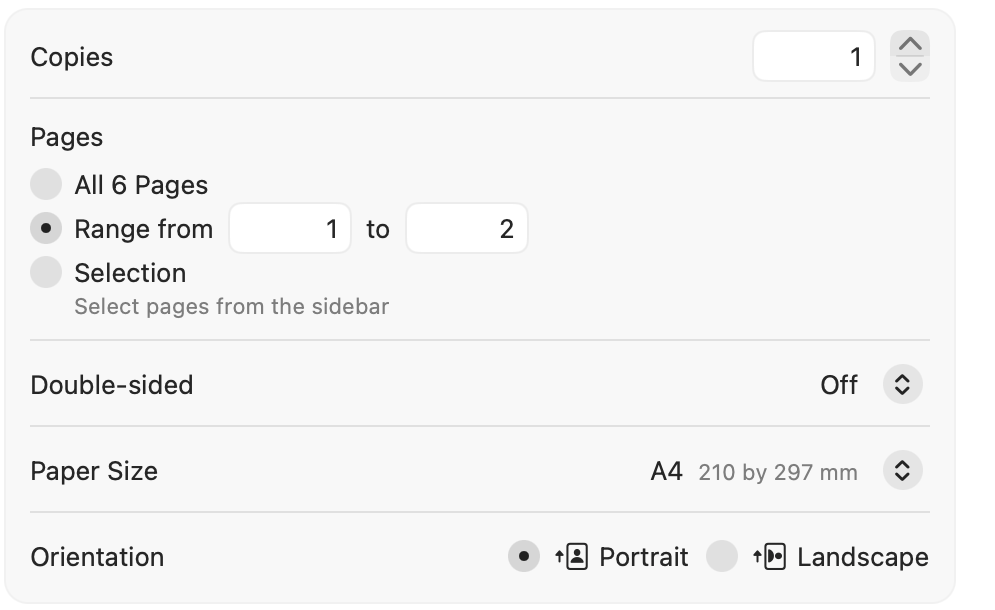
Stellen Sie zunächst das Kachellayout fertig und wählen Sie dann zwei Ausgabekacheln aus, die eine echte Naht haben und erkennbare Bilddetails enthalten. Klicken Sie auf „Drucken“, um den nativen macOS-Druckdialog zu öffnen, wählen Sie Ihren Drucker aus und wählen Sie Details anzeigen, falls diese Option angezeigt wird.
- Wählen Sie im Abschnitt Pages das Optionsfeld Bereich von anstelle von Alle Pages. Geben Sie die beiden Seitenzahlen für die Kacheln ein, die Sie testen möchten. Verwenden Sie beispielsweise 1 bis 2 nur, wenn die Ausgabeseiten 1 und 2 eine gemeinsame Naht haben. Geben Sie für eine Seite in beide Felder dieselbe Zahl ein (N bis N). Beschriftungen und Aussehen können je nach macOS-Version und Drucker variieren.
- Verwenden Sie die endgültigen gekachelten Ausgabeseitenzahlen, die in der Druckdialogvorschau des Systems angezeigt werden, nicht die Seitenzahlen der Quell-PDF. Aufeinanderfolgende Ausgabenummern dürfen eine Zeilengrenze überschreiten und sind keine räumlichen Nachbarn. Wenn benachbarte Kacheln nicht fortlaufende Nummern haben, drucken Sie sie als zwei separate Einzelseitenaufträge.
- Achten Sie darauf, dass Papier, Ausrichtung, Ränder und Überlappung mit dem endgültigen Layout übereinstimmen. Drucken mit 100% (keine Anpassung an Seite), eine Seite pro Blatt, einseitig, eine Kopie.
Schneiden Sie die Testseiten an ihrer Naht zu und richten Sie sie aus. Überprüfen Sie die Bildkontinuität, den Ausschnitt und die Skalierung. Beheben Sie alle Probleme, bevor Sie den Rest drucken.
Drucken Sie nach einem erfolgreichen Test nur die verbleibenden benötigten Seiten mit dem unveränderten Layout und den unveränderten Einstellungen oder drucken Sie alle Seiten, wenn Sie möchten (vermeiden Sie ein unbeabsichtigtes Duplizieren der Testseiten). Wenn Sie das Layout ändern, generieren Sie es neu, überprüfen Sie die Ausgabeseitenzahlen in der Druckdialogvorschau des Systems erneut und testen Sie es erneut. Siehe Fehlerbehebung bei Überlappungen oder Fehlerbehebung bei falscher Größe, falls erforderlich.
Arbeitsbereich-Setup
Räumen Sie eine große, saubere und ebene Fläche frei. Sie benötigen Platz für:
- Alle Seiten gleichzeitig gestalten
- Schneid- und Besäumarbeiten
- Das fertig zusammengestellte Poster
Schritt-für-Schritt-Montageprozess
Seiten sortieren und anordnen
Legen Sie alle gedruckten Seiten mit der Vorderseite nach oben in den richtigen Rasterpositionen aus. Ordnen Sie gedruckte Seiten an den richtigen Rasterpositionen an.
Tipp: Nummerieren Sie jede Seite auf der Rückseite leicht mit Bleistift (z. B. „1-1“, „1-2“ für Zeile 1, Spalten 1 und 2).
Entscheiden Sie Ihre Trimmstrategie
Es gibt zwei Hauptansätze zum Zusammenfügen von Seiten:
Methode A: Stoßverbindung (am saubersten)
Schneiden Sie die Ränder benachbarter Kanten ab, sodass die Seiten ohne Überlappung Kante an Kante treffen.
- Sauberstes Erscheinungsbild
- Keine Beule in der Papierdicke
- Erfordert präzises Schneiden
Methode B: Überlappende Verbindung (am fehlerverzeihendsten)
Behalten Sie den Rand einer Seite bei und überlappen Sie ihn mit der beschnittenen Kante der angrenzenden Seite.
- Kleinere Fehler werden besser verzeiht
- Erzeugt an den Verbindungsstellen einen leichten Grat
- Besser für informelle Präsentationen
Tipp: PrintTiler verfügt über eine integrierte Überlappungsfunktion, die doppelte Inhalte an Seitengrenzen hinzufügt und so Überlappungsverbindungen noch einfacher macht. Weitere Informationen finden Sie in unserem Leitfaden zu Überlappungseinstellungen.
Schneiden Sie die Ränder ab
Schneiden Sie bei Stoßverbindungen den rechten Rand aller Seiten außer der Spalte ganz rechts und den unteren Rand aller Seiten außer der unteren Reihe ab.
Schneidetechnik:
- Legen Sie die Seite auf Ihre Schneidematte
- Richten Sie das Metalllineal am Rand des gedruckten Bildes aus
- Halten Sie das Lineal mit einer Hand fest
- Machen Sie mit dem Cuttermesser einen einzigen, glatten Schnitt
- Mehrere leichte Durchgänge sind besser als ein schwerer Schnitt
Wichtig: Schneiden Sie entlang der Bildkante, nicht entlang der Papierkante. Ziel ist es, nur den weißen Rand zu entfernen.
Richten Sie Seiten mithilfe visueller Referenzpunkte aus
Dies ist der kritischste Schritt. Nutzen Sie Funktionen in Ihrem Bild, um eine perfekte Ausrichtung sicherzustellen:
- Linien: Alle geraden Linien im Bild sollten sich gleichmäßig über die Seiten erstrecken
- Text: Buchstaben und Wörter sollten perfekt ausgerichtet sein
- Farben: Farbblöcke sollten an den Grenzen übereinstimmen
- Muster: Sich wiederholende Muster sollten ihren Rhythmus beibehalten
Ausrichtungsprüfung: Halten Sie benachbarte Seiten an eine Lichtquelle. Das Bild sollte durchgehend und ohne Versatz erscheinen.
Profi-Tipp: Die Verwendung von Überlappungen macht die Ausrichtung viel einfacher und fehlerverzeihender – der doppelte Inhalt bietet Ihnen visuelle Orientierungshilfen und Spielraum für Fehler.
Verbinden Sie Seiten mit Klebeband
Für Stoßverbindungen:
- Legen Sie zwei nebeneinander liegende Seiten mit der Vorderseite nach unten auf Ihre Arbeitsfläche
- Drücken Sie die Kanten so zusammen, dass sie sich gerade berühren (keine Lücke, keine Überlappung).
- Bringen Sie entlang der Naht auf der Rückseite durchsichtiges Klebeband an
- Glätten Sie das Klebeband mit einem Falzbein oder Ihrem Fingernagel
- Drehen Sie es um und prüfen Sie die Ausrichtung von vorne
Für überlappende Verbindungen:
- Bringen Sie doppelseitiges Klebeband auf der Rückseite des überlappenden Randes an
- Positionieren Sie die Überlappung sorgfältig auf der angrenzenden Seite
- Zum Sichern fest andrücken
Arbeiten Sie in Abschnitten
Arbeiten Sie bei großen Postern (mehr als 4 Seiten) in Abschnitten:
- Verbinden Sie die Seiten zuerst in horizontalen Streifen (alle Seiten in Zeile 1, dann Zeile 2 usw.)
- Anschließend die Streifen vertikal zusammenfügen
Dieser Ansatz ist einfacher als der Versuch, viele Seiten gleichzeitig auszurichten.
Endkontrolle und Montage
Überprüfen Sie nach dem Zusammenbau Ihr Poster:
- Halten Sie es gegen Licht, um zu prüfen, ob Ausrichtungsprobleme vorliegen
- Achten Sie auf Lücken oder Überlappungen an den Nähten
- Überprüfen Sie, ob das Bild aus der Betrachtungsentfernung korrekt angezeigt wird
Für ein professionelles Finish montieren Sie Ihr Poster auf:
- Schaumstoffplatte: Leicht, steif, erschwinglich
- Postertafel: Flexibel, zur Aufbewahrung leicht zusammenrollbar
- Rahmen mit Rückseite: Am besten für die dauerhafte Anzeige geeignet
Fortgeschrittene Techniken
Die Leuchttischmethode
Wenn Sie Zugang zu einem Leuchttisch (oder einem Glastisch mit einer Lampe darunter) haben, legen Sie Ihre Seiten beim Ausrichten darauf ab. Durch die Hintergrundbeleuchtung ist es einfach, genau zu erkennen, wo sich Bildelemente über Seitengrenzen hinweg treffen.
Die Fenstermethode
Kein Leuchttisch? Benutzen Sie tagsüber ein helles Fenster. Kleben Sie die erste Seite an das Fenster und richten Sie dann die zweite Seite nach Sicht aus, bevor Sie sie zusammenkleben.
Bei Fotopostern: Achten Sie auf die Farbe
Aufgrund geringfügiger Farbabweichungen zwischen den gedruckten Seiten können auf fotografischen Bildern auch bei perfekter Ausrichtung sichtbare Nähte sichtbar sein. Tipps:
- Drucken Sie alle Seiten in einer Sitzung, ohne die Einstellungen zu ändern
- Für gleichmäßigere Farben verwenden Sie Fotopapier
- Erwägen Sie den professionellen Druck wichtiger Fotoposter
Laminierung für Langlebigkeit
Bei Postern, die lange halten müssen, sollten Sie erwägen, das zusammengebaute Poster zu laminieren oder eine durchsichtige selbstklebende Folie zu verwenden. Dadurch werden auch kleinere Nähte verdeckt.
Beheben häufiger Probleme
Die Seiten werden nicht ausgerichtet, obwohl ich präzise schneide
Stellen Sie zunächst sicher, dass jede Seite das gleiche Papierformat und die gleiche Ausrichtung verwendet, mit genau 100% gedruckt wurde und nicht „An Seite anpassen“ oder randloser Druck verwendet wurde. Wenn die Abmessungen übereinstimmen, aber ein Blatt verschoben oder schief ist, glätten Sie das Papier aus demselben Stapel, legen Sie es erneut ein, stellen Sie die Papierführungen genau ein und testen Sie zwei benachbarte Seiten erneut. Reinigen Sie die Einzugsrollen oder führen Sie die Papiereinzugswartung des Druckerherstellers durch, wenn der Versatz stark ist oder sich zwischen den Seiten ändert. Eine Überlappung von 5 mm oder 10 mm nach einem erfolgreichen Test bietet Spielraum für kleine Montageanpassungen, kann jedoch Skalierung, Drehung oder einen mechanischen Vorschubfehler nicht korrigieren.
An der Naht ist eine weiße Linie sichtbar
Möglicherweise haben Sie den Bildbereich leicht eingeschnitten. Schneiden Sie bei zukünftigen Drucken knapp außerhalb des Bildrandes. Für das aktuelle Poster verwenden Sie einen passenden Buntstift oder Marker, um die weiße Linie sorgfältig auszufüllen.
Die Farben zwischen den Seiten stimmen nicht überein
Farbabweichungen können auftreten, wenn Seiten zu unterschiedlichen Zeitpunkten gedruckt wurden oder wenn sich der Tintenfüllstand während des Druckens änderte. Drucken Sie immer alle Seiten in einem Stapel. Einige Drucker verfügen auch über eine Funktion zur „Farbkalibrierung“, die hilfreich sein kann.
Das Band ist von vorne sichtbar
Bei Stoßfugen sollte das Klebeband nur auf der Rückseite angebracht werden. Wenn Sie Klebebandschatten auf der Vorderseite sehen, versuchen Sie es mit dünnerem Klebeband oder stellen Sie sicher, dass das Klebeband nicht über die Nahtlinie hinausragt.
Das Poster verzieht sich oder wellt sich
Paper kann sich aufgrund von Feuchtigkeit oder einseitigem Druck wellen. Lösungen:
- Auf Schaumstoffplatte oder Karton montieren
- Zum Glätten über Nacht unter schwere Bücher legen
- Rahmen hinter Glas
Kurzanleitung: Montage-Checkliste
- Alle Seiten im Maßstab 100% gedruckt
- Dasselbe flache Papier ist gerade eingelegt und die Führungen sind richtig eingestellt
- Zwei benachbarte Seiten wurden vor dem vollständigen Durchlauf an einer Naht getestet
- Aus dem zweiseitigen Test ausgewählte Überlappung, wenn Montagetoleranz erforderlich ist
- Pages auf der Rückseite nummeriert
- Arbeitsbereich sauber und übersichtlich
- Schneidwerkzeuge scharf und bereit
- Beschnittstrategie entschieden (stumpf oder überlappend)
- Die Ränder werden konsequent gekürzt
- Visuelle Ausrichtung überprüft
- Rückseitenklebeband glatt auftragen
- Endgültige Ausrichtung überprüft
- Poster ordnungsgemäß montiert oder gelagert
