
Jak składać wydruki kafelkowe z idealnym wyrównaniem
Wydrukowałeś duży plakat na wielu stronach za pomocą PrintTiler. Teraz następuje kluczowy krok:łączenie tych stron w spójny końcowy plakat. W tym przewodniku opisano profesjonalne techniki przycinania, wyrównywania i łączenia wydruków kafelkowych przy użyciu minimalnie widocznych szwów. Techniki te sprawdzają się w przypadku plakatów, map, grafik ściennych, planów i wszelkich obrazów drukowanych na wielu stronach.
Jak czysto złożyć kafelkowe wydruki?
Ułóż strony w odpowiedniej kolejności, przytnij tylko te krawędzie, które muszą na siebie zachodzić, dokładnie wyrównaj szczegóły udostępnionego obrazu i zabezpiecz łączenia z tyłu, aby ostateczny plakat pozostał płaski i wizualnie spójny.
Najlepsze dla
- Plakaty, mapy i plany drukowane na wielu arkuszach
- Każdy, kto próbuje zmniejszyć widoczne szwy po drukowaniu płytek
Nie dla
- Drukuje na pojedynczych arkuszach bez etapu montażu
- Użytkownicy oczekujący doskonałych rezultatów bez konieczności przycinania i wyrównywania
Działa dalej
- Montaż ręczny za pomocą linijek, noży rzemieślniczych, taśmy lub dwustronnego kleju
- Wydruki wykonane z ustawieniami nakładania się PrintTiler lub bez nich
Dlaczego zamiast tego PrintTiler.
- Ustawienia podglądu i nakładania ułatwiają wyrównanie drukowanych stron
- Przepływ pracy zaprojektowano z myślą o drukowaniu kafelkowym, a nie o ręcznym dzieleniu ad hoc
W tym przewodniku
Niezbędne narzędzia do montażu
Posiadanie odpowiednich narzędzi znacząco wpływa na końcowy efekt. Oto, czego będziesz potrzebować:
Narzędzia tnące
- Linijka metalowa — Do prowadzenia prostych krawędzi (plastikowe linijki mogą się ślizgać)
- Ostry nóż rzemieślniczy — X-Acto lub podobny ze świeżym ostrzem
- Samonaprawiająca się mata do cięcia — Chroni Twoją powierzchnię
- Trymer Paper (opcjonalny) — Szybsze i spójne cięcie
Kleje
- Przezroczysta taśma — Do łączenia od tyłu
- Taśma dwustronna — Do metody nakładania się
- Klej w sztyfcie — Do mocowania na stałe
- Klej w sprayu — Do montażu płyty piankowej
Pomocne dodatki
- Duża płaska powierzchnia — Stół lub czysta podłoga
- Miękki ołówek — Do zaznaczania (łatwy do wymazania)
- Folder Bone — Do wygładzania taśmy
- Źródło światła — do sprawdzania wyrównania
Przygotowanie przed montażem
Jeśli jeszcze nie rozdzieliłeś swojego obrazu, zacznij od naszego przewodnika na tematdrukowania dużego plakatu na wielu A4 stronach.
Ustawienia drukowania mają znaczenie
Przed drukowaniem upewnij się, że ustawienia są optymalne w PrintTiler:
- Użyj funkcji wyrównania — Rozmieszczaj obraz w spójny sposób na stronach
- Drukuj w skali 100% — Nigdy nie używaj opcji „dopasuj do strony” w oknie dialogowym drukowania
- Użyj płaskiego papieru z jednej partii — Mieszana grubość, zwijanie się lub wilgoć mogą powodować zmianę podawania i koloru
- Załaduj papier prosto — Dociśnij stos równomiernie i ustaw prowadnice dokładnie, nie ściskając arkuszy
- Przetestuj dwie sąsiednie strony — Użyj poniższych kroków dotyczących zakresu stron, aby wydrukować jeden rzeczywisty szew przed pełnym nakładem
Jeśli nie masz pewności, jakie ustawienie rozdzielczości wybrać, zapoznaj się z naszym szczegółowym przewodnikiem na temat ustawień rozdzielczości i DPI.
Wydrukuj testowo dwie sąsiednie strony
Najpierw sfinalizuj układ kafelków, a następnie wybierz dwa kafelki wyjściowe, które mają wspólny prawdziwy szew i zawierają rozpoznawalne szczegóły obrazu. Kliknij Drukuj, aby otworzyć natywne okno dialogowe drukowania w systemie macOS, wybierz drukarkę i wybierz Pokaż szczegóły, jeśli pojawi się taka opcja.
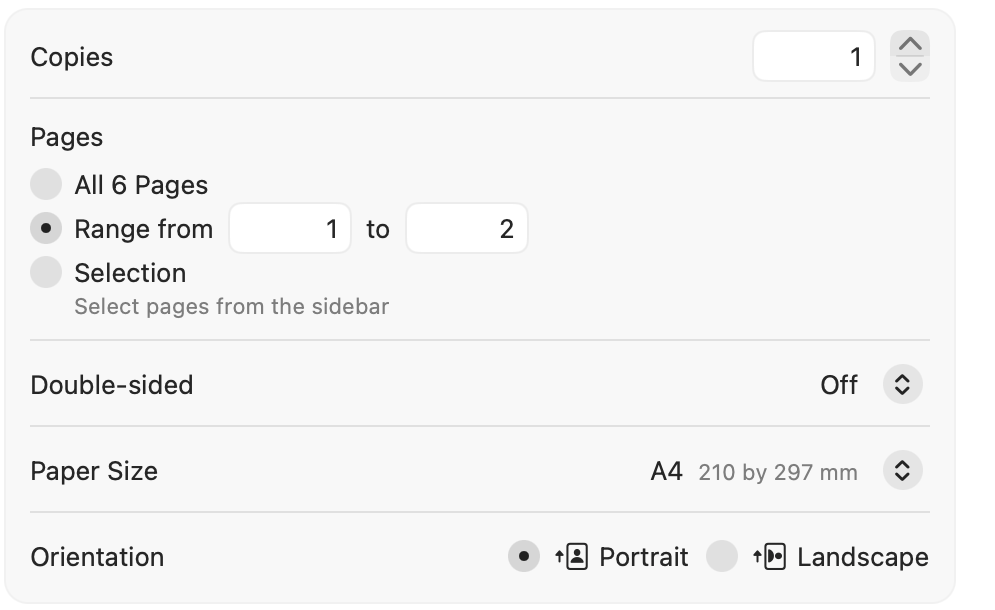
- W sekcji Pages wybierz przycisk radiowy Zakres od zamiast Wszystkie Pages. Wprowadź dwa numery stron dla kafelków, które chcesz przetestować. Na przykład użyj 1 do 2 tylko wtedy, gdy strony wyjściowe 1 i 2 mają ten sam szew. W przypadku jednej strony wpisz ten sam numer w obu polach (N do N). Etykiety i wygląd mogą się różnić w zależności od wersji systemu macOS i drukarki.
- Użyj końcowych kafelków numerów stron wyjściowych pokazanych w podglądzie systemowego okna dialogowego drukowania, a nie numerów źródłowych stron PDF. Kolejne numery wyjściowe mogą przekraczać granicę wiersza i nie być sąsiadami przestrzennymi. Jeśli sąsiednie kafelki mają nie następujące po sobie numery, wydrukuj je jako dwa osobne zadania jednostronicowe.
- Zachowaj spójność papieru, orientacji, marginesów i zakładek z ostatecznym układem. Drukuj w 100% (bez dopasowania do strony), jedna strona na arkusz, jednostronnie, jedna kopia.
Przytnij i wyrównaj strony testowe na szwie. Sprawdź ciągłość obrazu, przycięcie i skalę; napraw każdy problem przed wydrukowaniem pozostałych.
Po pomyślnym teście wydrukuj tylko pozostałe potrzebne strony przy niezmienionym układzie i ustawieniach lub wydrukuj wszystkie strony, jeśli wolisz (unikaj niezamierzonego powielania stron testowych). Jeśli zmienisz układ, wygeneruj go ponownie, sprawdź ponownie numery stron wyjściowych w podglądzie systemowego okna dialogowego drukowania i przetestuj ponownie. W razie potrzeby zobacz rozwiązywanie problemów z nakładaniem się lub rozwiązywanie problemów z nieprawidłowym rozmiarem.
Konfiguracja obszaru roboczego
Oczyść dużą, czystą i płaską powierzchnię. Będziesz potrzebować miejsca na:
- Układanie wszystkich stron jednocześnie
- Operacje cięcia i przycinania
- Ostatni zmontowany plakat
Proces montażu krok po kroku
Sortuj i porządkuj strony
Ułóż wszystkie wydrukowane strony stroną zadrukowaną do góry, w odpowiednich pozycjach siatki. Ułóż wydrukowane strony w odpowiednich pozycjach siatki.
Wskazówka: Ponumeruj delikatnie ołówkiem każdą stronę na odwrocie (np. „1-1”, „1-2” dla wiersza 1, kolumn 1 i 2).
Zdecyduj o strategii przycinania
Istnieją dwa główne podejścia do łączenia stron:
Metoda A: Połączenie stykowe (najczystsze)
Przytnij marginesy od sąsiednich krawędzi, tak aby strony stykały się krawędziami bez nakładania się.
- Najczystszy wygląd
- Brak nierówności w grubości papieru
- Wymaga precyzyjnego cięcia
Metoda B: Połączenie zakładkowe (najbardziej wybaczające)
Zachowaj margines jednej strony i nałóż go na przyciętą krawędź sąsiedniej strony.
- Więcej wybaczania drobnych błędów
- Tworzy lekkie prążki na stawach
- Lepiej na nieformalne pokazy
Wskazówka: PrintTiler ma wbudowaną funkcję nakładania, która dodaje zduplikowaną treść na granicach stron, co jeszcze bardziej ułatwia łączenie zakładek. Aby uzyskać szczegółowe informacje, zobacz nasz przewodnik po ustawieniach nakładania się.
Przytnij marginesy
W przypadku łączenia na styk przytnij prawy margines ze wszystkich stron z wyjątkiem skrajnej prawej kolumny oraz dolny margines ze wszystkich stron z wyjątkiem dolnego rzędu.
Technika cięcia:
- Umieść stronę na macie do cięcia
- Wyrównaj metalową linijkę wzdłuż krawędzi drukowanego obrazu
- Trzymaj linijkę mocno jedną ręką
- Wykonaj pojedyncze, gładkie cięcie nożem rzemieślniczym
- Kilka lekkich przejść jest lepszych niż jedno mocne cięcie
Ważne: Tnij wzdłuż krawędzi obrazu, a nie krawędzi papieru. Celem jest usunięcie tylko białego marginesu.
Wyrównaj strony za pomocą wizualnych punktów odniesienia
To najbardziej krytyczny krok. Użyj funkcji obrazu, aby zapewnić idealne wyrównanie:
- Linie: Wszelkie proste linie na obrazie powinny płynnie przechodzić przez strony
- Tekst: Litery i słowa powinny być idealnie dopasowane
- Kolory: Bloki kolorów powinny pasować do granic
- Wzory: Powtarzające się wzorce powinny zachować swój rytm
Sprawdzanie wyrównania: Przytrzymaj sąsiadujące strony pod źródłem światła. Obraz powinien wyglądać na ciągły, bez przesunięć.
Wskazówka: Użycie opcji nakładanie się znacznie ułatwia dopasowanie i zapewnia większą wybaczalność — zduplikowana treść zapewnia wizualne wskazówki i miejsce na błędy.
Połącz strony za pomocą taśmy
W przypadku połączeń stykowych:
- Połóż dwie sąsiednie strony na powierzchni roboczej stroną zadrukowaną do dołu
- Dociśnij krawędzie do siebie tak, aby się stykały (bez szczeliny i nakładania się)
- Nałóż przezroczystą taśmę wzdłuż szwu z tyłu
- Aby wygładzić taśmę, użyj folderu kostnego lub paznokcia
- Odwróć się i sprawdź wyrównanie od przodu
W przypadku połączeń zakładkowych:
- Przyklej taśmę dwustronną z tyłu nakładającego się marginesu
- Ostrożnie umieść zakładkę na sąsiedniej stronie
- Naciśnij mocno, aby zabezpieczyć
Pracuj w sekcjach
W przypadku dużych plakatów (więcej niż 4 stron) pracuj w sekcjach:
- Najpierw połącz strony w poziome paski (wszystkie strony w rzędzie 1, następnie w rzędzie 2 itd.)
- Następnie połącz paski ze sobą pionowo
Takie podejście jest łatwiejsze niż próba wyrównania wielu stron na raz.
Kontrola końcowa i montaż
Po złożeniu sprawdź plakat:
- Przytrzymaj go pod światło, aby sprawdzić, czy nie występują problemy z wyrównaniem
- Poszukaj ewentualnych przerw lub zakładek w szwach
- Sprawdź, czy obraz jest prawidłowo odczytywany z odległości patrzenia
Aby uzyskać profesjonalne wykończenie, zamontuj plakat na:
- Płyta piankowa: Lekka, sztywna i niedroga
- Tablica plakatowa: Elastyczna, łatwa do zwinięcia w celu przechowywania
- Ramka z podkładem: Najlepsza do stałego wyświetlania
Zaawansowane techniki
Metoda stołu świetlnego
Jeśli masz dostęp do lekkiego stolika (lub szklanego stolika z lampą pod spodem), połóż na nim strony, wyrównując je. Podświetlenie ułatwia dokładne zobaczenie, gdzie elementy obrazu spotykają się poza granicami strony.
Metoda okna
Nie masz podświetlanego stolika? W ciągu dnia korzystaj z jasnego okna. Przyklej pierwszą stronę do okna, a następnie wyrównaj drugą stronę według wzroku przed sklejeniem ich ze sobą.
W przypadku plakatów fotograficznych: Zwróć uwagę na kolor
Na zdjęciach mogą być widoczne szwy nawet przy idealnym ułożeniu ze względu na niewielkie różnice w kolorach pomiędzy drukowanymi stronami. Wskazówki:
- Wydrukuj wszystkie strony w jednej sesji bez zmiany ustawień
- Aby uzyskać bardziej spójne kolory, użyj papieru fotograficznego
- Zastanów się nad profesjonalnym wydrukiem ważnych plakatów ze zdjęciami
Laminowanie zapewniające trwałość
W przypadku plakatów, które muszą być trwałe, rozważ zalaminowanie zmontowanego plakatu lub użycie przezroczystej folii samoprzylepnej. Pozwala to ukryć również drobne szwy.
Rozwiązywanie typowych problemów
Strony nie wyrównują się, mimo że wycinam precyzyjnie
Najpierw sprawdź, czy na każdej stronie użyto tego samego rozmiaru papieru i orientacji, została wydrukowana dokładnie w 100% i nie zastosowano drukowania „dopasuj do strony” lub bez obramowania. Jeśli wymiary są zgodne, ale arkusz jest przesunięty lub pochylony, spłaszcz i załaduj ponownie papier z tej samej partii, dobrze ustaw prowadnice papieru i ponownie przetestuj dwie sąsiednie strony. Wyczyść rolki podające lub przeprowadź konserwację podawania papieru u producenta drukarki, jeśli przesunięcie jest duże lub zmienia się pomiędzy stronami. Nakładanie się 5 mm lub 10 mm po pomyślnym teście zapewnia miejsce na drobne korekty zespołu, ale nie może skorygować skalowania, obrotu ani mechanicznego błędu podawania.
Na szwie widoczna biała linia
Być może obszar obrazu został lekko przycięty. W przypadku przyszłych wydruków odetnij tuż poza krawędzią obrazu. W przypadku bieżącego plakatu użyj pasującego kolorowego ołówka lub markera, aby dokładnie wypełnić białą linię.
Kolory nie pasują do siebie na stronach
Jeśli strony były drukowane w różnym czasie lub jeśli w trakcie drukowania zmienił się poziom atramentu, mogą wystąpić różnice w kolorach. Zawsze drukuj wszystkie strony w jednej partii. Niektóre drukarki mają także pomocną funkcję „kalibracji kolorów”.
Taśma widoczna od przodu
W przypadku połączeń stykowych taśma powinna znajdować się tylko z tyłu. Jeśli widzisz cienie taśmy z przodu, spróbuj użyć cieńszej taśmy lub upewnij się, że taśma nie wychodzi poza linię szwu.
Plakat jest wypaczony lub zwinięty
Paper może się zwijać z powodu wilgoci lub drukowania jednostronnego. Rozwiązania:
- Montaż na płycie piankowej lub kartonie
- Umieść na noc pod ciężkimi książkami, aby je spłaszczyć
- Rama za szkłem
Skrócona instrukcja: Lista kontrolna montażu
- Wszystkie strony wydrukowane w skali 100%.
- Ten sam płaski papier załadowany prosto z prawidłowo ustawionymi prowadnicami
- Dwie sąsiednie strony testowane na jednym szwie przed pełnym nakładem
- Zakładka wybrana z dwustronicowego testu, gdy wymagana jest tolerancja montażu
- Pages numerowany na odwrocie
- Miejsce pracy czyste i przejrzyste
- Narzędzia tnące ostre i gotowe
- Zdecydowano o strategii przycinania (zbliżenie lub zakładka)
- Marginesy równomiernie przycięte
- Potwierdzono dopasowanie wizualne
- Taśma tylna nałożona gładko
- Sprawdzono końcowe wyrównanie
- Plakat zamontowany lub prawidłowo przechowywany
