
如何在 Mac 上按比例列印藍圖
藍圖、建築平面圖或工程圖可能比家庭或辦公室印表機中的紙張大,但將其縮小到一張紙會導致其規定的比例無法使用。可靠的工作流程是匯出尺寸正確的 PDF、保留頁面尺寸、將其分割到標準紙張上,並驗證紙張上的已知測量值。
如何在 Mac 上按預期比例列印藍圖?
將繪圖匯出為具有正確紙張尺寸的 PDF,在 PrintTiler 中開啟大頁面,選擇實際印表機和紙張,選擇 No Scale,檢查平鋪頁面邊界,然後以 100% 或實際尺寸列印,並在列印全套之前測量已知尺寸。
最適合
- 需要跨越 A4 或信紙的藍圖、平面圖、車間圖紙和技術圖表
- 參考和工作印刷品的物理比例可以根據已知尺寸進行檢查
不適合
- 開啟或編輯本機 CAD 格式,例如 DWG
- 當許可證、合約或現場程序需要批准的大幅面輸出時,更換專業發布的計劃集
適用於
- macOS 12.0 或更高版本
- 具有嵌入式實體尺寸、比例尺或已知尺寸的原生 PDF 頁面
為什麼要改為 PrintTiler
- 建立平鋪頁面時保持原生 PDF 文字和基於向量的線條
- 列印前顯示實體尺寸、可列印區域、分頁符號、邊距和重疊
在本指南中
將來源繪圖準備為 PDF
PrintTiler 接受 PDF 檔案,而非原生 CAD 文件。請先在 AutoCAD、Vectorworks、Archicad、繪圖應用程式或其他製圖工具中,將所需圖紙匯出為 PDF。匯出頁面應包含完整的圖框標題欄,並保留預定的實體圖紙尺寸,例如 A1、A0、ANSI C、ANSI D 或 ARCH D。
如果圖面邊界具有其實體尺寸,請勿將 PDF 緊緊地圍繞可見線條進行裁剪。保留尺寸線、比例尺、校準標記或列印後可測量的其他已知距離。螢幕上看起來清晰但尺寸未知的頁面無法證明紙張輸出正確。
使用 PDF 表,而不是螢幕截圖
螢幕截圖會丟棄 PDF 的嵌入頁面尺寸,並將本機文字和線條轉換為像素。從其創作應用程式將繪圖匯出或列印為 PDF,然後直接平鋪該 PDF 頁面。
繪圖比例與列印比例不同
像 1:100 或 1/4 吋 = 1 呎 這樣的標註,說明模型尺寸在圖紙上如何呈現。最終列印對話方塊的 100% 設定則有不同作用:它會把已備妥的 PDF 頁面送到紙上,不會再放大或縮小。
範例:列印平面圖 1:100 或 1:50
若要算出預期的紙張尺寸,請用相同單位將實際尺寸除以比例分母。長度為 10 公尺的牆面就是 10,000 公釐,因此在 1:100 的比例下應量得 100 公釐,或在 1:50 的比例下量得 200 公釐。
- PDF 已經在 1:100 的比例下正確匯出:在 PrintTiler 中選擇 No Scale,以 100% 列印分頁,並確認 10 公尺的牆面在紙上量得 100 公釐。
- 您需要把該 PDF 從 1:100 改成 1:50:圖面的每個方向都應變為原來的兩倍。建議直接從繪圖應用程式重新匯出 1:50 的 PDF。若刻意調整現有 PDF 的大小,請在 Custom Fit → Image Size 中將其物理寬度與高度加倍,然後核對 200 mm 的參考尺寸。
- PDF 先前已縮小以適應較小的紙張: 其列印的刻度標籤可能不再描述其幾何形狀。在依賴 No Scale 之前驗證已知尺寸。
No Scale 保留 PDF 現有的實體尺寸;它不會解釋「1:100」標籤或修復不正確縮放的匯出。若要進行有意的尺寸調整和測量檢查,請使用 精確尺寸列印工作流程 。
如何在 Mac 上跨多個頁面列印藍圖
- 將正確的圖面匯出為 PDF。 確認其標題列、規定比例、頁面尺寸和至少一種已知測量值。
- 在 PrintTiler 中開啟 PDF。如果檔案包含多張圖紙,請選擇您需要的來源頁面。PrintTiler 一次處理一個選定的 PDF 頁面。
- 選擇目標印表機和裝入的紙張。 搭配 A4、Letter、A3、Tabloid 或自訂紙張,然後選擇實際方向。
- 選擇 No Scale. 當 PDF 的嵌入頁面尺寸已經正確時使用此選項。不要為測量關鍵型計畫選擇 Fit Width、Fit Height 或新的自訂尺寸。
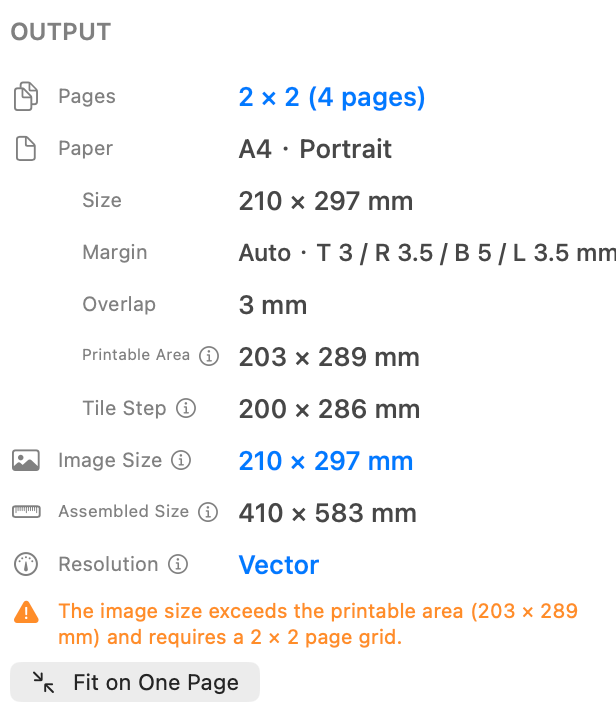
- 設定邊距和重疊。 Auto Margin 保護內容免受所選印表機不可列印邊緣的影響。從 5 毫米重疊開始,重複線條有助於對齊相鄰頁面。
- 檢查兩個預覽。 使用 Assembled 檢查完整的繪圖,使用 Pages 檢查每個邊界附近的尺寸、標籤和細線。
- 以 100% 或實際尺寸列印。 在 macOS 列印對話方塊中再次匹配紙張,關閉「縮放以適合」和無邊框放大,並保持雙面列印關閉。
- 在提交之前測量測試。 列印包含已知水平和垂直尺寸的最小子集,然後將論文結果與來源進行比較。

如何在 A4 紙張上列印 A1 藍圖
A1 的尺寸為 594 x 841 毫米,面積是 A4 的八倍。由於方向相容且沒有印表機安全邊距,一張 A1 頁面名義上映射到八張原始尺寸的 A4 紙張。真正的印表機通常無法到達每個紙張邊緣,因此安全邊距和重疊可能會增加所需的網格,而無需更改藍圖本身。
- 確認來源 PDF 頁面實際上是 A1,而不是縮小到其他頁面尺寸的 A1 繪圖。
- 選擇 A4 以及與印表機中裝入的紙張相符的方向。
- 使用 No Scale 並確認報告的 Final Image Size 仍為 594 x 841 mm,以便進行定向。
- 套用 Auto Margin 和重疊後,請查看計算的頁面網格。
- 在組裝每張紙之前,在 100% 上列印並測量已知尺寸。
頁數並不能決定比例
頁邊距、重疊、方向和可列印區域可以變更頁數。保存的 PDF Image Size 和測量的紙張參考確定比例是否正確。
如何在平鋪時保留 PDF 向量線條
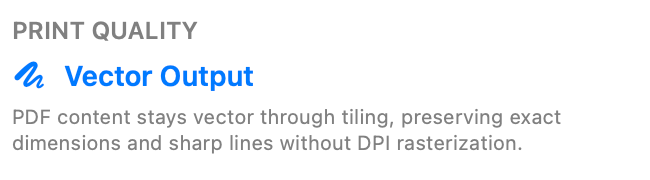
本機 PDF 文字、路徑和形狀沒有固定的點陣圖 DPI。 PrintTiler 在建立平鋪頁面時保持這些元素基於向量,因此平鋪步驟不會先將精細繪圖線轉換為低解析度影像。嵌入的網站照片、掃描件和光柵渲染仍然基於像素並保留其自己的解析度限制。
本機向量藍圖
透過平鋪 PDF 輸出,線條和文字保持與解析度無關。最終細節仍然取決於印表機解析度、線寬、媒體和驅動程式行為。
掃描版圖 PDF
PDF 頁麵包含來自掃描器的像素。即使檔案名稱以 .pdf 結尾,放大也會降低有效影像解析度。
混合PDF
向量註釋和線條仍然是向量,而嵌入的照片、掃描、著色渲染和其他圖像則保持其各自的像素限制。
列印向量 PDF 最終會光柵化嗎?
實體印表機透過其驅動程式或光柵影像處理器以裝置的輸出解析度渲染每一頁。有用的區別是文件是否以低解析度過早光柵化。 PrintTiler 透過平鋪和儲存的 PDF 輸出保留本機向量對象,因此最終列印路徑接收原始線條和文字幾何圖形。
驗證列印的藍圖比例
軟體可以保留 PDF 幾何形狀,但印表機驅動程式、無邊界模式、媒體進給和機械校準仍然會影響實體紙張。將測量視為工作流程的一部分,而不是假設清晰的預覽可以證明比例。
- 在圖面區域中選擇一個已知的尺寸或比例尺,可以使用盡可能少的圖塊進行列印。
- 列印前根據圖面規定的比例測量預期的紙張長度。
- 在 100% 處列印並將紙張平放。
- 使用適當的尺測量水平和垂直參考。
- 將差異與項目和印表機所需的容差進行比較。
在家中或辦公室分幅列印的圖紙,應依專案允許的用途使用。參考圖紙、加工樣板、設計審查或現場標註,與經簽章的圖紙集、許可申請資料或合約施工文件,可能有不同的要求。
為什麼技術圖列印尺寸或品質錯誤
每個測量值都太小
縮放以適合或縮小到可列印區域處於活動狀態。在 PrintTiler 和 100% 中使用 No Scale 或在最終列印對話方塊中使用實際尺寸。
輸出稍大
無邊距列印可能會套用掃描。使用標準紙張預設並關閉無邊框放大。
只有一個方向是錯的
分別檢查 X 軸和 Y 軸的紙張尺寸、方向、長寬比、驅動程式設定和機械校準。
線條看起來像素化
放大來源 PDF。如果線條顯示像素,則繪圖在 PrintTiler 收到之前已被掃描或光柵化;盡可能從創作應用程式匯出本機 PDF。
線條消失或看起來太淡
即使來源仍然是向量,非常細的線寬、低印表機解析度、草稿模式、媒體選擇或驅動程式顏色轉換也會影響輸出。
紙張邊緣內容缺失
對選定的印表機和紙張使用 Auto Margin,然後為內部接縫添加重疊。邊距和重疊解決不同的邊緣問題。
藍圖和技術圖紙列印清單
- 來源是從繪圖應用程式導出的 PDF,而不是螢幕截圖
- PDF 頁面具有預期的紙張尺寸和完整的標題欄
- 已知尺寸、比例尺或校準參考可用
- 所選印表機、紙張和方向與裝入的紙張相匹配
- No Scale 保留 PDF 頁面的嵌入實體尺寸
- 原生線條報告 Vector Output
- Auto Margin 保護不可列印邊緣並重疊支援組裝
- macOS 列印對話方塊使用 100% 或實際尺寸,無無邊界過掃描
- 在列印全套之前,測量的測試會在兩個方向上通過
- 平鋪輸出適合專案的預期用途和容差
繼續使用正確的參考
閱讀更廣泛的 大型 PDF 平鋪指南 ,了解多頁 PDF 處理和調整大小模式。如果 100% 測試後紙張結果仍然錯誤,請使用 精確尺寸列印診斷 。對於缺少邊緣或困難接縫,請繼續使用 邊距和重疊設定 。
常見問題
如何在 Mac 上跨多個頁面列印藍圖?
將藍圖匯出為正確大小的 PDF,在 PrintTiler 中開啟其大型來源頁面,選擇實際印表機和紙張,選擇 No Scale,檢查頁面網格,然後以 100% 或實際尺寸列印並測量已知尺寸。
我可以在 A4 紙張上以原始尺寸列印 A1 藍圖嗎?
可以。A1 PDF 能分割到多張 A4 紙張上,同時保留其內嵌的實體尺寸。在方向相容、且不保留印表機安全邊界的情況下,A1 名義上等於八張 A4;可列印邊界與重疊可能會增加實際頁數。
平鋪藍圖 PDF 是否會柵格化其向量線?
PrintTiler 透過平鋪和儲存的 PDF 輸出來保持本機 PDF 文字、形狀和基於向量的線條。嵌入的掃描件和照片保留光柵內容,實體印表機最終以其自己的設備解析度呈現頁面。
技術繪圖應使用什麼文件格式?
使用從繪圖或 CAD 應用程式匯出的 PDF,並保留預期的頁面尺寸和字體。 PrintTiler 無法直接開啟 DWG 等原生 CAD 文件,因此請先將所需圖面匯出為 PDF。
為什麼我的技術圖列印比例錯誤?
常見原因包括縮放以適合、紙張尺寸不匹配、無邊框過度掃描或平鋪頁面離開應用程式後印表機驅動程式縮放。搭配紙張和方向,在 100% 上列印,並驗證兩個方向的已知尺寸。
如何判斷藍圖 PDF 是向量版還是掃描版?
當您深度放大 PDF 時,原生向量線和文字仍然清晰,而掃描則顯示像素。在 PrintTiler 中,本機 PDF 頁面報告 Vector Output,但嵌入的掃描內容仍具有固定的像素解析度。
