
創作與展示
讓視覺作品突破單張紙的尺寸限制。
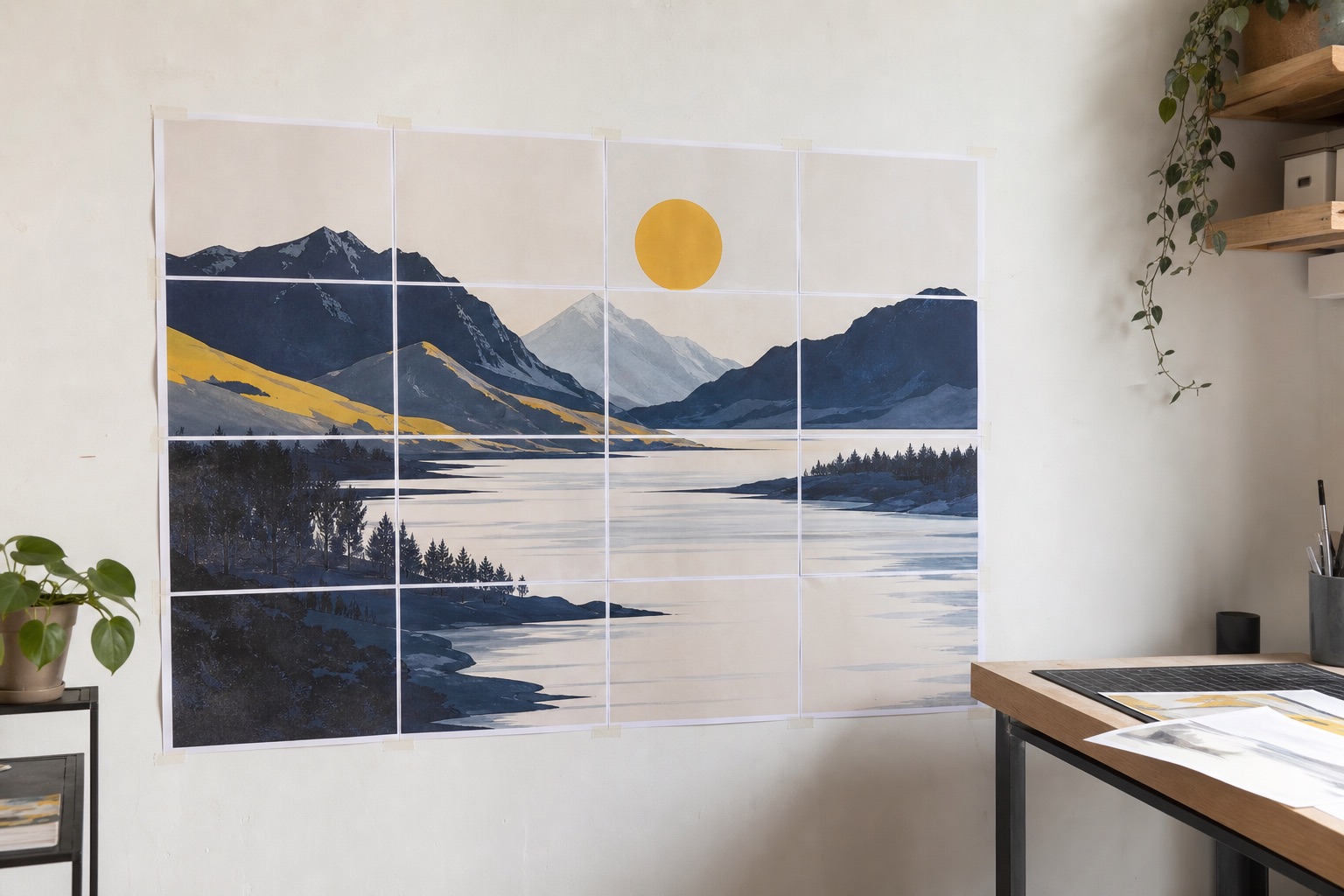
海報
將照片、圖像與活動設計製作成牆面大型拼接海報。
藝術作品
放大插畫與數位藝術,用於裝框、描圖或展覽裝置。
標示
依需要的尺寸列印臨時標誌、橫幅與指引牌。
 付費工具類 Top 10*法國付費工具類 Top 20*加拿大日本紐西蘭台灣英國美國
任何內容都能列印
使用現有印表機,為牆面、桌面、教室、工作室與工地製作超大尺寸內容。
讓視覺作品突破單張紙的尺寸限制。
將照片、圖像與活動設計製作成牆面大型拼接海報。
放大插畫與數位藝術,用於裝框、描圖或展覽裝置。
依需要的尺寸列印臨時標誌、橫幅與指引牌。
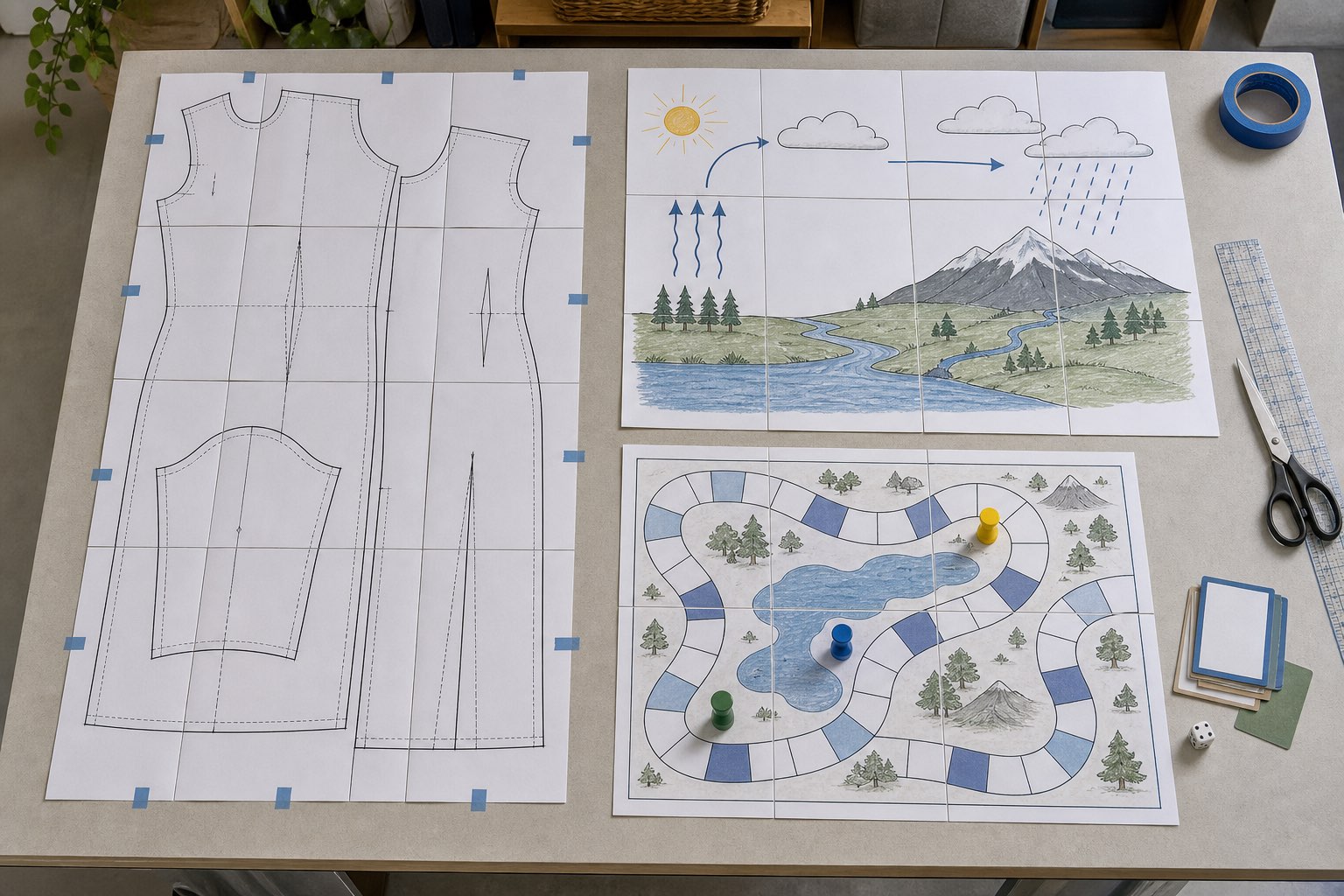
以實用尺寸製作可動手使用的材料。
製作大型圖表、時間軸、學習單與展示材料。
將原尺寸 PDF 紙樣跨標準紙張列印,並保留清楚重疊。
製作自訂尺寸的遊戲墊、棋盤、地圖與原型。
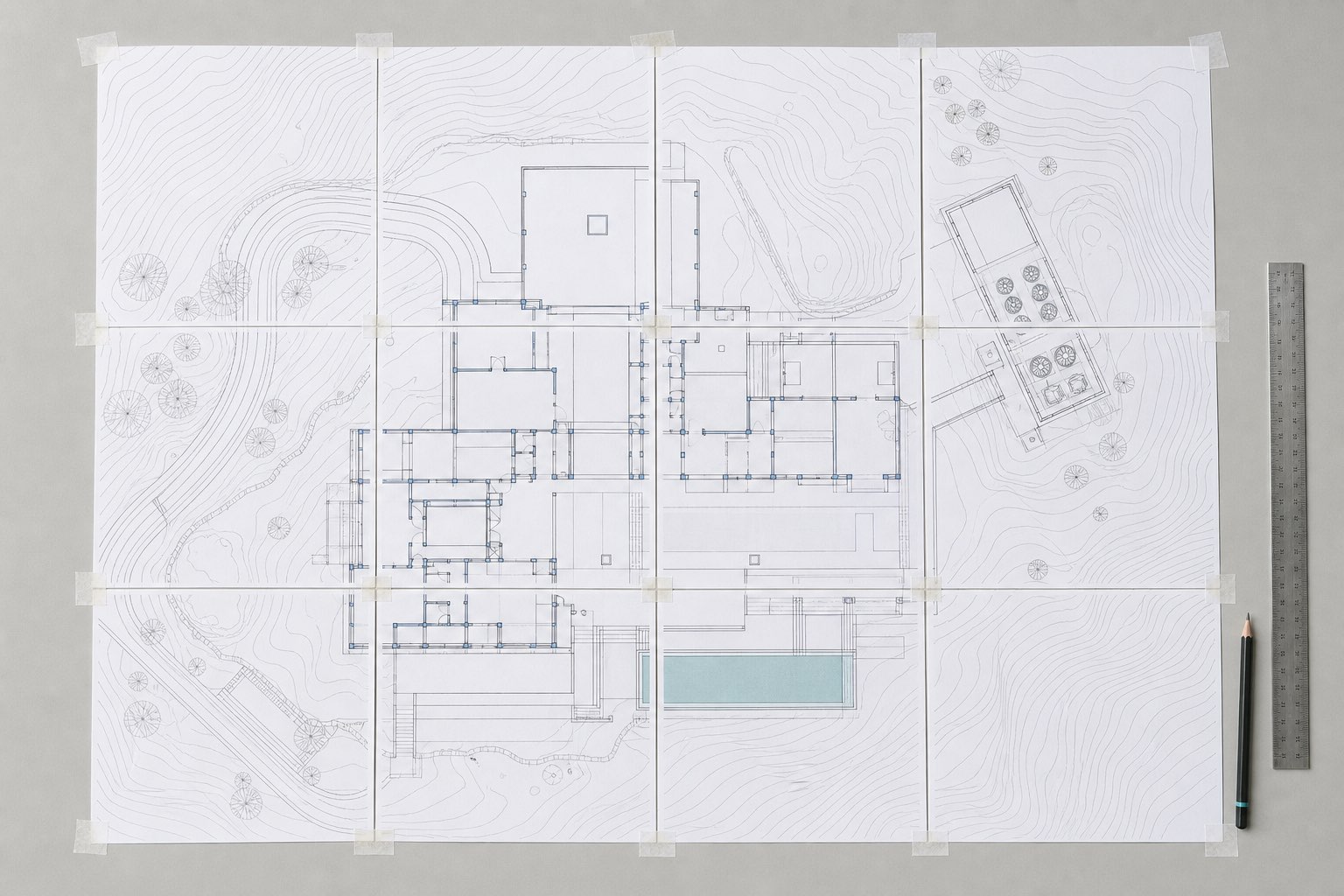
讓細節資料在現場或工作室中保持清晰可讀。
放大參考、旅行與桌遊地圖,同時維持頁面對齊。
拼接平面圖與建築圖,用於審閱或現場作業。
將技術圖表與比例參考圖跨多頁列印。
A great tool!My first try with this product, it was able to produce a perfect 1:1 ratio of airplane plans and precise part layouts.
Tail Spin Tommy · Mac App Store
すごくお勧めです! 神アプリ!!小学校の教員です。仕事上,教室の掲示物作りにポスター分割を日常的によく使います。
Kumanpa · Mac App Store
Works perfectly and all local so privateI needed a way to print Excalidraw PNG and this is perfect
Asterysk · Mac App Store
Works Great!Page/Print spanning has always been an issue for me, but this app solves the problem perfectly. Super quick and simple to use, I would highly recommend it.
Gruffpuppy · Mac App Store
Fast, Cheap, AND Good!Thank you for making this App! Powerfully effective and customizable, easy to use, and elegantly arranged. Just a joy to so easily get the result I needed – well worth the money.
專為 Mac 打造
PrintTiler 將重要設定清楚呈現,並自動處理重複的分頁工作。
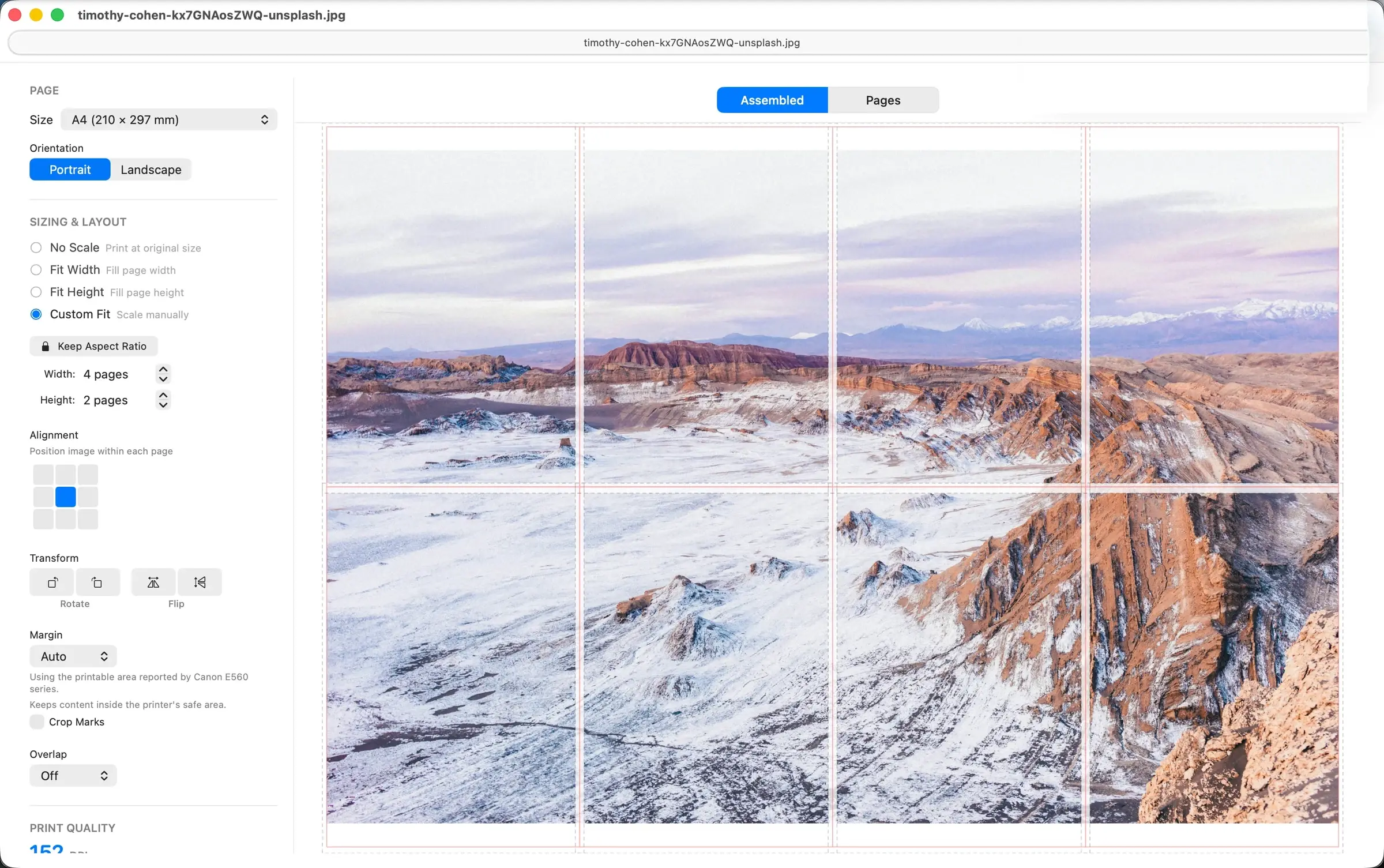
拖入 Mac 上的圖片或 PDF,立即開始設定。
選擇紙張、方向、頁數或精確列印尺寸、對齊方式與縮放模式。
用紙與墨水前,先查看預估 DPI。
加入重疊區,讓相鄰頁面更容易裁切與拼接。
直接列印,或匯出多頁 PDF、逐頁 PNG、JPEG、TIFF 圖片,保留邊距與重疊。
使用方式
無需手動裁切,也不用在列印對話框反覆猜測;一次完成整套拼接列印設定。
從 Mac 開啟圖片或 PDF。
選擇紙張、縮放、DPI、方向與重疊。
檢查每個分頁,再列印或儲存為 PDF 或分頁圖片。
教學指南
PrintTiler 是一款 macOS 應用程式,可將大型圖片分割成多個可列印的頁面。非常適合使用家用印表機列印海報、地圖、藍圖和任何超大圖片。
PrintTiler 支援 A3、A4、A5、A6、B4、B5、Letter、Legal、Executive、Statement、Tabloid、照片尺寸(4×6、5×7、8×10)、信封(C5、#10、DL、Monarch)和自訂尺寸。您也可以選擇直向或橫向。
不可以。PrintTiler 目前僅提供原生 macOS 應用程式。所有處理都在您的 Mac 本機完成,圖片與 PDF 絕不會離開您的裝置。
不縮放:以原始尺寸列印。適合寬度:縮放以符合頁面寬度。適合高度:縮放以符合頁面高度。自訂適合:可按頁數設定頁面網格,或按列印尺寸輸入最終實體尺寸。
排列頁面,仔細對齊邊緣,然後在背面用膠帶連接。為獲得最佳效果,請在拼接前裁掉白色邊距。
每個工具都針對不同的來源與最終列印成品而設計。
把海報、地圖、藍圖、紙樣、圖片或 PDF 拼接列印到多張紙上。
PrintTiler將多張照片、不同成品尺寸與份數排版在同一頁面上。
使用 PrintExactly將 Excel 或 CSV 的資料列合併成標籤、名牌與個人化文件。
使用 PrintPiper準備好列印更大的內容了嗎?
取得 macOS 版 PrintTiler,將下一張圖片或 PDF 變成完整的大尺寸拼接列印。
