Mac App Store

PrintTiler for Mac

Groß drucken. Ohne Aufwand.

Drucken Sie Bilder, PDFs, Baupläne und mehr in jeder Größe auf mehreren Seiten.

Download on the Mac App Store
PrintTiler unter macOS mit einer Vorschau eines auf mehrere Druckseiten verteilten Landschaftsbildes
4.6 Bewertung
141Bewertungen im Mac App Store

Eine Mac App für jede Art von Großdruck

Nutzen Sie Ihren vorhandenen Drucker für große Projekte an Wänden, Tischen, in Klassenräumen, Studios und auf Baustellen.

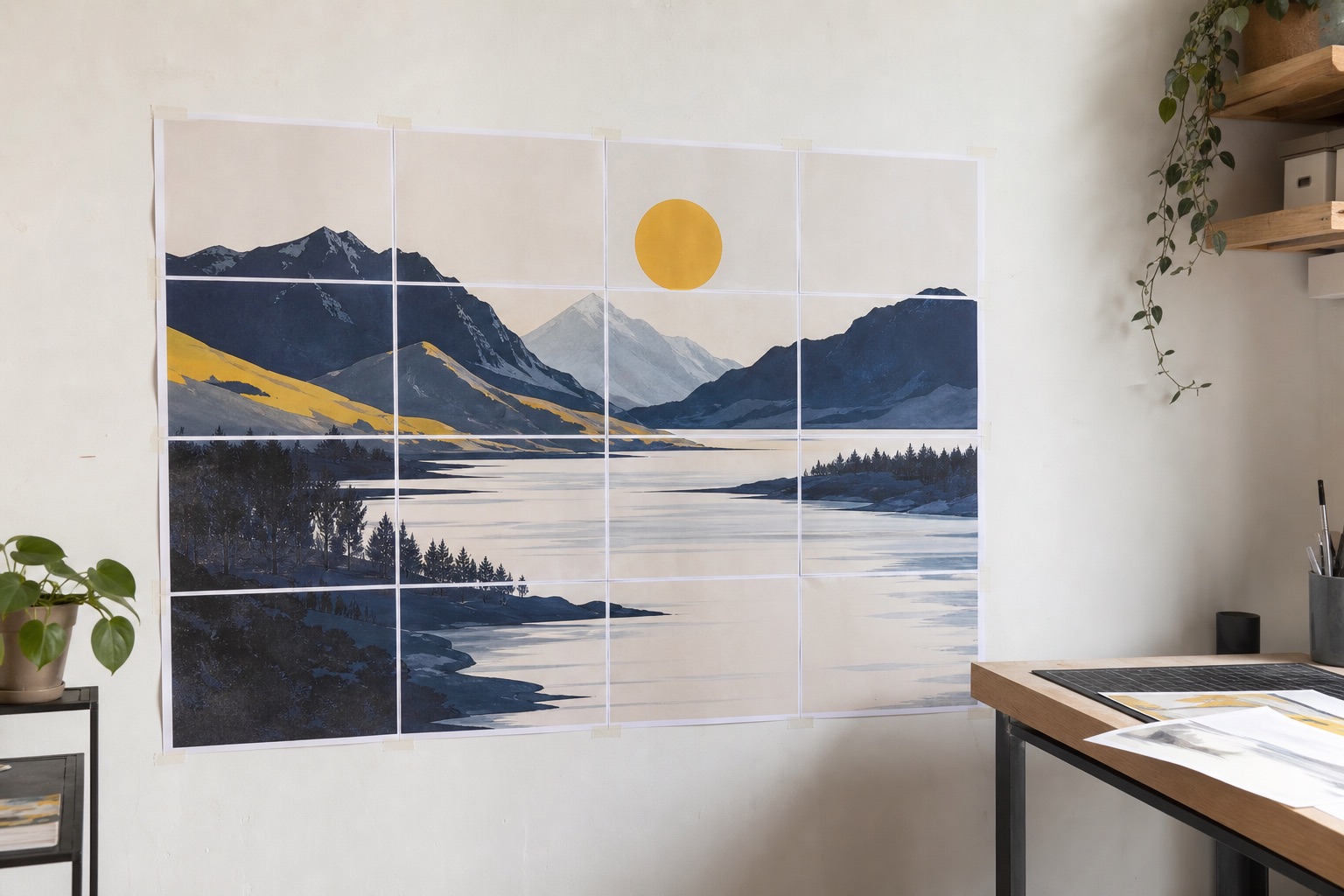
Farbiges Wandposter aus mehreren sauber ausgerichteten Druckseiten

Gestalten und zeigen

Bringen Sie visuelle Arbeiten über ein einzelnes Blatt hinaus.

Poster

Machen Sie aus Fotos, Grafiken und Veranstaltungsdesigns große Wandposter.

Kunstwerke

Vergrößern Sie Illustrationen und digitale Kunst zum Rahmen, Pausen oder Installieren.

Beschilderung

Drucken Sie temporäre Schilder, Banner und Wegweiser im passenden Format.
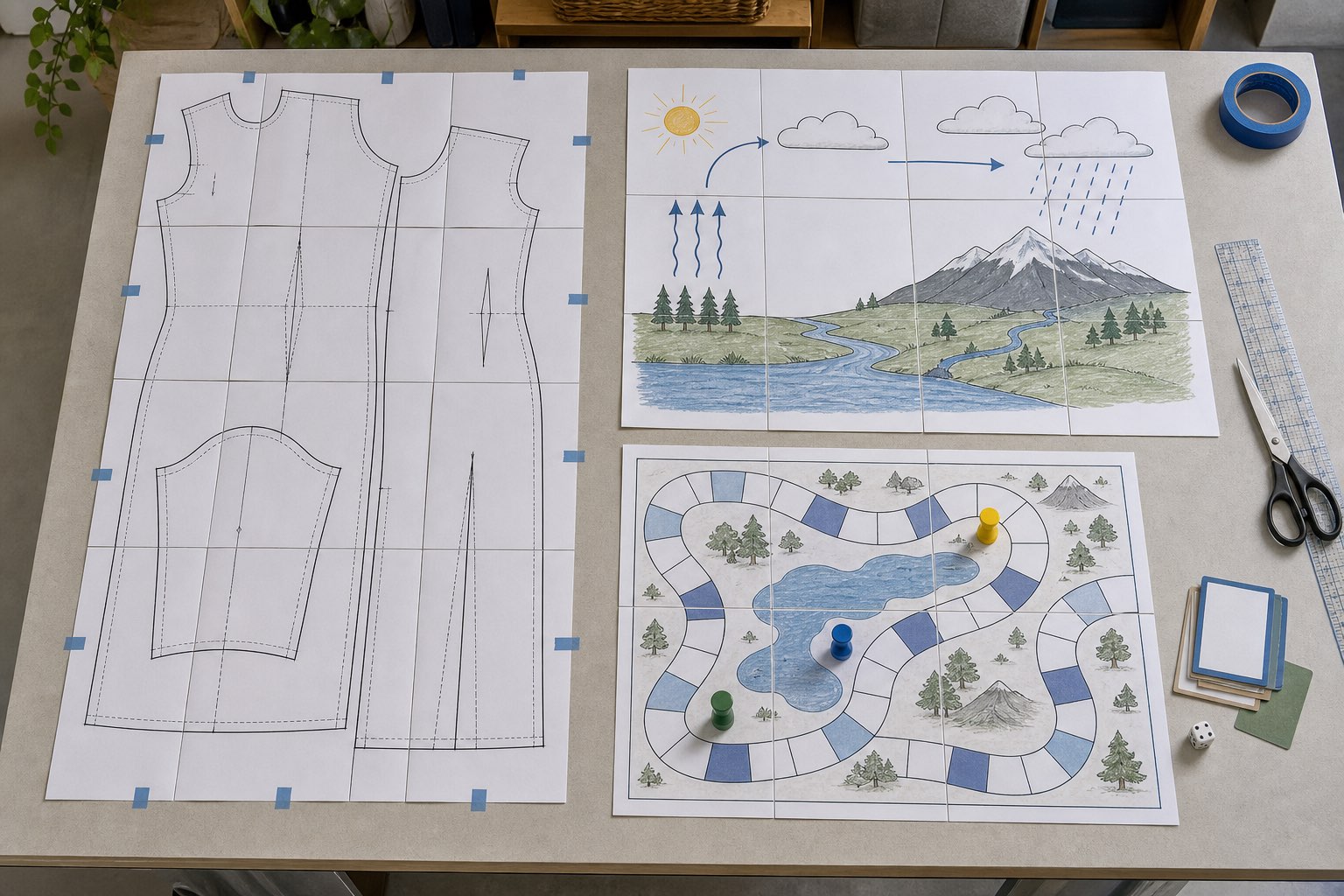
Gekachelte Schnittmuster, Unterrichtsmaterial und ein Spielbrett auf einem Arbeitstisch

Lernen und machen

Erstellen Sie praktische Materialien in nutzbarer Größe.

Unterrichtsmaterial

Erstellen Sie große Diagramme, Zeitleisten, Arbeitsblätter und Aushänge.

Schnittmuster

Drucken Sie PDF-Schnittmuster in Originalgröße mit Überlappung auf Standardpapier.

Brettspiele

Produzieren Sie Spielmatten, Spielbretter, Karten und Prototypen nach Maß.

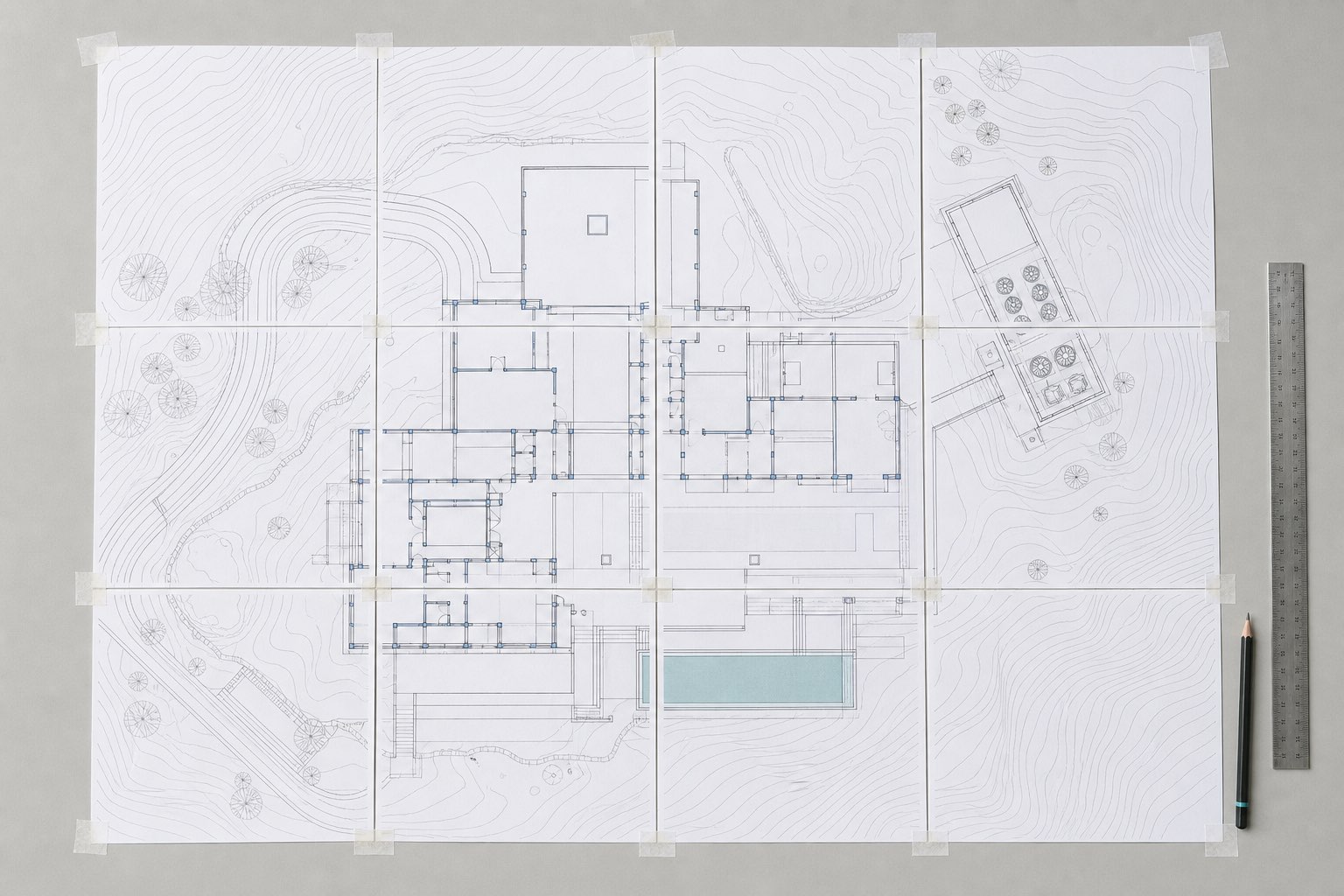
Großer technischer Plan aus mehreren Blättern auf einem sauberen Arbeitstisch

Planen und bauen

Halten Sie Details im Studio und vor Ort gut lesbar.

Karten

Vergrößern Sie Referenz-, Reise- und Spielkarten ohne Ausrichtungsverlust.

Baupläne

Kacheln Sie Grundrisse und Architekturzeichnungen für Prüfung oder Baustelle.

Technische Zeichnungen

Drucken Sie Diagramme und maßstäbliche Referenzzeichnungen über mehrere Seiten.

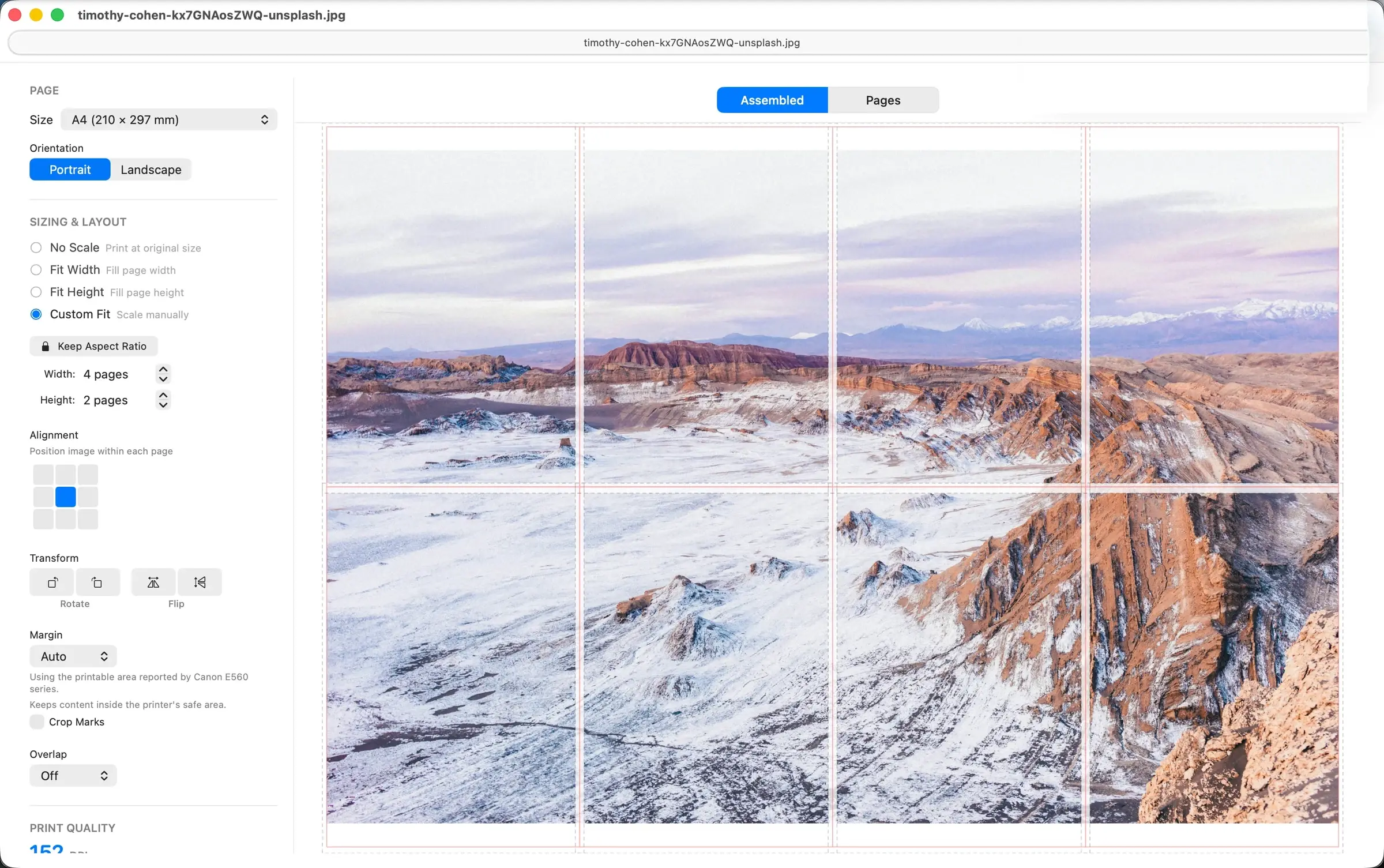
PrintTiler showing paper, sizing, alignment, Auto Margin, overlap, and print quality controls beside a tiled landscape preview
PNG · JPEG · TIFF · PDF

Jede Seite im Griff. Weniger Handarbeit.

PrintTiler hält wichtige Einstellungen sichtbar und übernimmt die wiederholte Seitenaufteilung.

Datei einfach ablegen

Ziehen Sie ein Bild oder PDF vom Mac hinein und legen Sie los.

Exaktes Layout erstellen

Wählen Sie Papier, Ausrichtung, Seitenzahl, Position und Skalierung.

Druckqualität kennen

Prüfen Sie die geschätzte DPI, bevor Papier oder Tinte verbraucht werden.

Überlappen und ausrichten

Überlappung erleichtert das Schneiden und Zusammensetzen der Blätter.

Drucken oder als PDF sichern

Drucken Sie alle Seiten oder sichern Sie den vollständigen Auftrag als PDF.

In drei Schritten von der Datei zum Großformat

Kein manuelles Zuschneiden und kein Rätselraten im Druckdialog. Richten Sie den gesamten Kacheldruck in einem Ablauf ein.

  1. 01

    Datei auswählen

    Öffnen Sie ein Bild oder PDF von Ihrem Mac.

  2. 02

    Layout festlegen

    Wählen Sie Papier, Skalierung, DPI, Ausrichtung und Überlappung.

  3. 03

    Prüfen und drucken

    Kontrollieren Sie die Seitenumbrüche und drucken oder exportieren Sie als PDF.

Häufig Gestellte Fragen

Alles, was Sie über PrintTiler wissen müssen

Alle FAQ anzeigen
Was ist PrintTiler?

PrintTiler ist eine macOS-App, die große Bilder in mehrere druckbare Seiten aufteilt. Perfekt zum Drucken von Postern, Karten, Bauplänen und übergroßen Bildern mit Ihrem Heimdrucker.

Welche Papierformate werden unterstützt?

PrintTiler unterstützt A3, A4, A5, A6, B4, B5, Letter, Legal, Executive, Statement, Tabloid, Fotoformate (4×6, 5×7, 8×10), Umschläge (C5, #10, DL, Monarch) und benutzerdefinierte Formate. Sie können auch Hoch- oder Querformat wählen.

Ist PrintTiler online verfügbar?

Nein. PrintTiler ist derzeit nur als native macOS-Anwendung verfügbar. Die gesamte Verarbeitung erfolgt lokal auf Ihrem Mac. Ihre Bilder und PDF-Dateien verlassen Ihr Gerät zu keinem Zeitpunkt.

Was sind die verschiedenen Skalierungsmodi?

Keine Skalierung: Druckt in Originalgröße. An Breite anpassen: Skaliert auf Seitenbreite. An Höhe anpassen: Skaliert auf Seitenhöhe. Benutzerdefiniert: Manuell festlegen, wie viele Seiten breit und hoch.

Wie montiere ich die gedruckten Seiten?

Ordnen Sie die Seiten an, richten Sie die Kanten sorgfältig aus und verbinden Sie sie mit Klebeband auf der Rückseite. Schneiden Sie für beste Ergebnisse die weißen Ränder vor dem Zusammenfügen ab.

Groß drucken. Ohne Aufwand.

Laden Sie PrintTiler für macOS und verwandeln Sie Ihr nächstes Bild oder PDF in einen großformatigen Kacheldruck.

Download on the Mac App Store
4.6Bewertung
141Bewertungen im Mac App Store
Einmalkauf
Native macOS App